
理解平台账号、应用登录和业务角色
平台账号用于进入 IdeaMade、管理项目和创建应用。应用的使用者从应用地址进入,按应用要求登录;登录后可以查看哪些内容、执行哪些操作,由该应用的权限和业务角色决定。
了解不同入口的用途
| 使用场景 | 入口与权限 |
|---|---|
| 创建、修改或发布应用 | 登录 IdeaMade,在项目列表和 Builder 中操作;权限由项目身份决定 |
| 使用已经发布的应用 | 打开正式应用地址,按应用的登录和访问要求操作 |
| 管理应用成员的业务角色 | 项目创建者在“项目设置 → App 成员与角色”中配置 |
应用创建者已经拥有管理权限。普通成员按分配的业务角色使用应用,例如处理自己的客户或查看被授权的记录。角色名称和可执行的操作由应用需求与实现决定。
查看应用的角色和环境
以项目创建者身份打开 Builder,点击项目名称旁的“项目设置”,找到“App 成员与角色”。先选择要管理的环境:
- “正式 App”:为线上使用者分配角色,角色列表来自当前发布版本。
- “预览”:为预览使用者分配角色,角色列表来自已保存的应用版本。
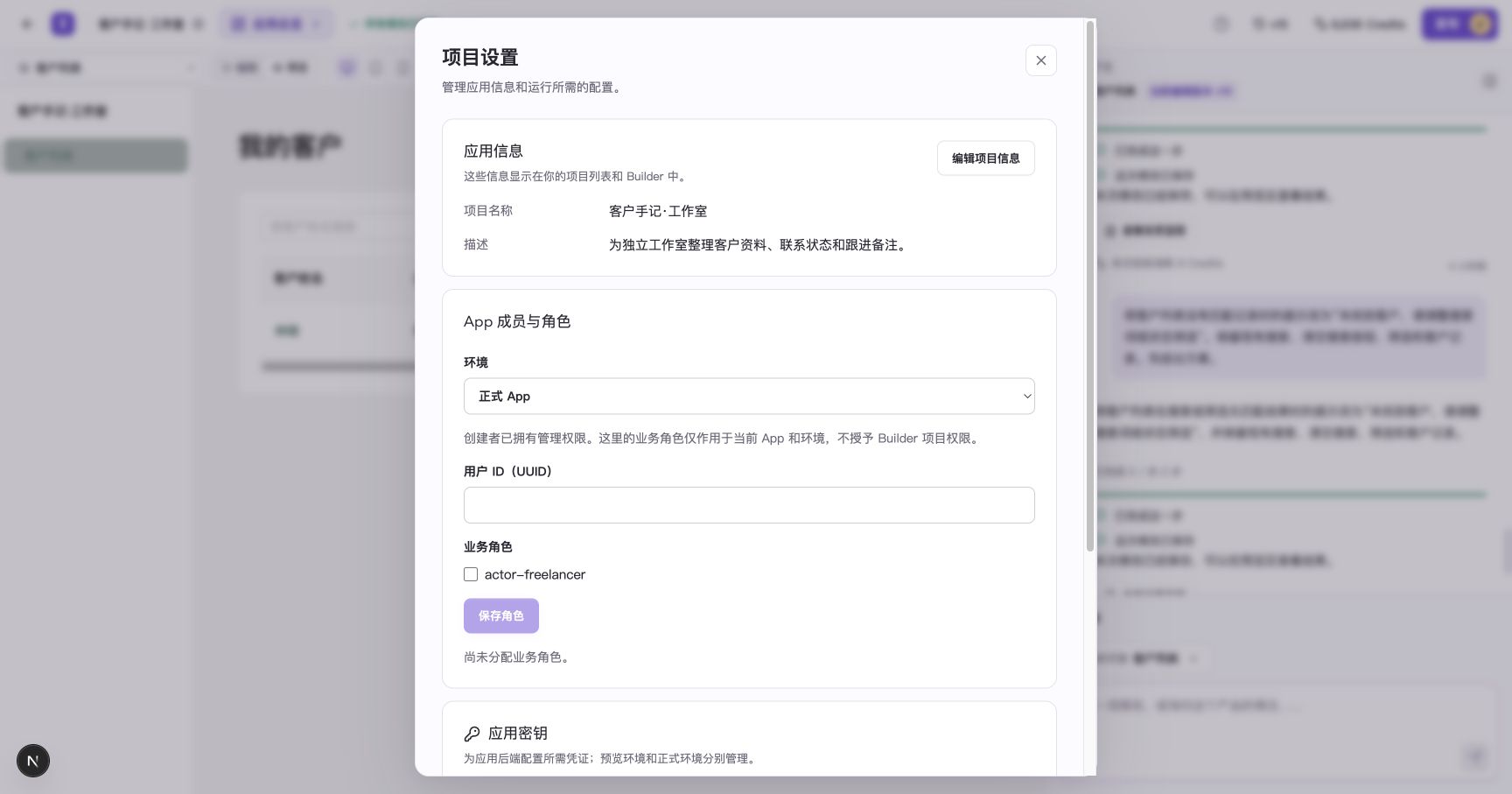
图:示例应用的角色标识为 actor-freelancer。不同应用会显示各自定义的角色。
预览和正式 App 分别保存成员授权。准备开放正式应用时,请在“正式 App”中核对实际使用者的角色。
为账号分配角色
准备好成员账号的用户 ID(UUID),按以下步骤分配角色。
- 选择需要配置的环境。
- 在“用户 ID(UUID)”中输入目标账号的 ID。
- 勾选需要授予的“业务角色”。
- 点击“保存角色”。
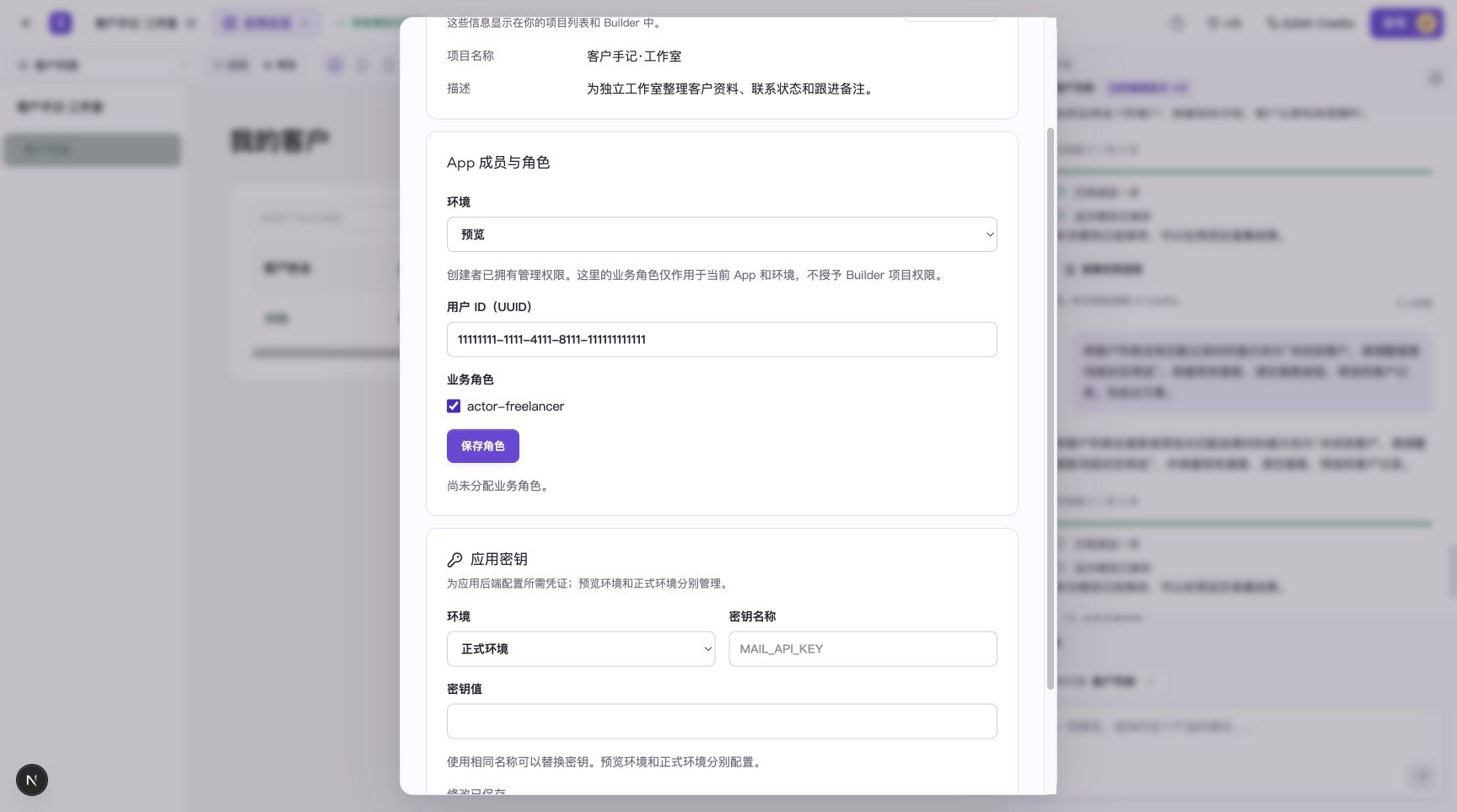
图:填写成员的用户 ID,再选择业务角色。
保存成功后会显示“App 权限已更新”,成员列表列出该用户 ID 和已分配的角色。重新打开设置并切回同一环境,可以查看保存的授权。
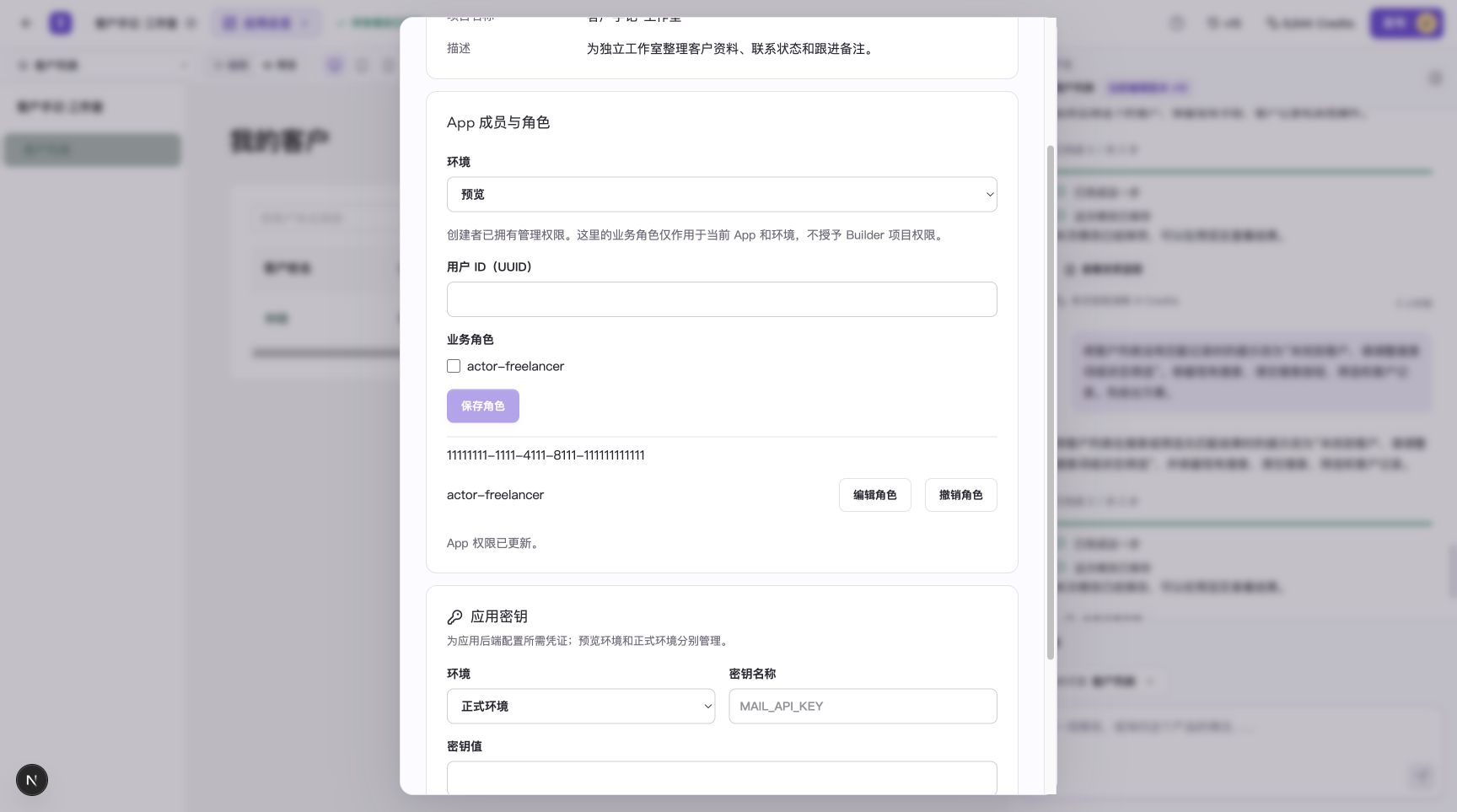
图:保存后的成员角色。该操作作用于所选应用和环境。
调整或撤销角色
需要调整已有成员时,点击该成员的“编辑角色”。表单会填入用户 ID 并勾选当前角色,修改选择后点击“保存角色”。
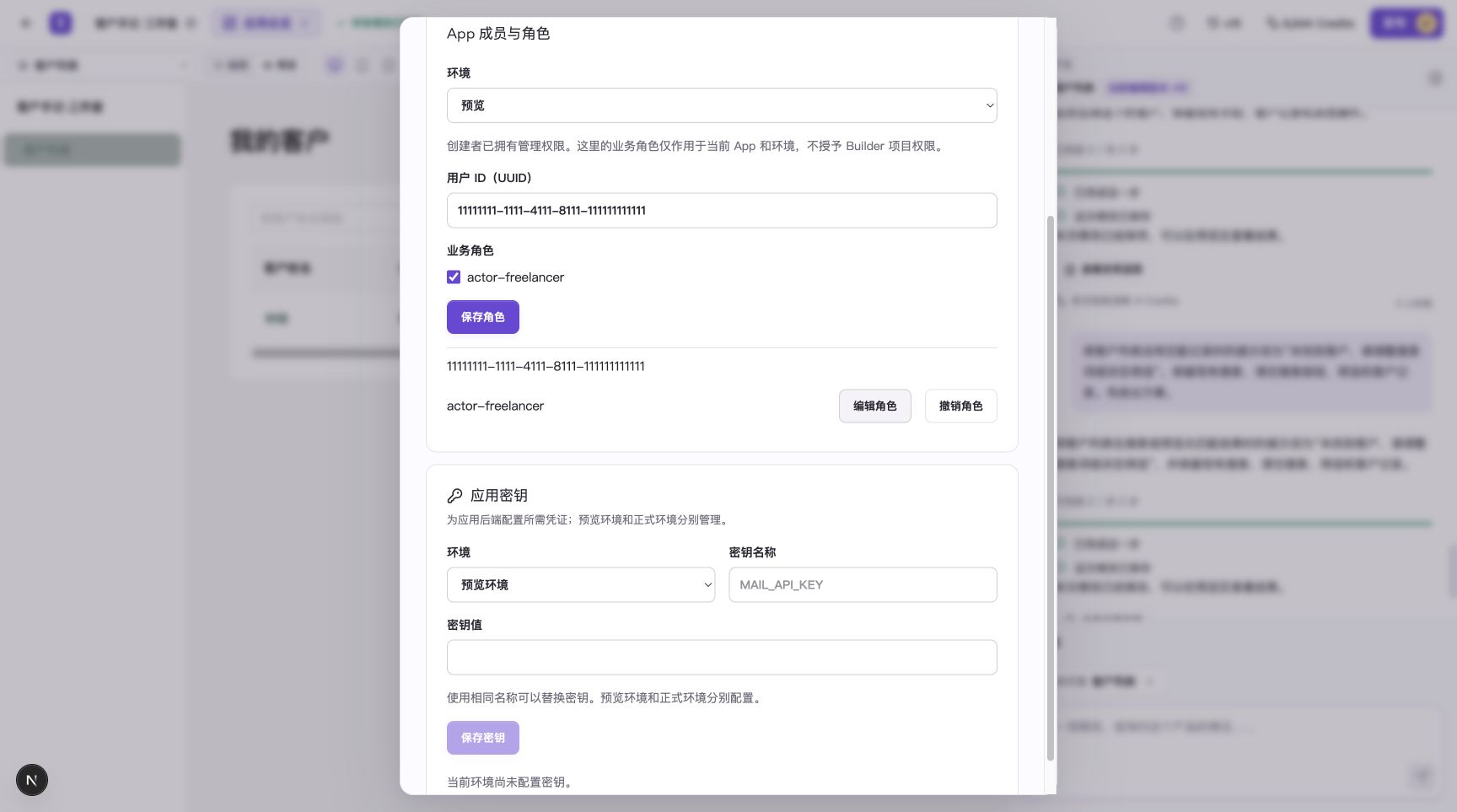
图:先核对账号和环境,再调整角色选择。
需要撤销该成员在这个环境中的全部业务角色时,点击“撤销角色”。完成后该成员显示“未分配角色”。
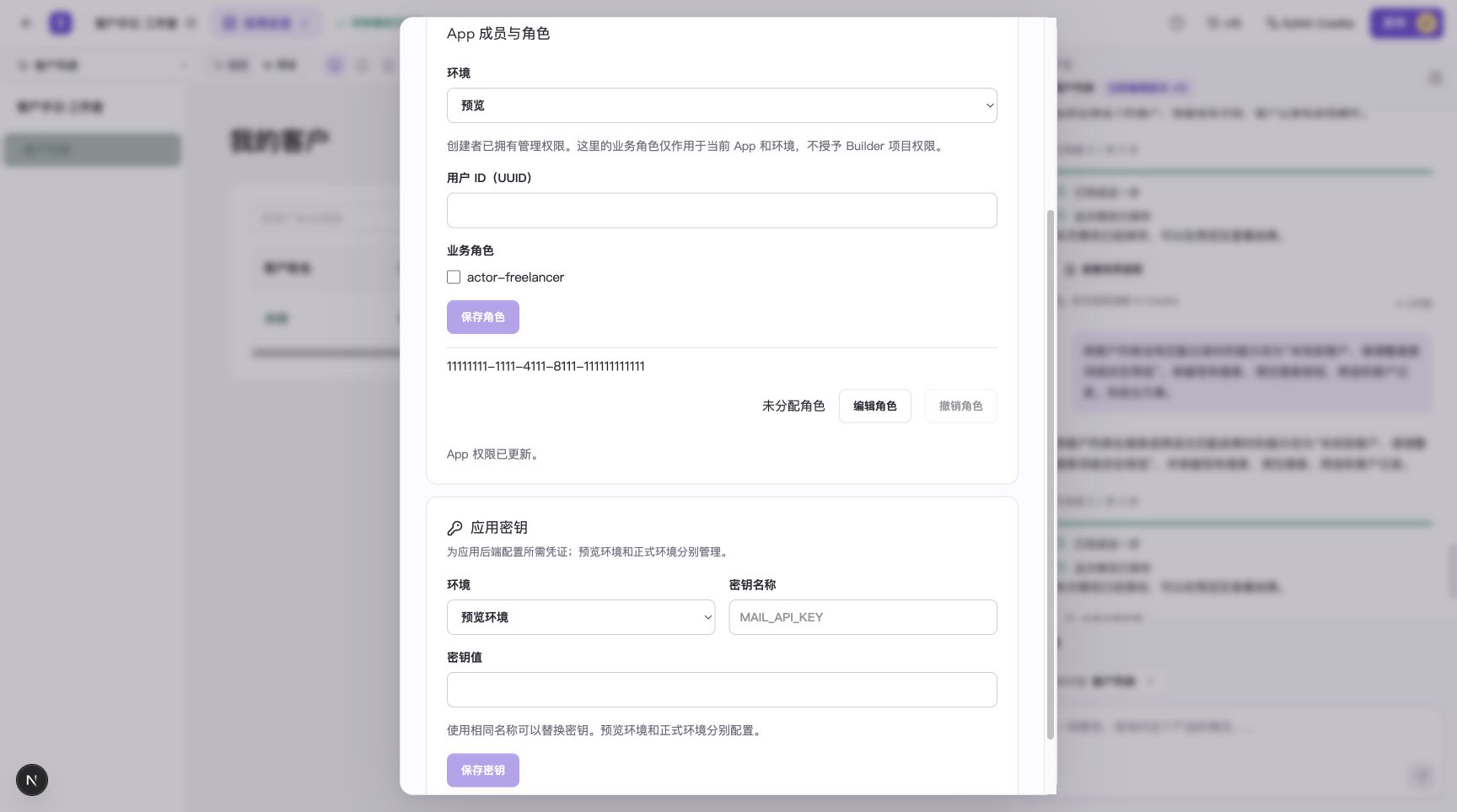
图:撤销后保留成员条目,便于查看当前授权状态。
撤销会移除该成员通过这些角色获得的权限。应用允许所有登录用户或公开访问者使用的功能,仍按各自访问规则开放。
用目标账号检查访问结果
配置后,让实际使用者从正式地址登录,检查其应有的页面和操作。例如,确认成员能查看允许的客户记录、完成授权的编辑,并且受限操作符合预期。预览授权则在预览环境中检查。
具体检查方法见发布前检查访问权限和关键流程。
常见问题
手头只有成员邮箱,怎样填写用户 ID?
当前成员设置使用账号的 UUID。可以先联系 IdeaMade 支持确认目标账号的用户 ID,再填写到“用户 ID(UUID)”中。
为什么没有可选的业务角色?
当前环境需要有包含业务角色的应用版本。检查应用是否已经生成角色相关功能;配置“正式 App”时,还需要发布包含这些角色的版本。如果应用本身采用公开访问,可以按现有访问方式使用。
为什么我看不到“App 成员与角色”?
这个入口由项目创建者使用。协作开发成员需要调整应用用户授权时,请联系项目创建者操作。
应用新增角色后,需要怎样分配?
先完成应用修改,在“预览”中查看新增角色。准备让正式用户使用时,发布包含该角色的版本,再选择“正式 App”并保存成员的新角色。