
描述你的应用想法
先说明谁要使用应用、要完成什么工作,再让 IdeaMade 把想法整理成产品蓝图。第一版先围绕核心用途展开,页面细节可以在整理蓝图和试用应用时逐步补充。
准备一段清楚的需求
从一个能独立完成的小任务开始,把以下信息写进描述:
| 信息 | 客户跟进工具的例子 |
|---|---|
| 使用者与目标 | 自由职业设计师,希望集中记录和跟进客户。 |
| 主要操作 | 新增、编辑客户,按姓名搜索,按跟进状态筛选。 |
| 需要记录的信息 | 客户姓名、公司、联系方式、跟进状态和备注。 |
| 第一版范围 | 客户列表和客户详情。 |
| 暂时不做什么 | 自动提醒和付款。 |
优先写业务要求。例如“保存后能在列表找到这位客户”,比只写“界面简洁、功能强大”更容易检查。已经确定的规则可以直接写出;还没决定的地方可以说明不确定。
在新建项目中输入想法
-
在项目列表选择 新建项目。
-
在 你想创建什么? 中填写需求。你可以替换下面的名称和业务内容:
为自由职业设计师创建一个客户跟进工具,名叫“客户手记”。我想记录客户姓名、公司、联系方式、跟进状态和备注,可以新增、编辑客户,按姓名搜索并按状态筛选。先做客户列表和客户详情,暂不做自动提醒和付款。应用使用中文。
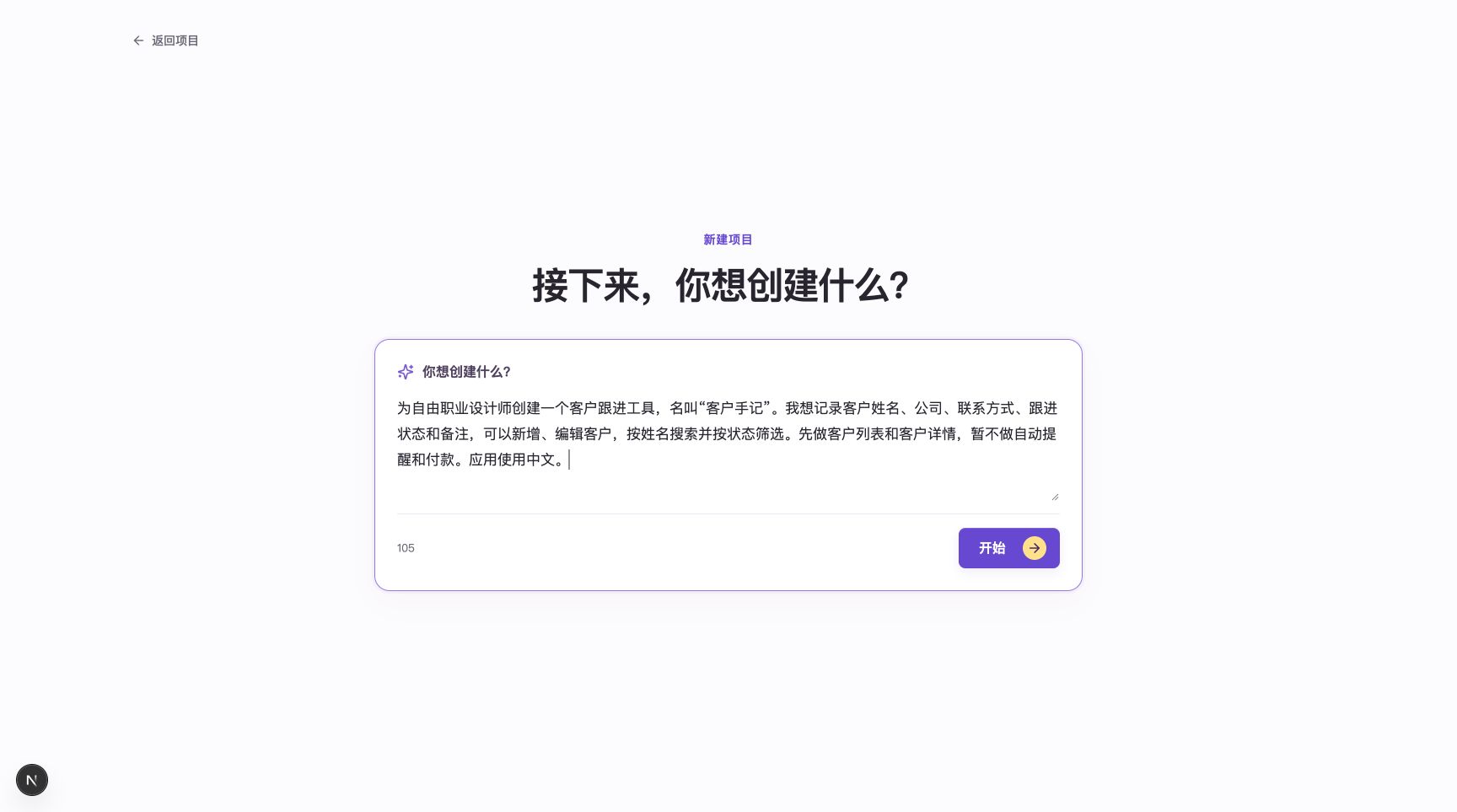
在新建项目中写明使用者、主要操作、记录的信息和第一版范围,再选择开始。
-
选择 开始。页面进入产品蓝图整理过程,陆续展示已经理解的内容。
-
如果出现澄清问题,按自己的业务选择答案并更新蓝图。具体操作见回答澄清问题并更新蓝图。
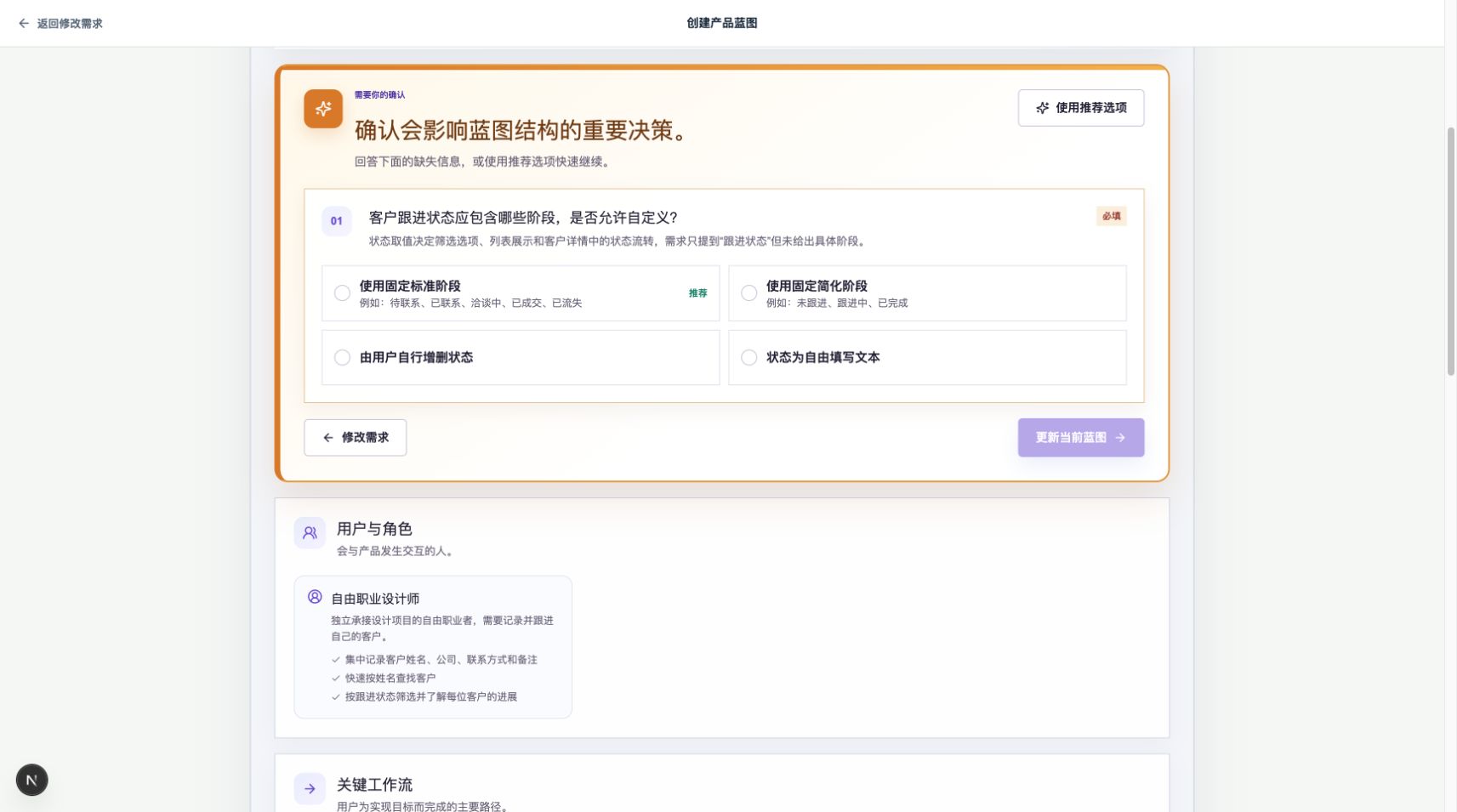
IdeaMade 询问需求中尚未确定的跟进状态。问题和选项由这次需求决定。
检查蓝图是否表达了你的意思
蓝图生成后,阅读产品概览、用户与角色、工作流和页面,检查是否覆盖第一版要完成的事。再查看产品决策和假设,补充遗漏或纠正理解有偏差的地方。
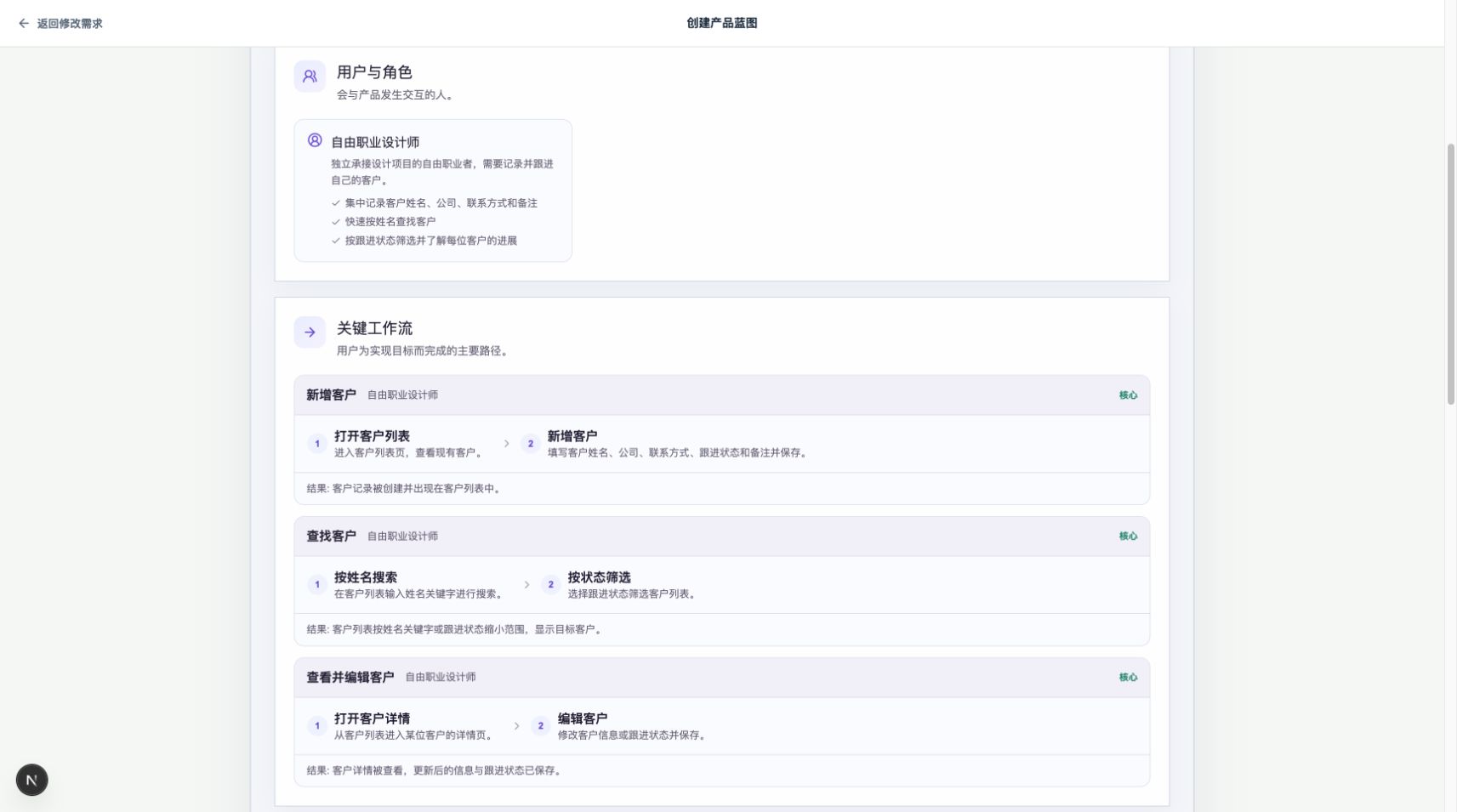
蓝图生成后,检查用户与角色、关键工作流中的步骤和预期结果。
蓝图中的页面示意帮助你检查页面结构。确认需求后,按创建第一个应用进入 Builder 生成应用,再在预览中试用按钮、表单和业务流程。
想法发生变化怎么办
修改名称、调整目标或补充要求时,可以在现有蓝图上手动编辑或请求 AI 调整。
提出调整时,把新增内容和保留项一起说明,例如:
增加可选的下次联系日期,显示在客户列表中。保留现有客户资料和状态筛选,暂不发送提醒。
常见问题
第一段需求应该写到多详细?
先写清核心用途、主要操作和重要规则,让蓝图帮助你整理细节。访问权限、必填信息或其他已有明确要求的地方,可以在描述中具体说明。