
回答澄清问题并更新蓝图
澄清问题帮助你补充会影响产品结构的关键选择。阅读选项,按自己的业务填写答案,再点击“更新当前蓝图”。更新后的选择会记录为产品决策,之后还可以继续调整。
开始前
从项目列表新建项目并提交应用想法,进入产品蓝图页面。还没有填写需求时,先阅读描述你的应用想法。
问题数量和选项由你的描述决定,不一定与截图相同。如果没有出现问题,直接审阅生成的蓝图即可。
阅读问题与选项
查看页面中的澄清问题,确认它要解决的业务选择。示例没有指定客户跟进状态,因此 IdeaMade 询问应使用哪些阶段,以及是否允许自定义。
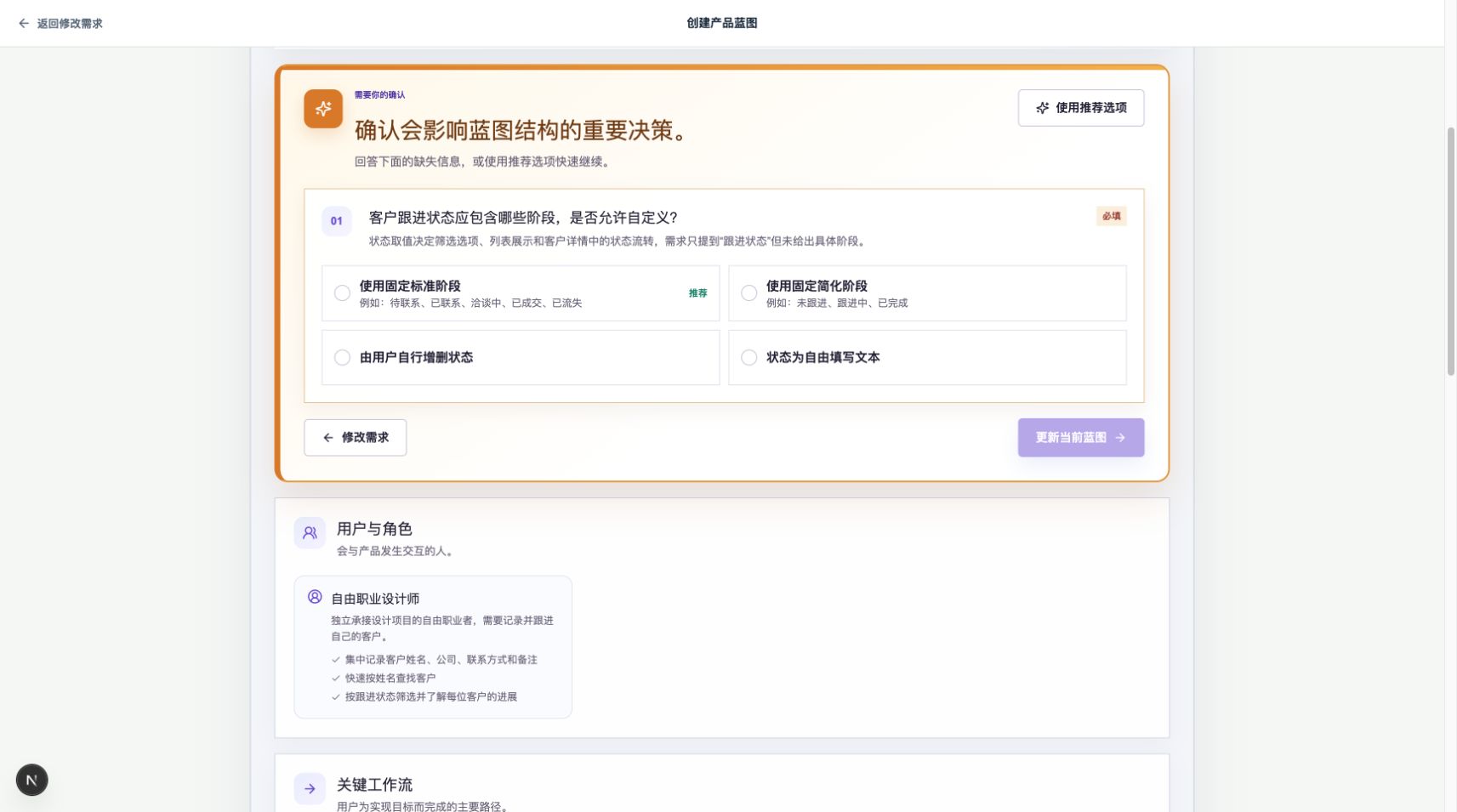
阅读各个选项的含义,选择适合第一版业务范围的答案。
选择答案并更新
- 点击适合自己业务的选项。也可以先点击 使用推荐选项,再逐题检查并调整。
- 本例把推荐的标准阶段改成 使用固定简化阶段,首版只使用“未跟进、跟进中、已完成”。
- 确认问题都有答案后,点击 更新当前蓝图,等待处理完成。
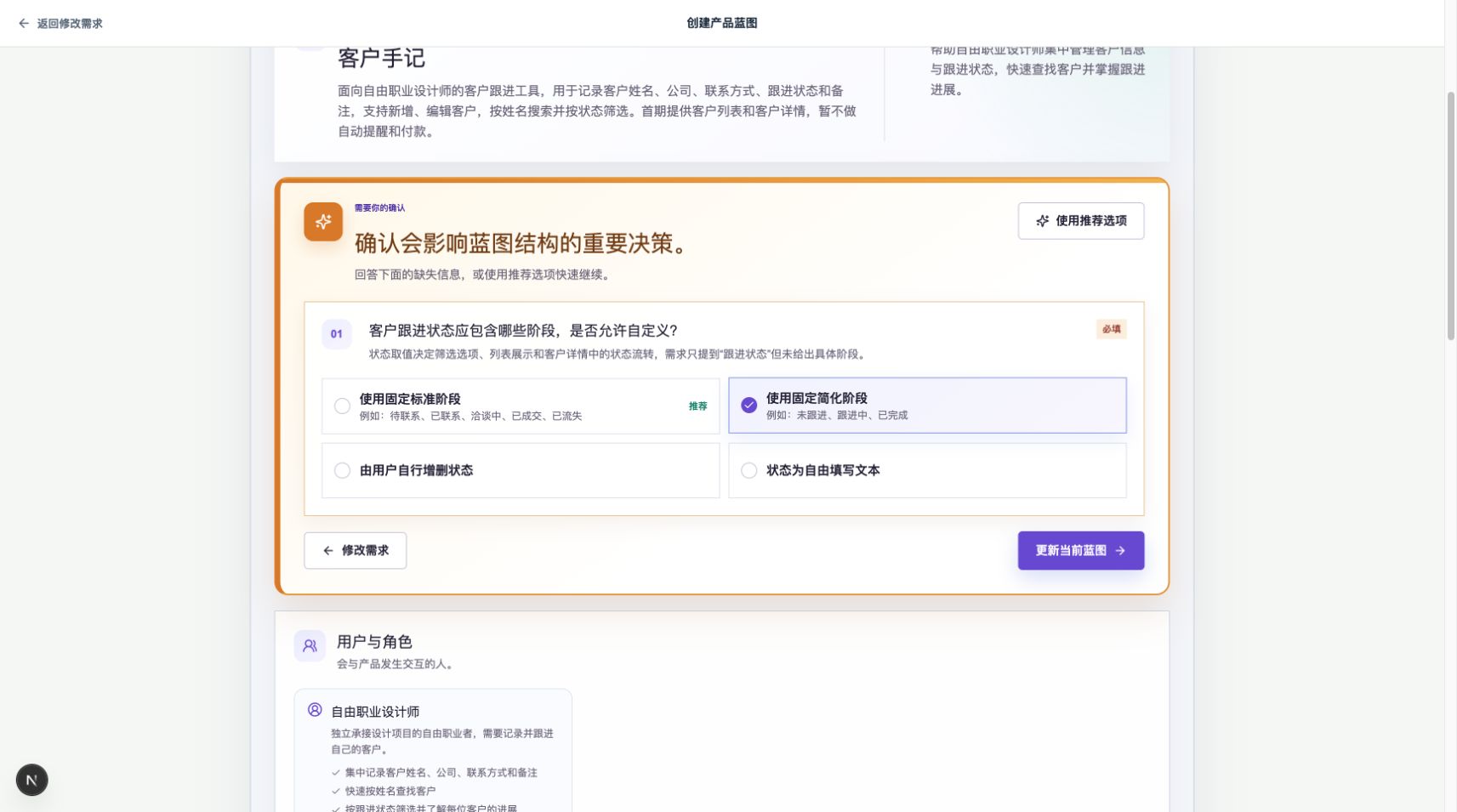
选好答案后,点击“更新当前蓝图”提交本次选择。
如果更新按钮不可用,请补全尚未回答的问题,或等待当前操作结束。更新完成后,可以在产品决策中查看保存的选择。
检查更新后的产品决策
更新完成后,找到 产品决策。检查已确认的答案,以及相关页面和流程是否符合你的选择。
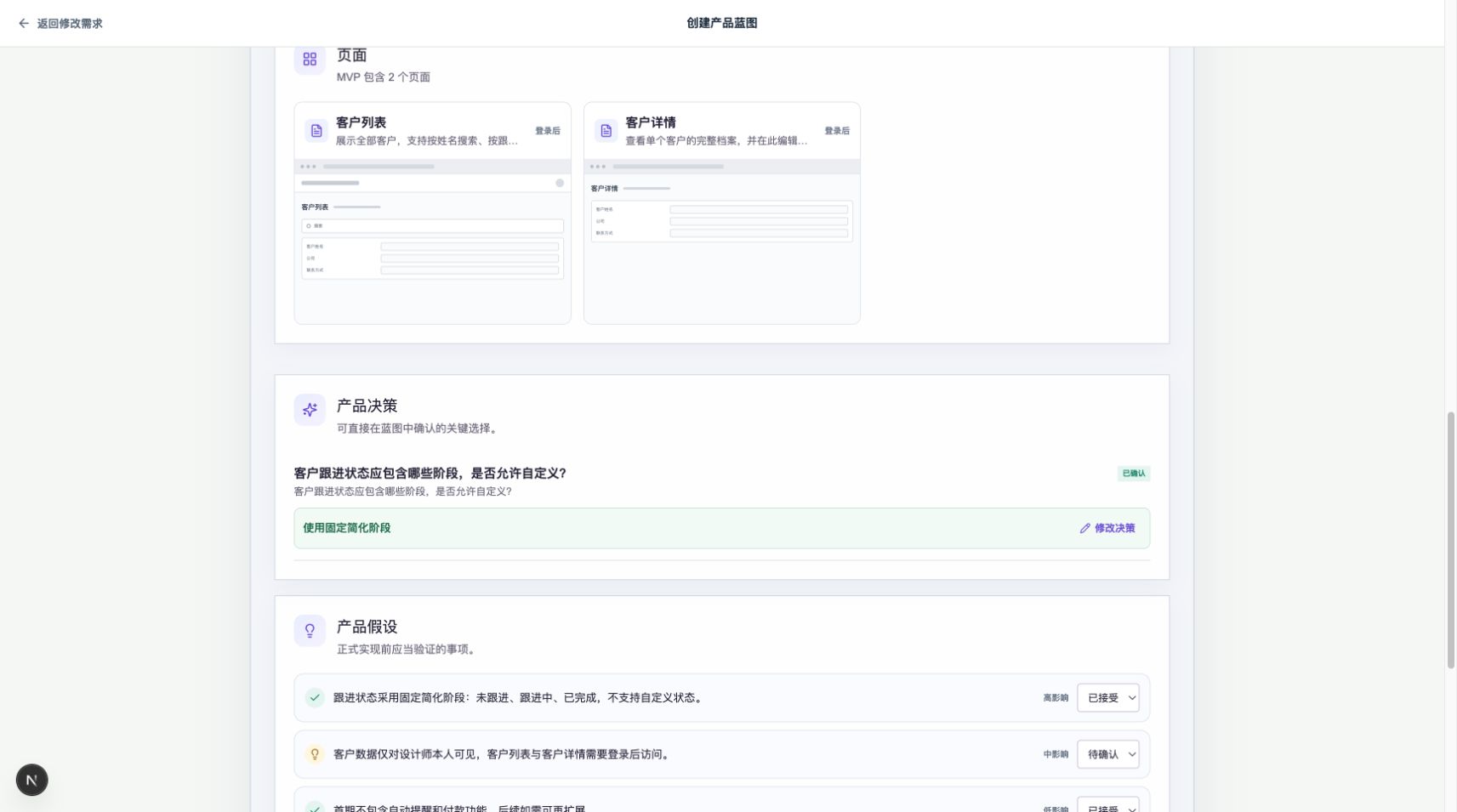
产品决策记录本次选择;相关产品假设也需要阅读。
修改已经确认的决策
后续发现选择不合适时,可以在同一份蓝图中调整。
- 在对应产品决策旁点击 修改决策。
- 选择新的答案。本例改为 使用固定标准阶段。
- 点击 查看影响并更新,等待修改方案。
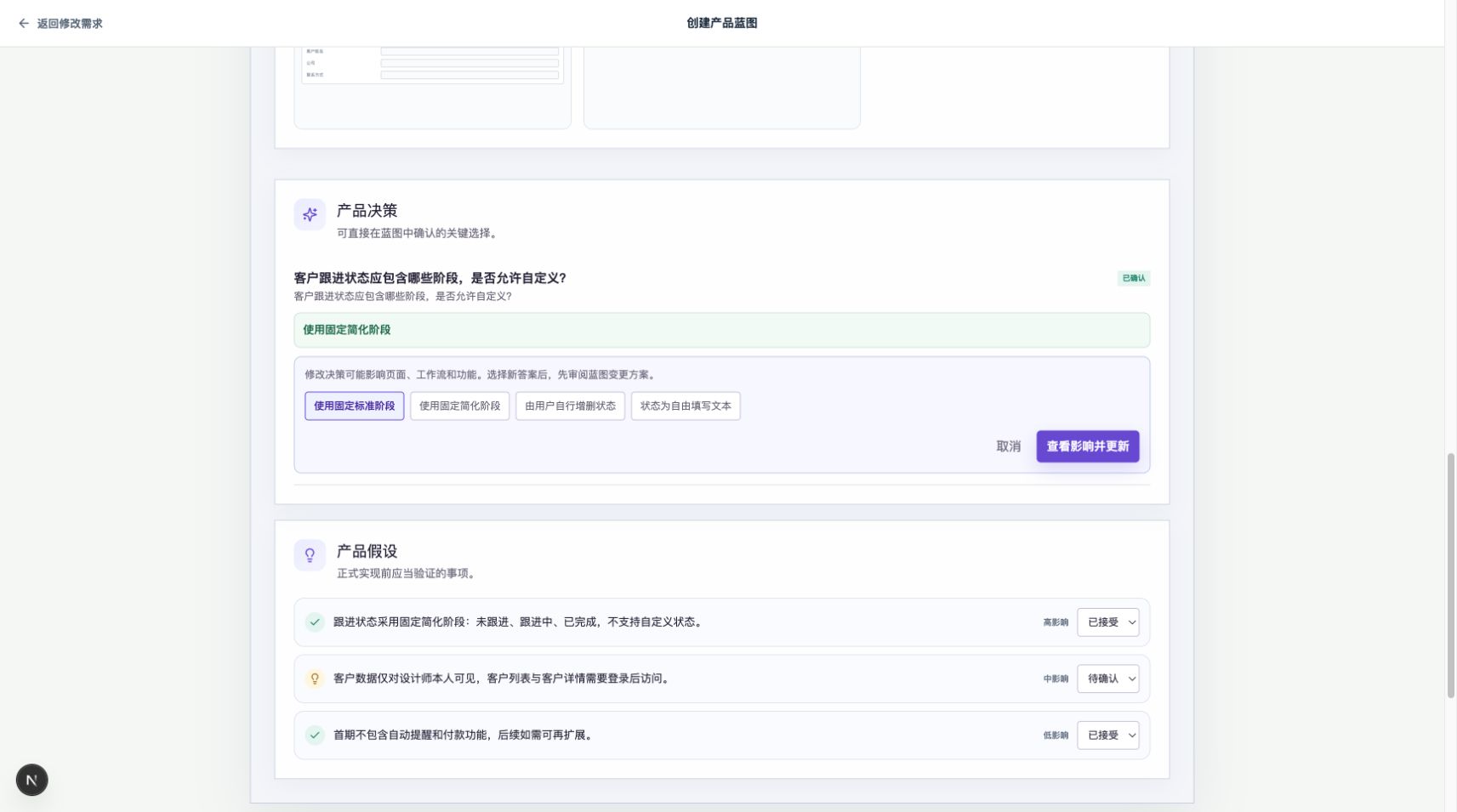
先选择新答案,再查看它会影响哪些产品内容。
- 展开方案中的相关项目,对照修改前后内容。本例需要检查跟进状态、筛选和编辑流程是否一起更新。
- 内容符合预期时点击 确认修改;不接受时点击 暂不修改。
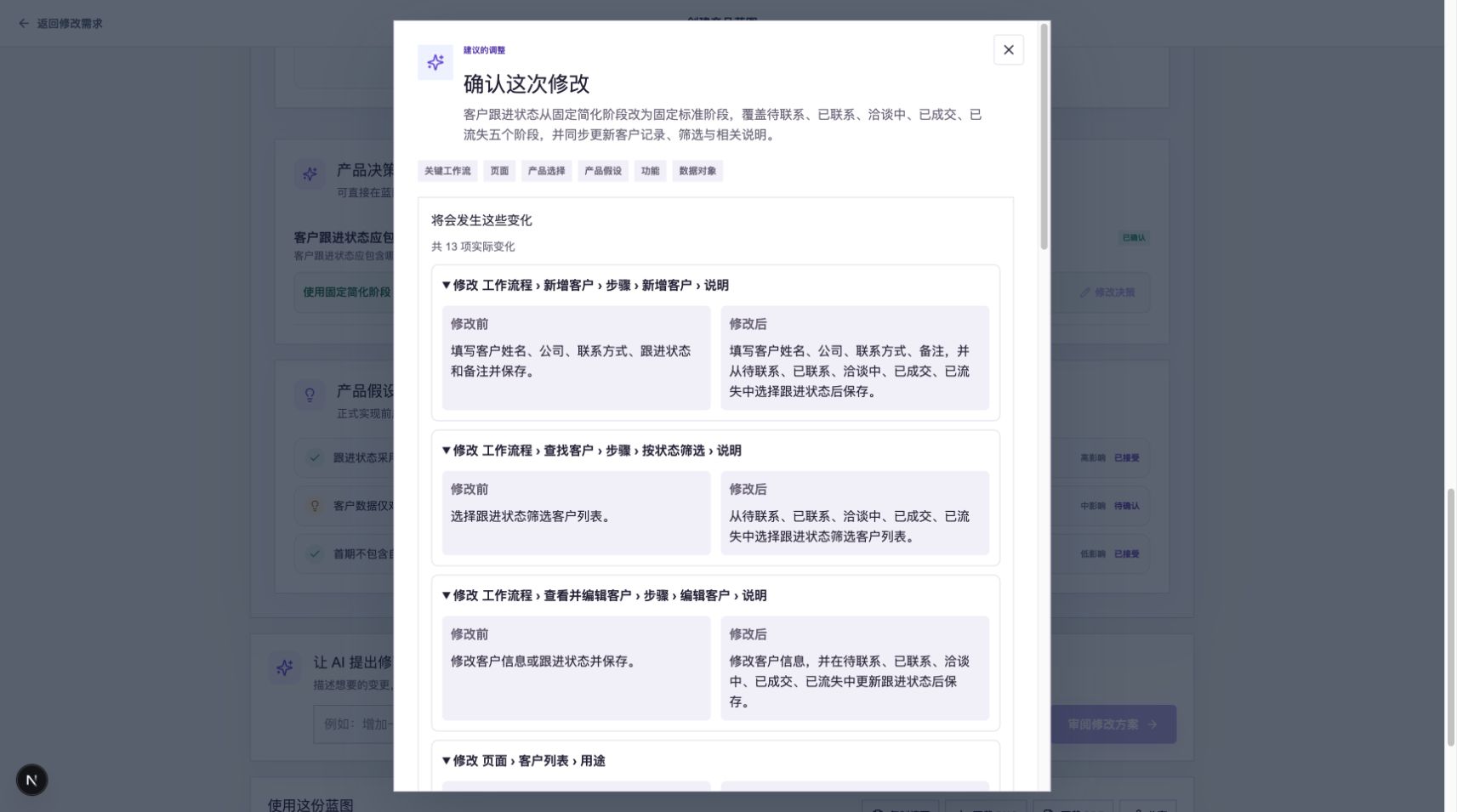
展开关联变化,核对工作流、页面和产品决策的调整。
- 回到蓝图,检查新的已确认答案及受影响内容。
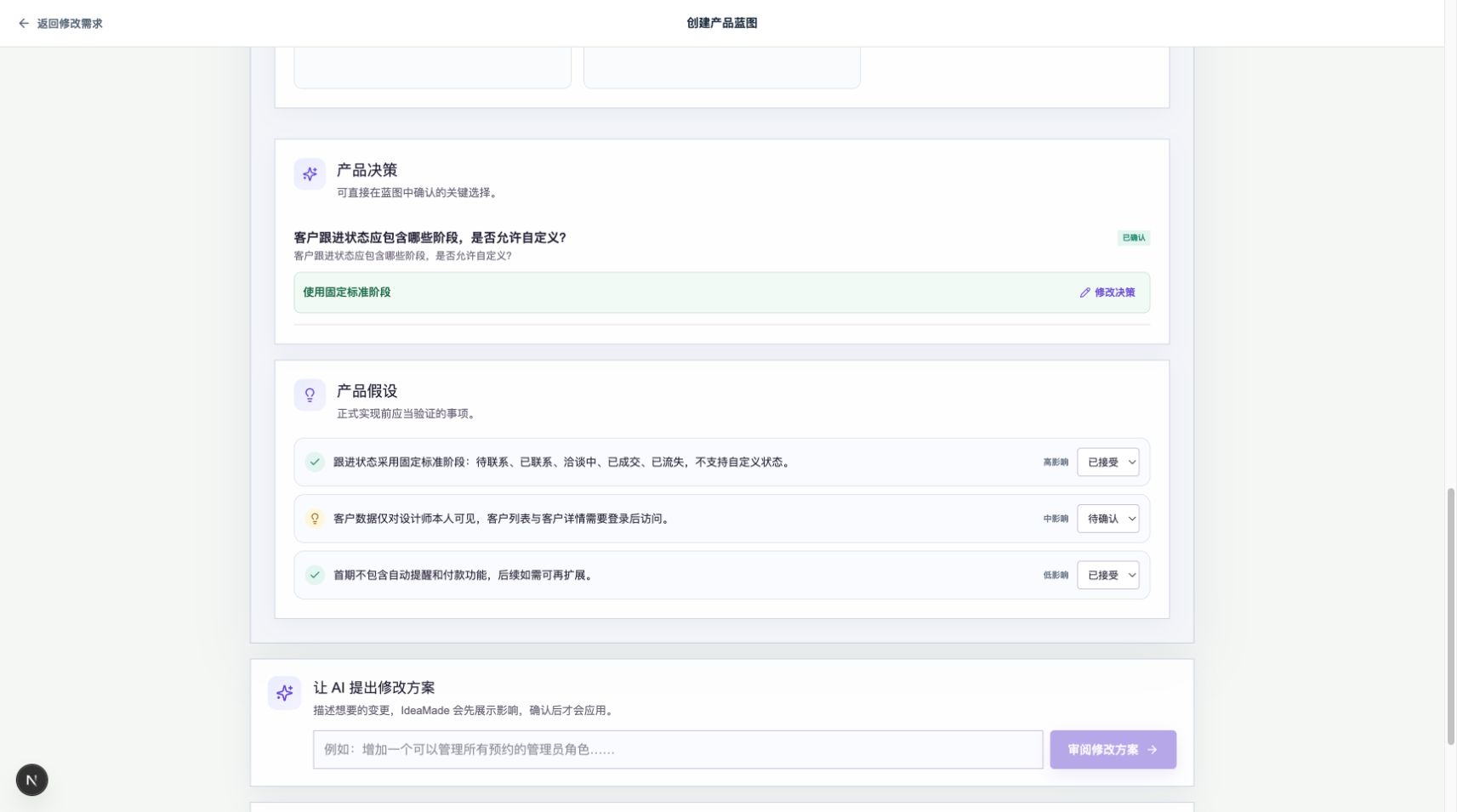
确认后才应用修改,并增加本地修订记录。
常见问题
选项表达不完整怎么办?
完成必要选择后,继续手动编辑蓝图或让 AI 提出调整,补充具体要求和需要保留的内容。
修改决策后想回到之前的蓝图怎么办?
打开本地修订记录,找到修改前的蓝图并恢复。