
使用预览并检查不同屏幕尺寸
在预览中,你可以像应用用户一样点击按钮、填写表单,并切换桌面、平板和手机宽度检查布局。本文介绍如何试用主要页面、使用全屏预览,以及把发现的问题整理成修改需求。
开始前
打开已有生成版本的项目,查看顶部版本号,确认要检查的版本。如果任务还在生成,等保存完成后再试用。
本文使用“客户手记·工作室”的客户列表,示例记录为虚构资料。
切到预览模式并操作页面
- 在画布工具栏选择 预览,开启页面按钮和表单的交互。
- 从 选择页面 打开目标页面。
- 试用该页的主要操作,例如搜索、筛选、打开记录和打开新增表单。
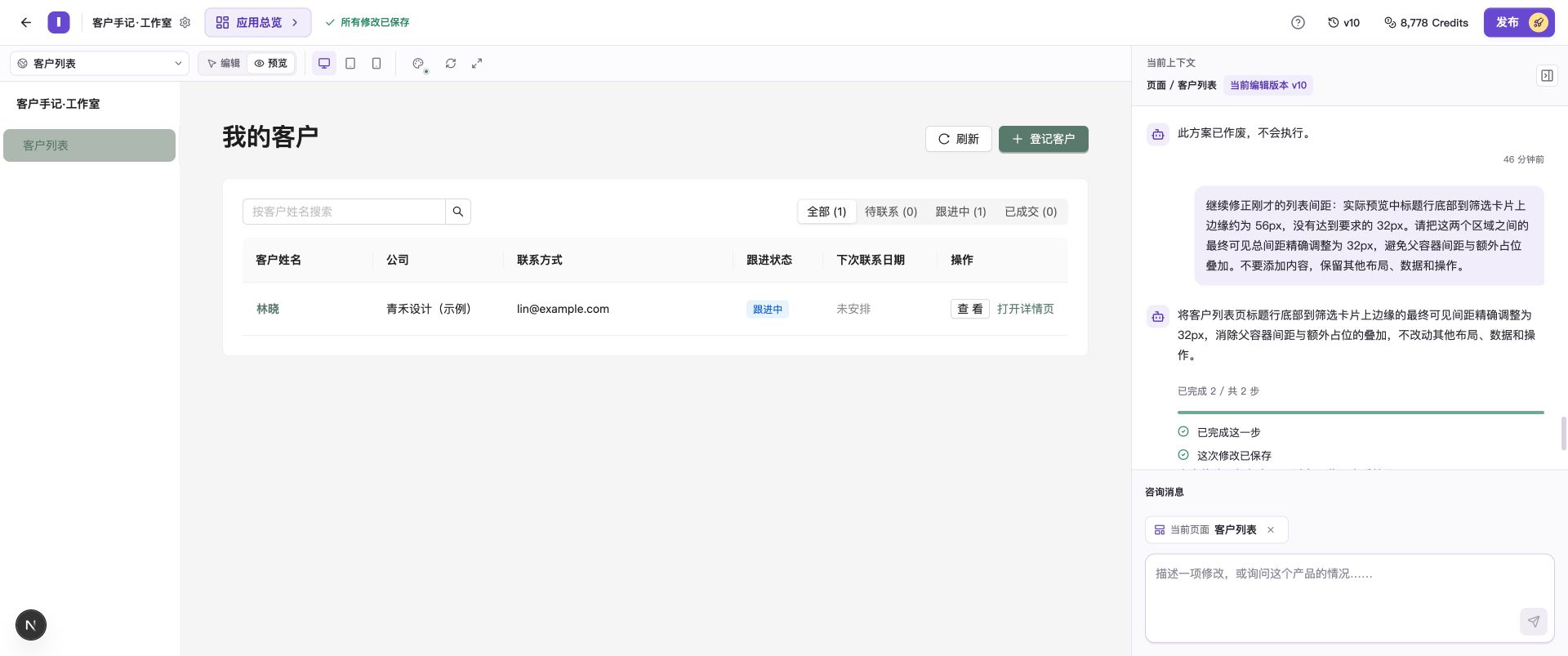
在预览中试用搜索、筛选和新增入口。
详情页通常需要一条真实记录。直接在选择器中打开详情页,可能得到“客户不存在”等空态。先回到列表,再从已有客户的入口打开详情。
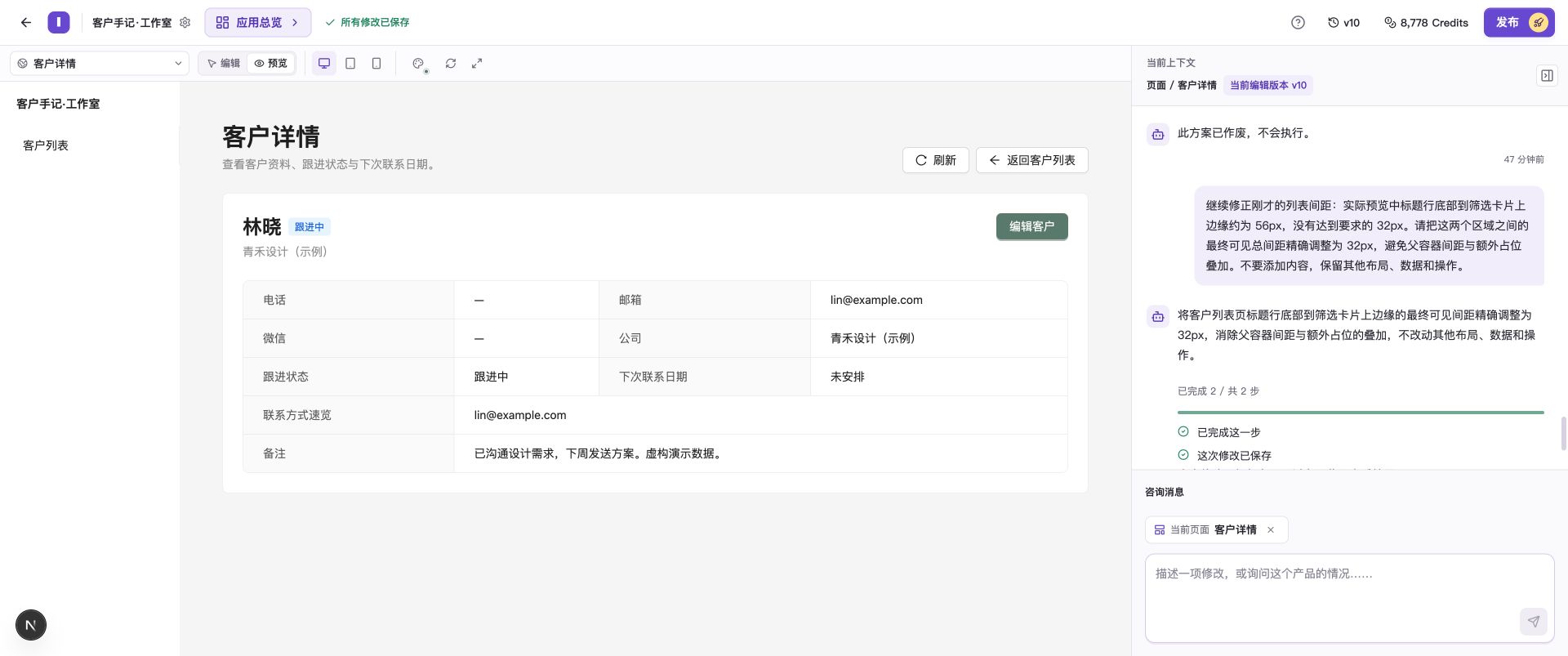
从列表中的客户打开详情,可以查看该客户的字段和相关操作。
分别检查桌面、平板和手机
- 选择 桌面端,检查主导航、列表和表单。
- 选择 平板,观察导航折叠、内容换行和按钮位置。
- 选择 手机,试用同样的操作,检查窄屏下的阅读和点击体验。
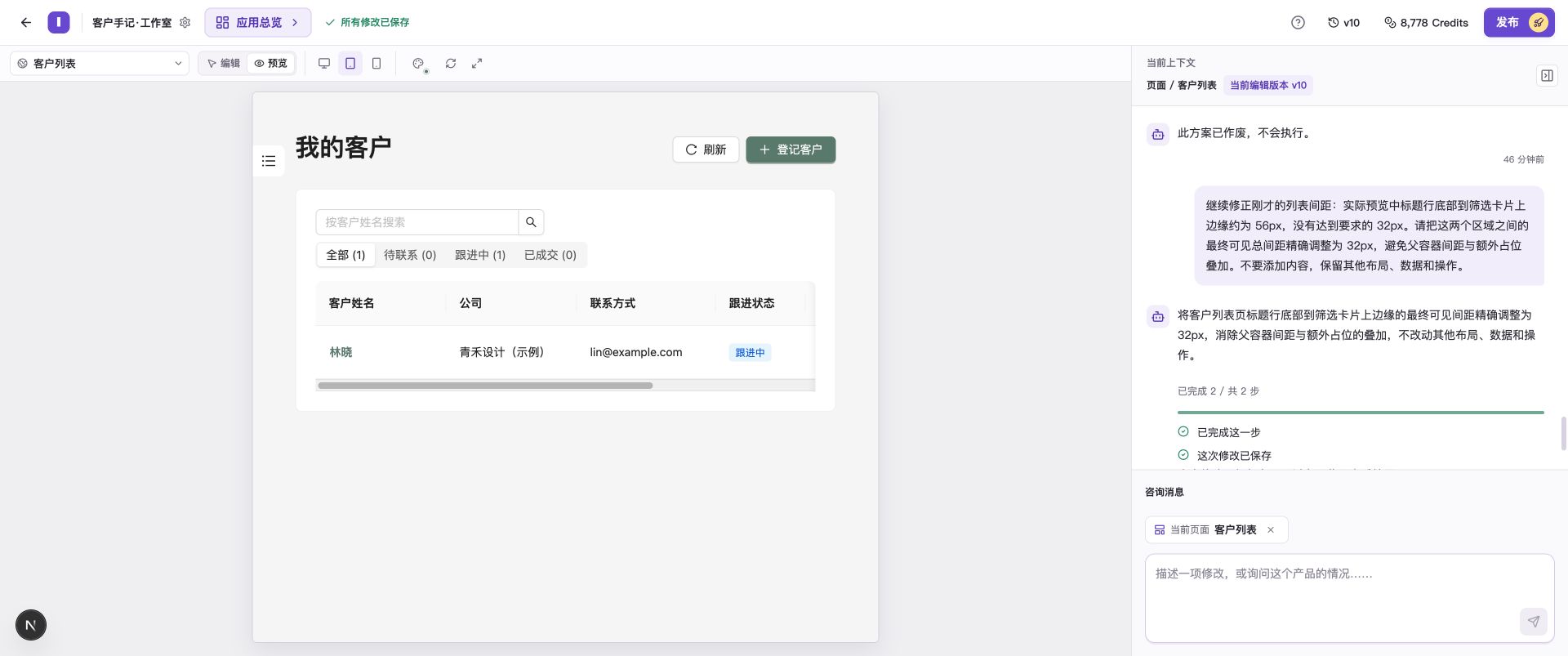
平板画布展示同一版本在较窄空间中的布局。
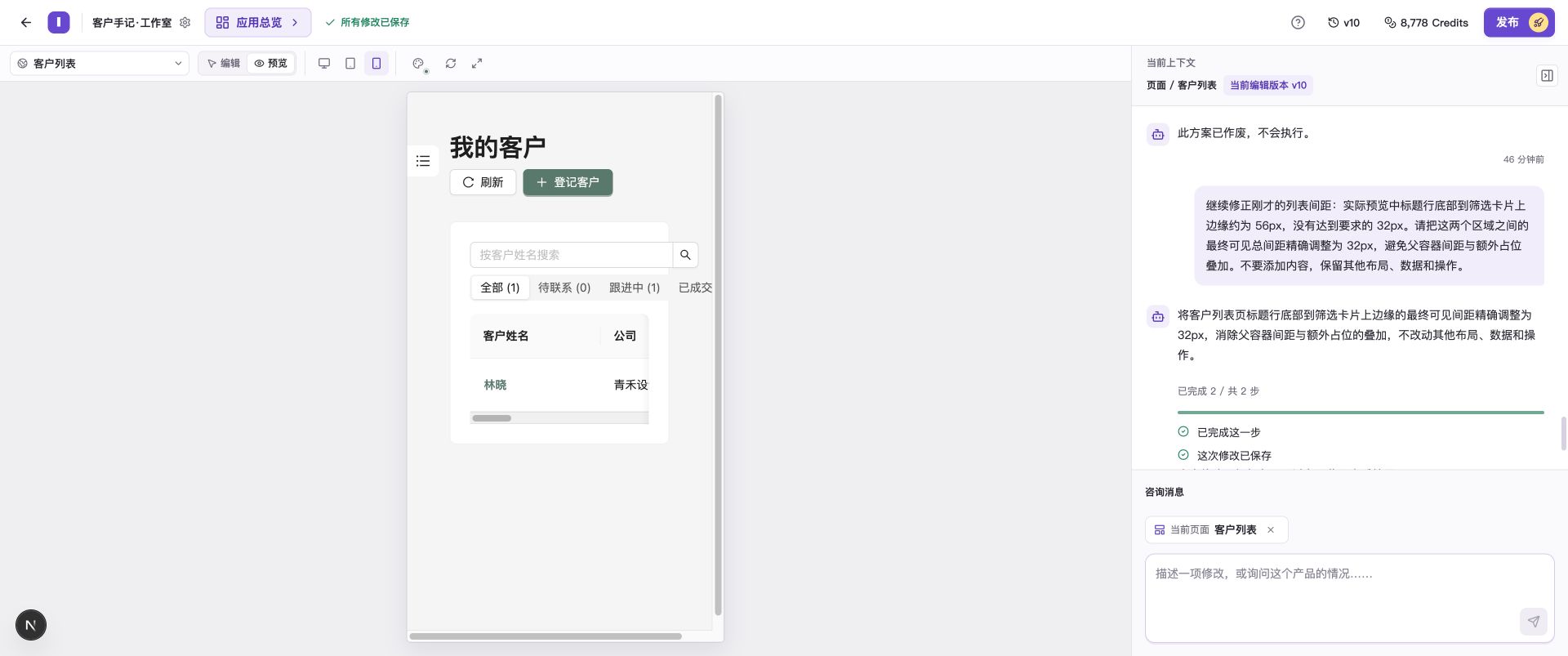
本例的手机画布中,筛选选项文字被截断,可以进一步要求调整换行。
检查文字是否完整、按钮是否可点击、弹窗能否关闭、表格字段是否容易查看,以及筛选项是否齐全。涉及保存时,填写一条虚构记录,保存后重新打开,核对输入内容。
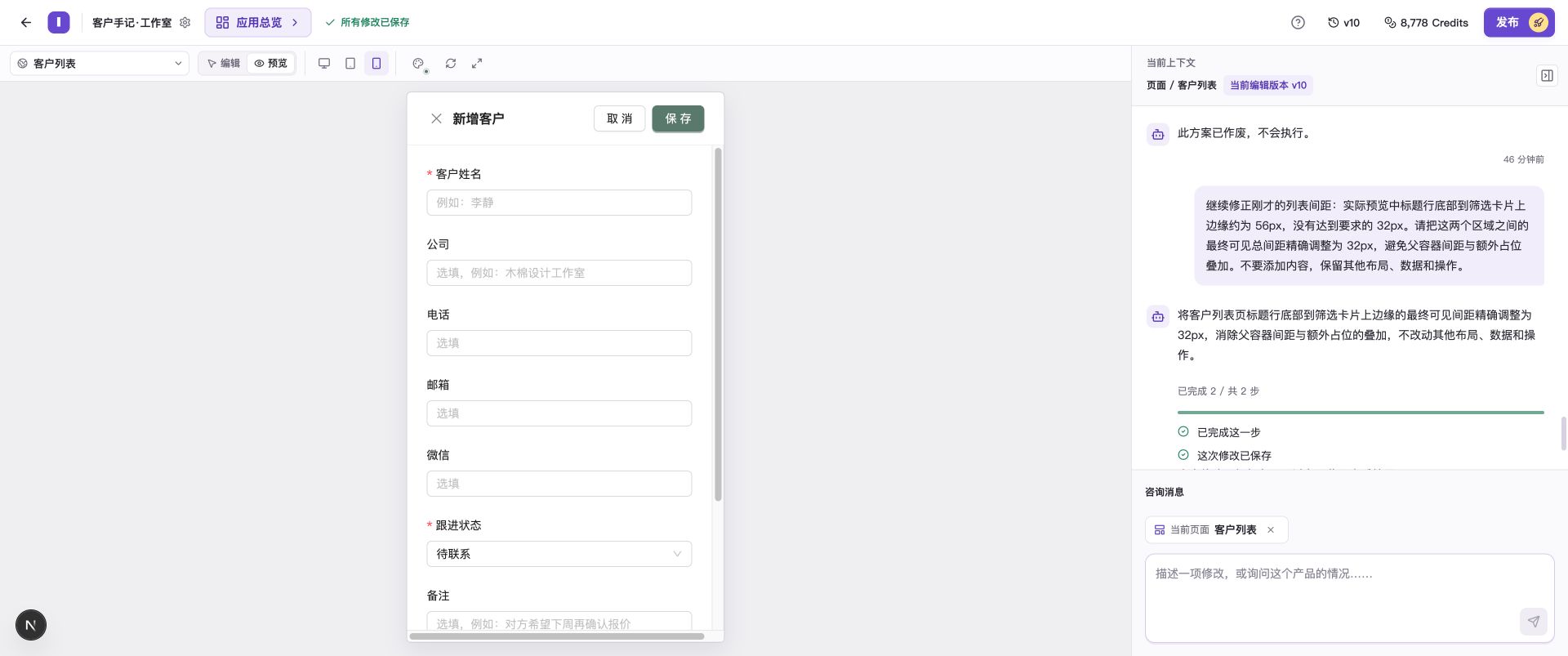
打开新增表单后,继续检查填写、提示和保存后的记录。
使用全屏预览
选择工具栏的 打开全屏预览,在更大的画布里查看应用。全屏内仍可切换设备尺寸和预览/编辑模式;完成后选择 关闭全屏预览 返回工作台。
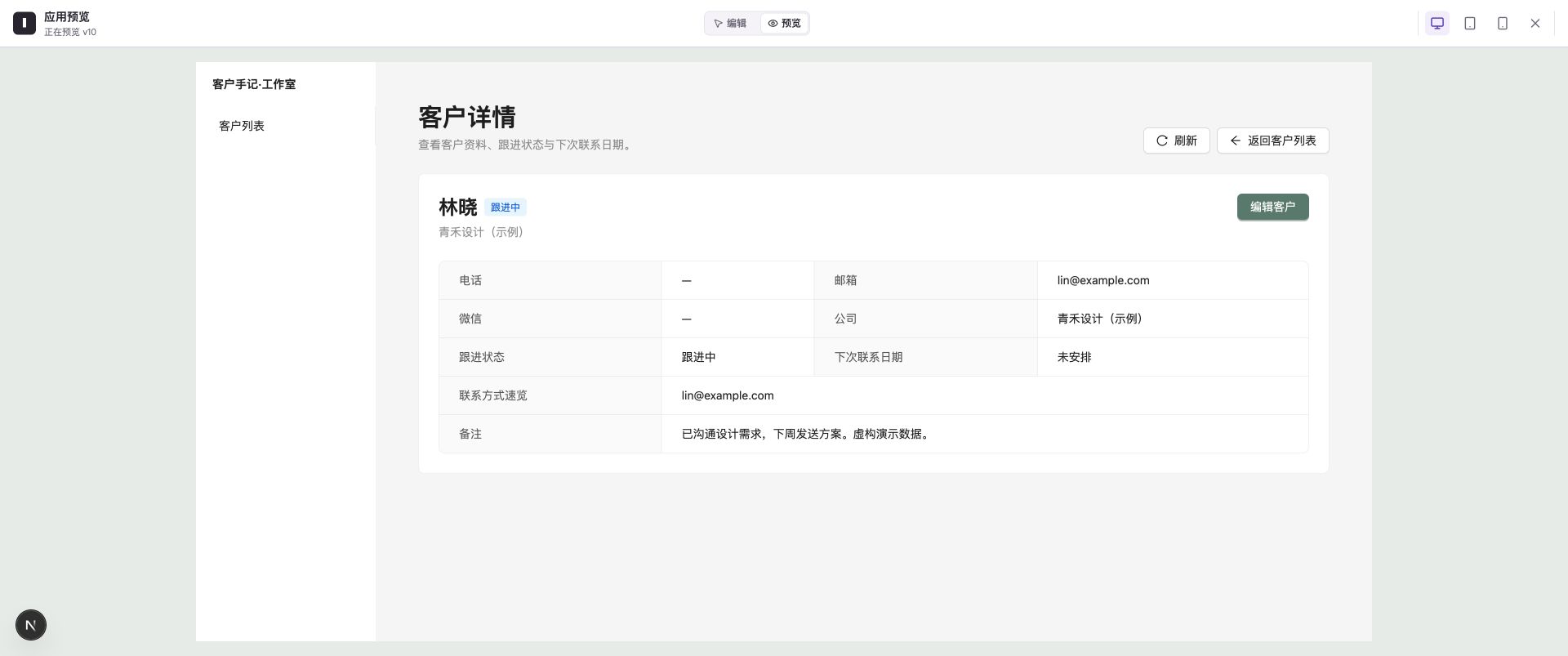
全屏模式提供更大的预览空间,适合查看页面布局和操作细节。
把发现的问题变成具体修改
说明页面、尺寸、操作和实际现象,再描述期望结果。例如:
手机宽度下,客户列表的状态筛选选项被截断。请在空间不足时换行,保持全部选项可见,保留搜索与筛选逻辑。
按 如何提出修改 审阅方案,保存新版本后重新检查同一个场景。预览暂未显示最新结果时,使用画布工具栏的 刷新。进一步排查见 处理预览无法打开或页面报错。
常见问题
在真实手机上还需要检查哪些内容?
可以检查触摸操作、键盘弹出后的布局、输入法和权限提示,并试用目标用户常用的浏览器。画布用于先检查不同宽度,真实设备能补充实际使用体验。
为什么点击按钮只出现组件高亮?
当前可能是编辑模式。切到预览模式后再试。
怎样把预览中的修改提供给线上用户?
完成检查后,发布当前编辑版本。具体步骤见版本恢复与发布。