
配置外部服务密钥
当应用通过后端调用外部服务时,可以在“项目设置 → 应用密钥”保存所需的 API Key 或 Token。例如,邮件发送功能可能需要名为 MAIL_API_KEY 的凭证。预览环境和正式环境分别配置。
准备服务凭证和密钥名称
先明确应用要接入的服务及用途,并确认应用已实现相应的后端调用。可以在 AI 对话中询问:
这个应用的邮件发送功能需要配置哪些密钥?请告诉我每个密钥的名称、用途,以及配置完成后从哪里试用。
到对应服务的控制台创建或取得凭证,并按用途选择访问权限。把真实凭证填写在“密钥值”中;与 AI 讨论接入方式时,提供服务名称、密钥名称和需求即可。
如果应用还没有这个功能,先提出修改需求,接入后再配置密钥。
在预览环境添加密钥
- 在 Builder 中点击项目名称旁的“项目设置”。
- 找到“应用密钥”,将这个区域内的“环境”设为“预览环境”。
- 输入应用需要的“密钥名称”和从服务提供方取得的“密钥值”。
- 点击“保存密钥”。
按应用要求填写密钥名称,例如 MAIL_API_KEY,确保与后端使用的名称一致。
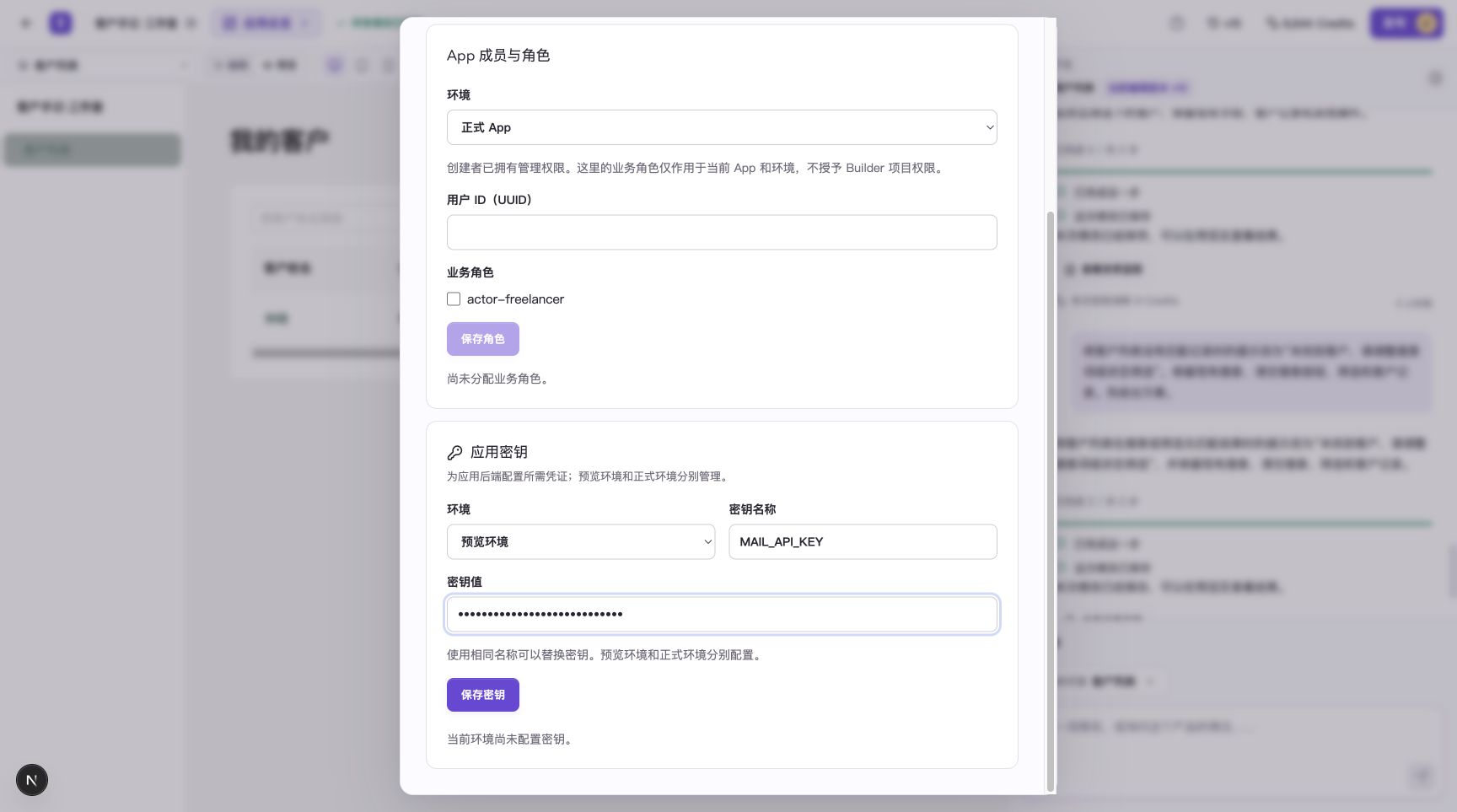
图:演示使用无效的示例值。实际配置时填写对应服务提供的凭证。
页面显示“修改已保存”,下方列表出现密钥名称。输入框会清空,列表仅显示名称。
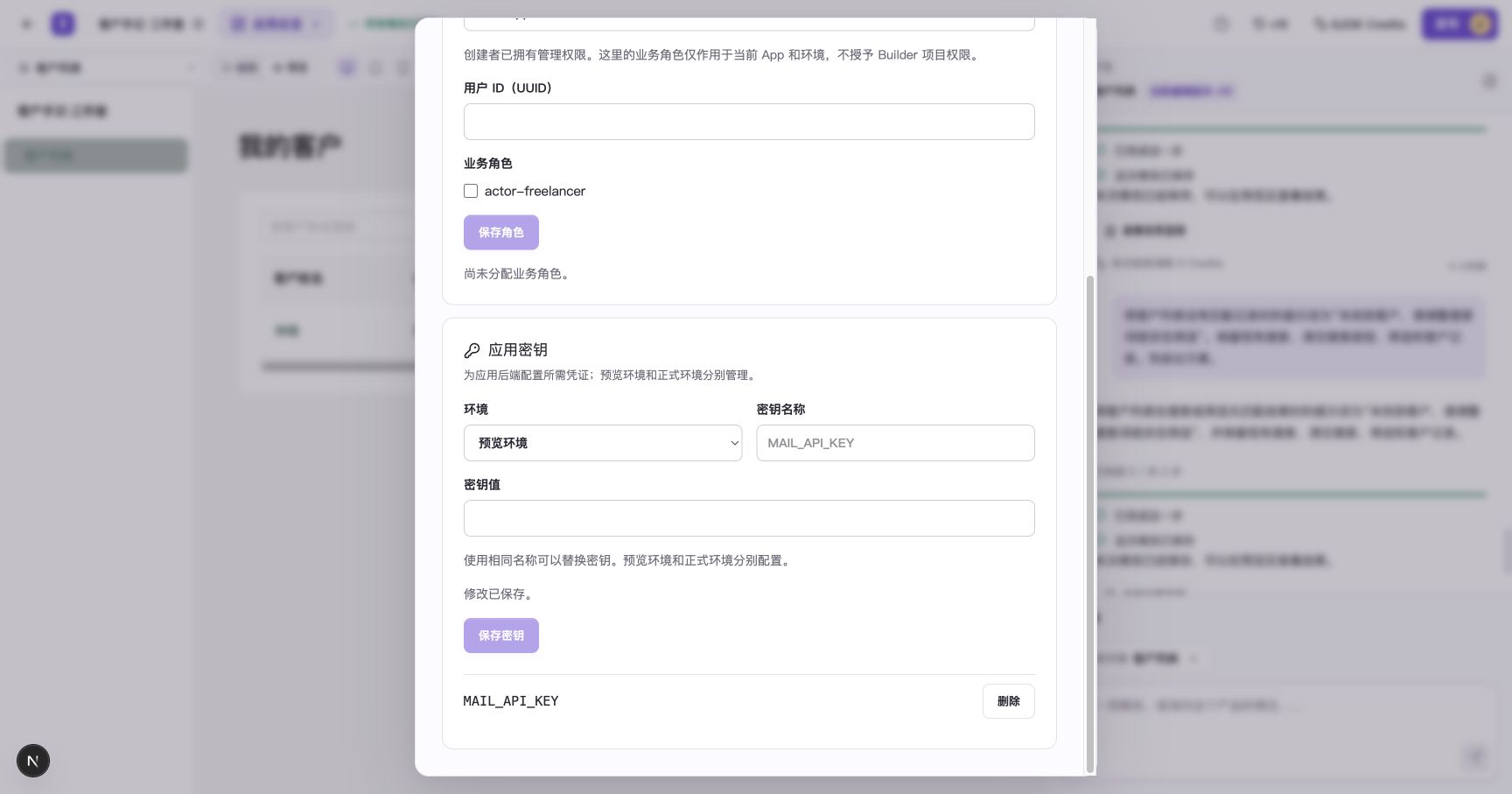
图:保存后的 MAIL_API_KEY。重新打开设置可以查看已配置的名称。
配置正式环境并检查功能
在“应用密钥”的“环境”中选择“正式环境”。如果尚未配置,该环境会显示空列表。按正式服务账号的要求,填写密钥名称和正式凭证,再保存。
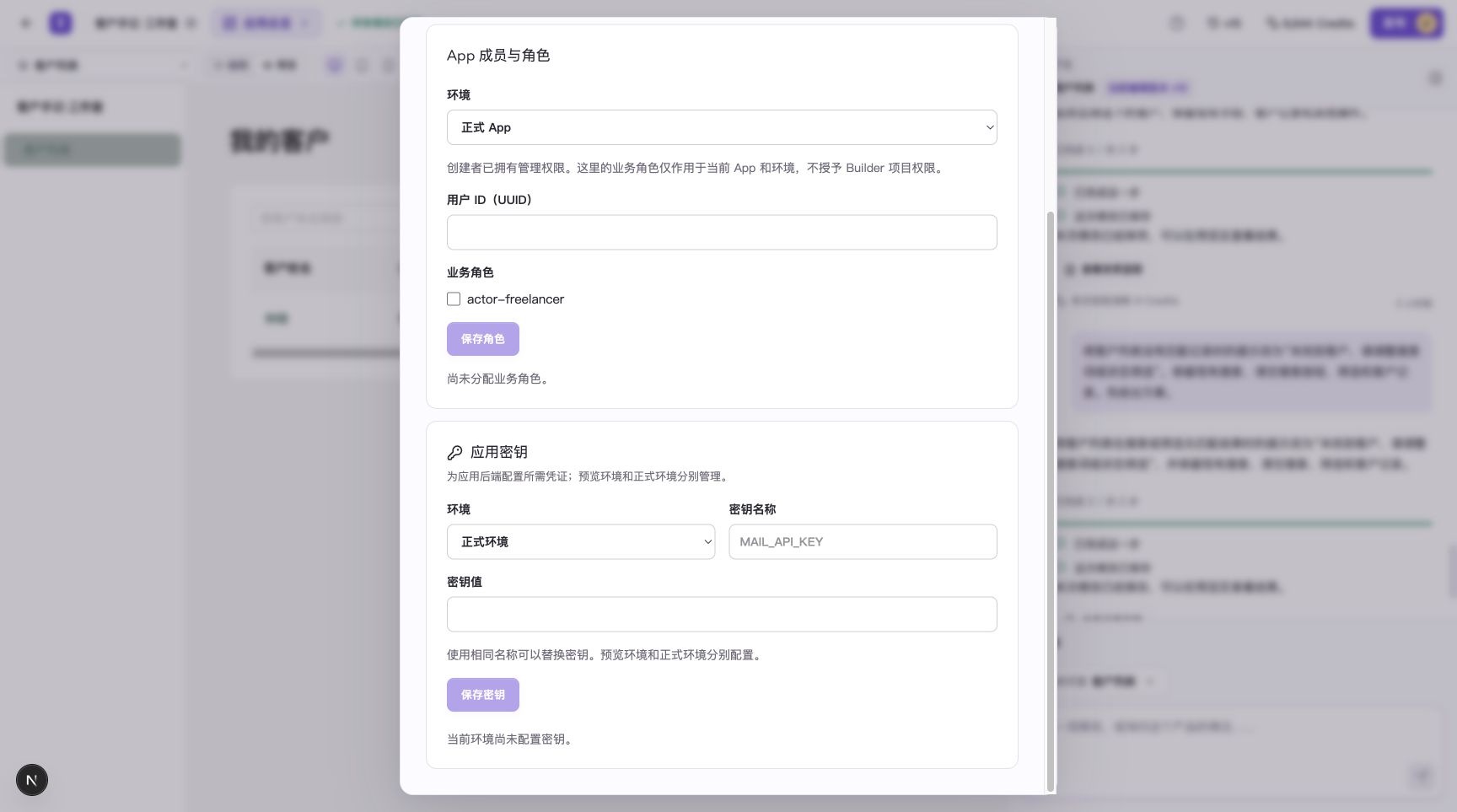
图:预览中保存的密钥与正式环境分别管理。
配置后,在对应环境试用该功能。例如,邮件功能可以向自己的邮箱发送测试邮件,检查是否收到。外部服务可能收取费用,具体以服务提供方为准。
替换或删除密钥
需要更新凭证时,选择对应环境,填写同一个密钥名称和新值,再点击“保存密钥”。同名保存会替换该环境中的原值,保存后再次试用相关功能。
准备移除凭证时,点击名称旁的“删除”,在确认窗口核对名称后再确认。
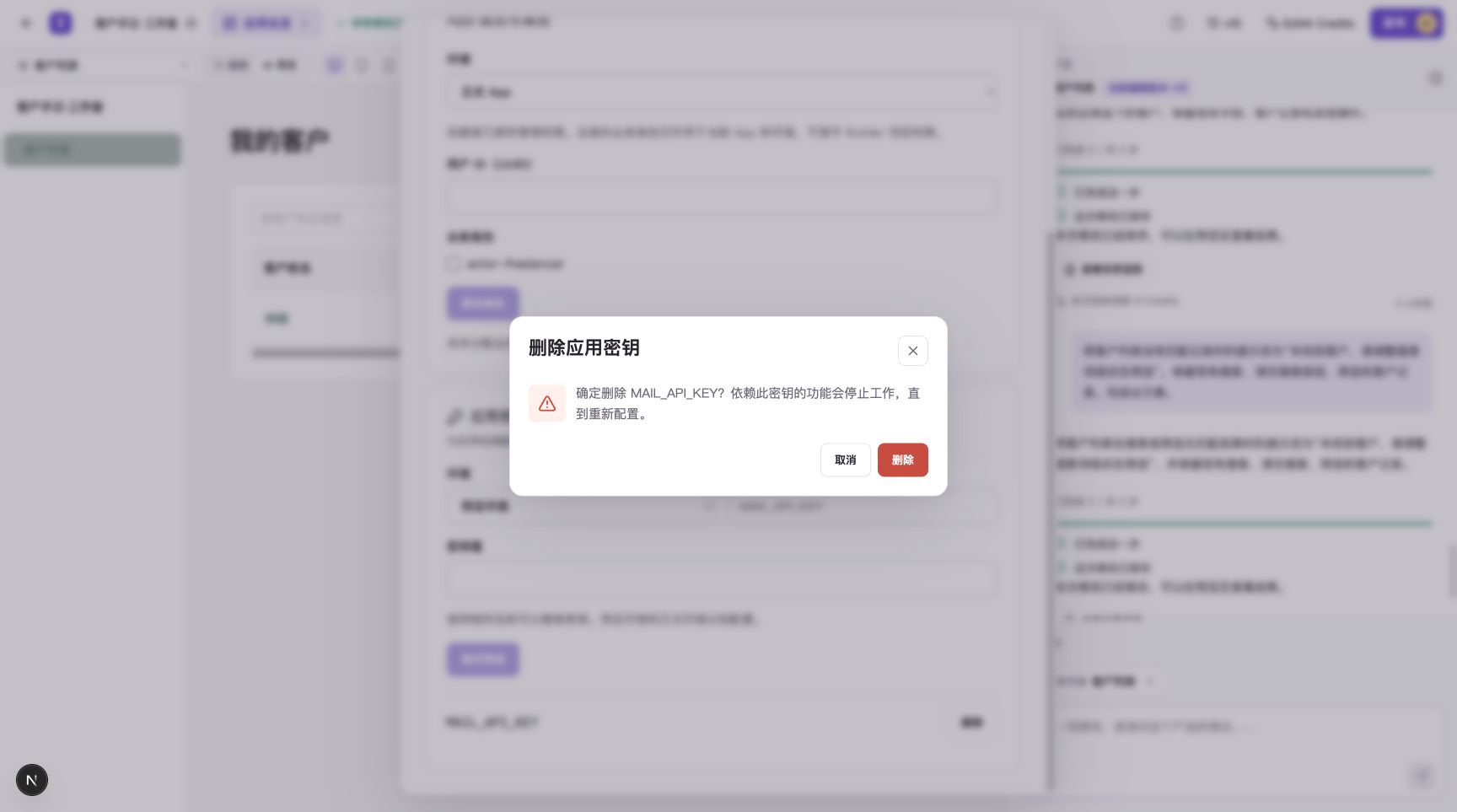
图:删除后,依赖这个密钥的功能需要重新配置凭证才能继续工作。
如果要让旧凭证在服务提供方彻底失效,还需要到对应服务的控制台撤销它。怀疑凭证泄露时,应尽快在服务提供方撤销旧值、生成新值,并更新应用配置。
常见问题
保存后在哪里查看完整密钥?
应用密钥列表只显示名称,保存的值会加密存储。需要找回凭证时,请查看服务提供方的控制台;服务仅允许创建时查看的,可以重新生成,再用同名保存更新配置。
为什么提示无法读取或更新密钥?
先确认当前账号有项目写权限。如果仍然报错,联系支持,提供项目名称、所选环境、密钥名称和错误提示即可。
预览正常,发布后外部功能失败,先检查什么?
打开“应用密钥”,切换到“正式环境”,核对所需名称是否齐全、凭证是否有效,以及服务账号的权限和额度。随后从正式地址重新执行对应操作,查看实际结果。