
停止生成并继续已有任务
生成过程中,可以停止当前任务。已保存的应用版本会保留;任务有可恢复进度时,可以稍后通过“继续生成”接着处理。
找到要停止的任务
本文演示如何停止正在执行的应用修改,再继续完成原需求。示例任务是调整手机宽度下的客户列表筛选布局。
如果要放弃的是尚未执行的修改方案,可以在方案卡片中选择 作废方案。
在执行卡片中停止
- 找到右侧对话里当前运行的任务卡片。
- 查看进度和正在执行的步骤,确认是要停止的这次任务。
- 点击进度旁的 停止。应用修改任务的完整操作名称是“停止这次修改”。
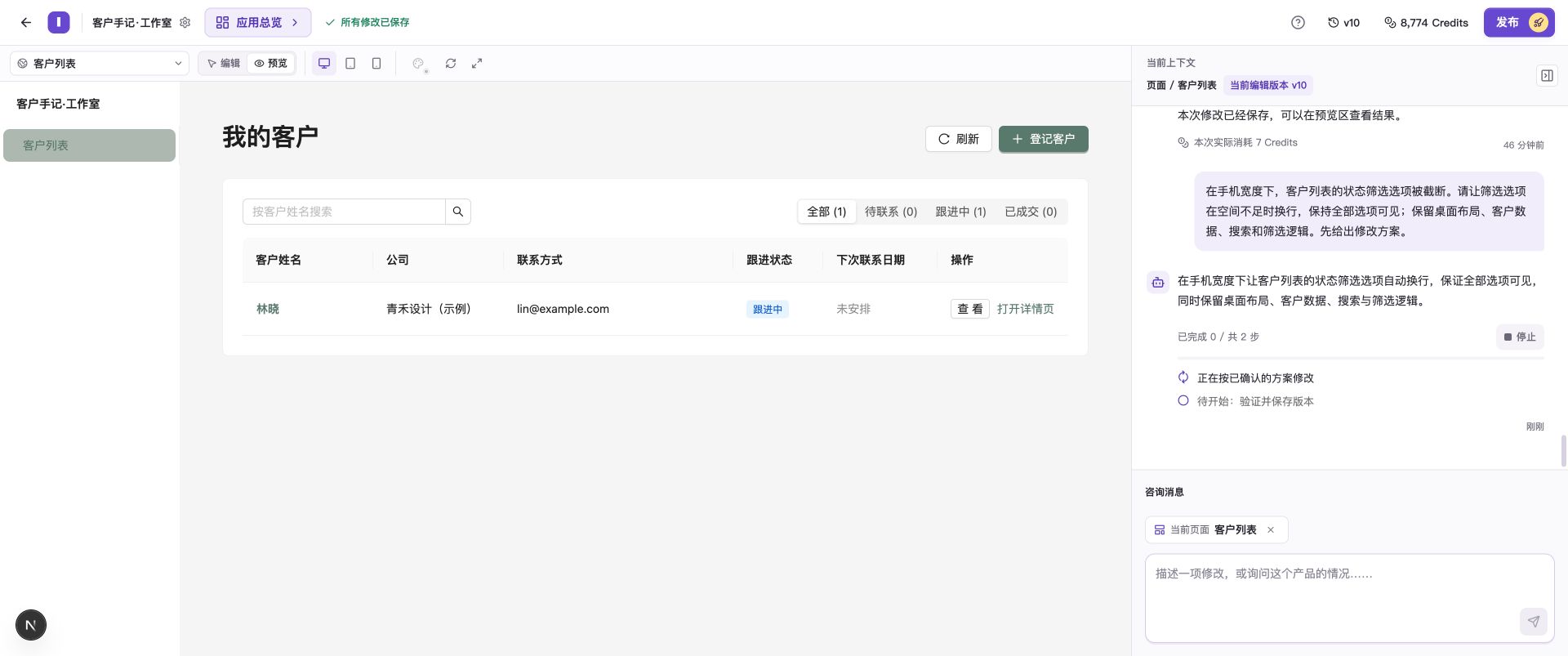
在运行中的任务卡片上查看当前步骤,点击旁边的停止按钮。
- 等待卡片显示 生成已停止,通常需要片刻。
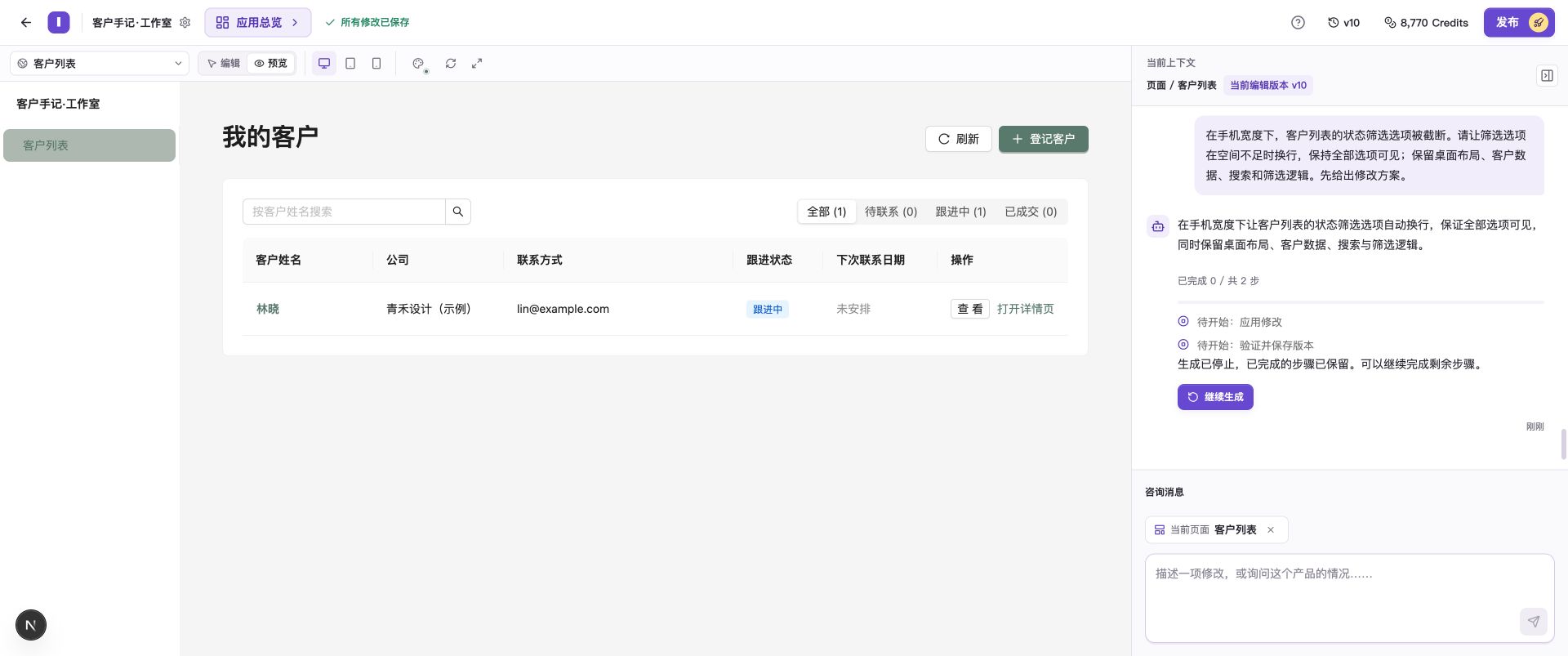
本例在保存新版本前停止,当前编辑版本仍为 v10,可恢复进度保留在任务中。
继续剩余工作
- 保持任务开始时的应用版本,确认仍希望完成这次需求。
- 在已停止的执行卡片中选择 继续生成。
- 查看新的执行进度,等待任务保存。
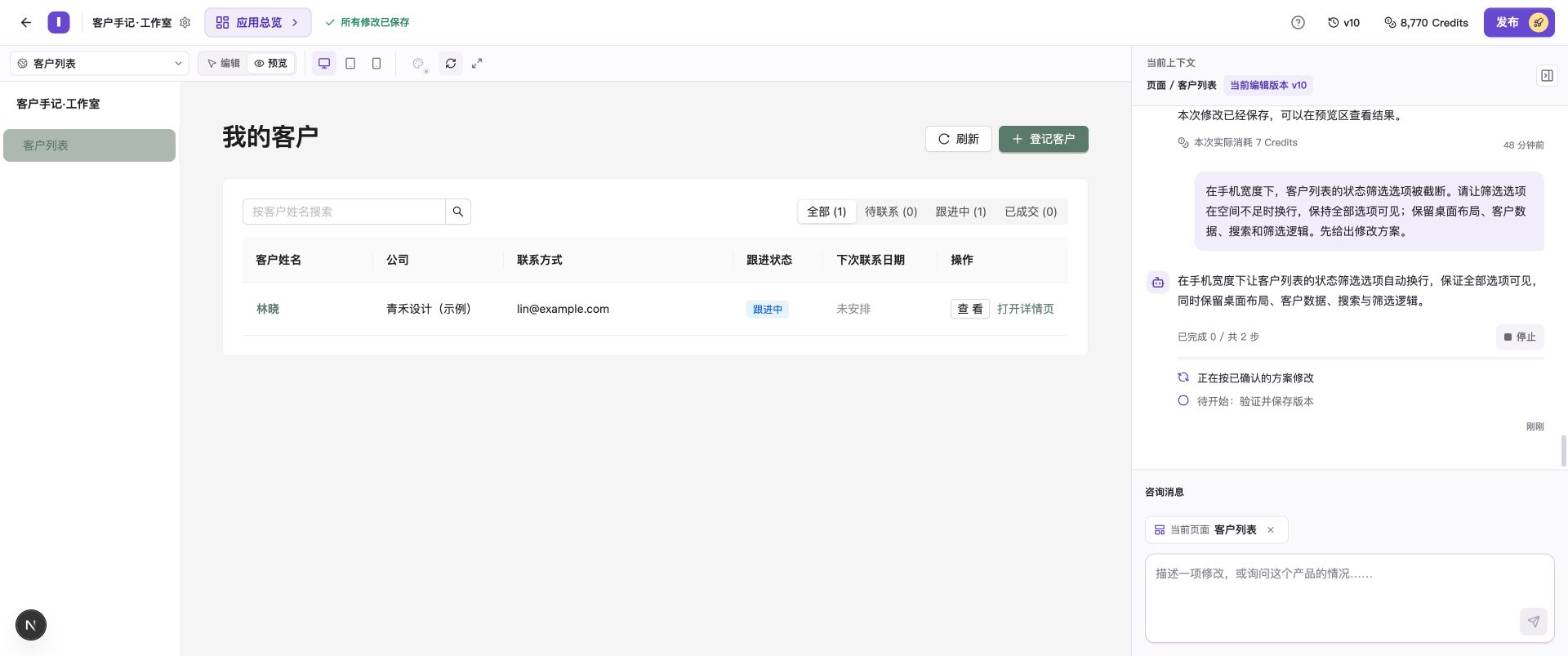
刷新工作台后,仍可从停止记录中继续处理原需求。
任务会保留可恢复的进度,接着处理剩余工作。
检查保存后的结果
确认顶部当前版本号更新,再切到预览检查原需求。示例从 v10 继续后保存为 v11,手机画布中的筛选选项能够换行,原客户记录仍可见。
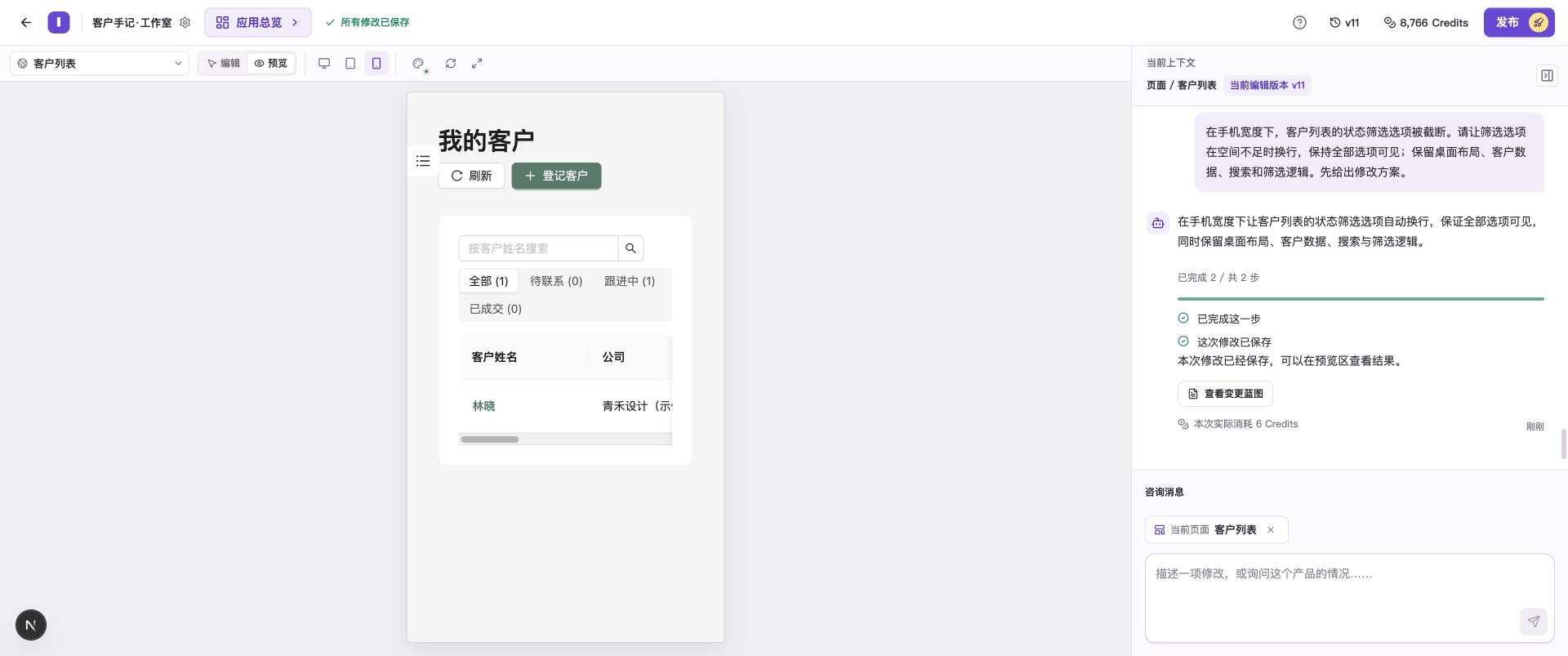
在手机画布中检查筛选布局,再试用搜索、筛选和相关表单。
如果继续后变成草稿,按 理解草稿、检查结果和未验证项 检查待处理事项;如果任务失败,按 生成失败后继续修复 处理。
无法继续时怎么办
如果提示应用版本或首次生成使用的蓝图已经变化,请基于当前内容重新提出需求。说明希望保留的部分和剩余工作,方便 AI 接着调整。
“继续生成”用于恢复应用执行任务。如果停止的是咨询回答或方案准备,可以直接在会话中重新提问或提出修改。
常见问题
关闭浏览器后,怎样查看或停止任务?
重新打开项目,在对话中查看任务状态。要停止仍在运行的任务,点击卡片上的停止按钮,并等待停止结果。
停止和继续如何计算用量?
停止前的工作已消耗 Credits,继续生成也会产生新的消耗。具体消耗见用量记录。