
版本恢复与发布
使用版本历史查看和恢复已有成果,使用发布窗口管理用户实际访问的应用。本篇帮助你选择正确的操作,并说明它们对当前工作、线上应用和数据的影响。
先确认你想做什么
| 你的目标 | 使用的操作 | 操作结果 |
|---|---|---|
| 看看旧版本是什么样子 | 版本历史中的 预览 | 查看选中版本;当前编辑版本和线上版本保持原状。 |
| 从旧版本继续修改 | 版本历史中的 恢复此版本 | 切换当前编辑版本及关联蓝图;线上版本保持不变。 |
| 让用户使用当前编辑版本 | 发布窗口中的 确认发布 或 发布更新 | 检查并部署当前版本,成功后切换线上版本。 |
| 让线上应用回到曾发布的版本 | 发布记录中的 回退到此版本 | 检查兼容性后切换线上版本;当前编辑版本保持原状。 |
| 暂时停止正式访问 | 发布窗口中的 下线应用 | 关闭正式访问入口,保留正式数据和版本记录。 |
版本操作管理应用代码和配置,业务记录保持当前状态。数据环境和记录保留的说明见理解预览数据和正式数据。
查看历史版本
- 打开项目,在工作台顶部选择版本号按钮,例如 v5,进入 版本历史。
- 找到目标版本,查看修改说明、创建时间和自动检查结果。
- 选择该版本的 预览。
- 查看完成后,选择 返回当前编辑版本,回到原来的工作。
历史预览显示旧版本的界面和功能,并使用现有预览数据。
“曾发布”记录版本的发布历史。当前线上版本可在发布窗口中查看。
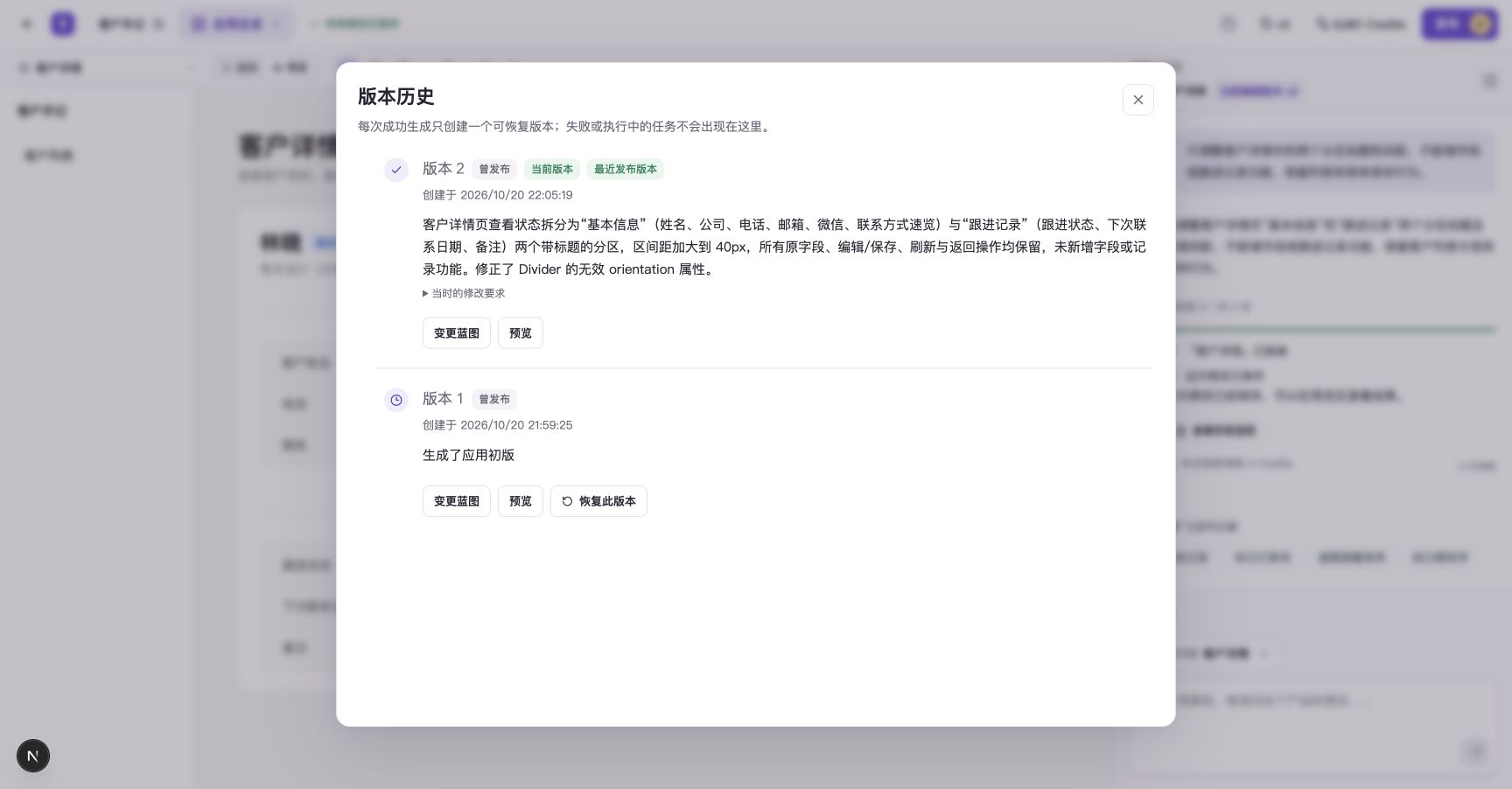
版本历史保留当前版本和旧版本;先预览,再决定是否恢复。
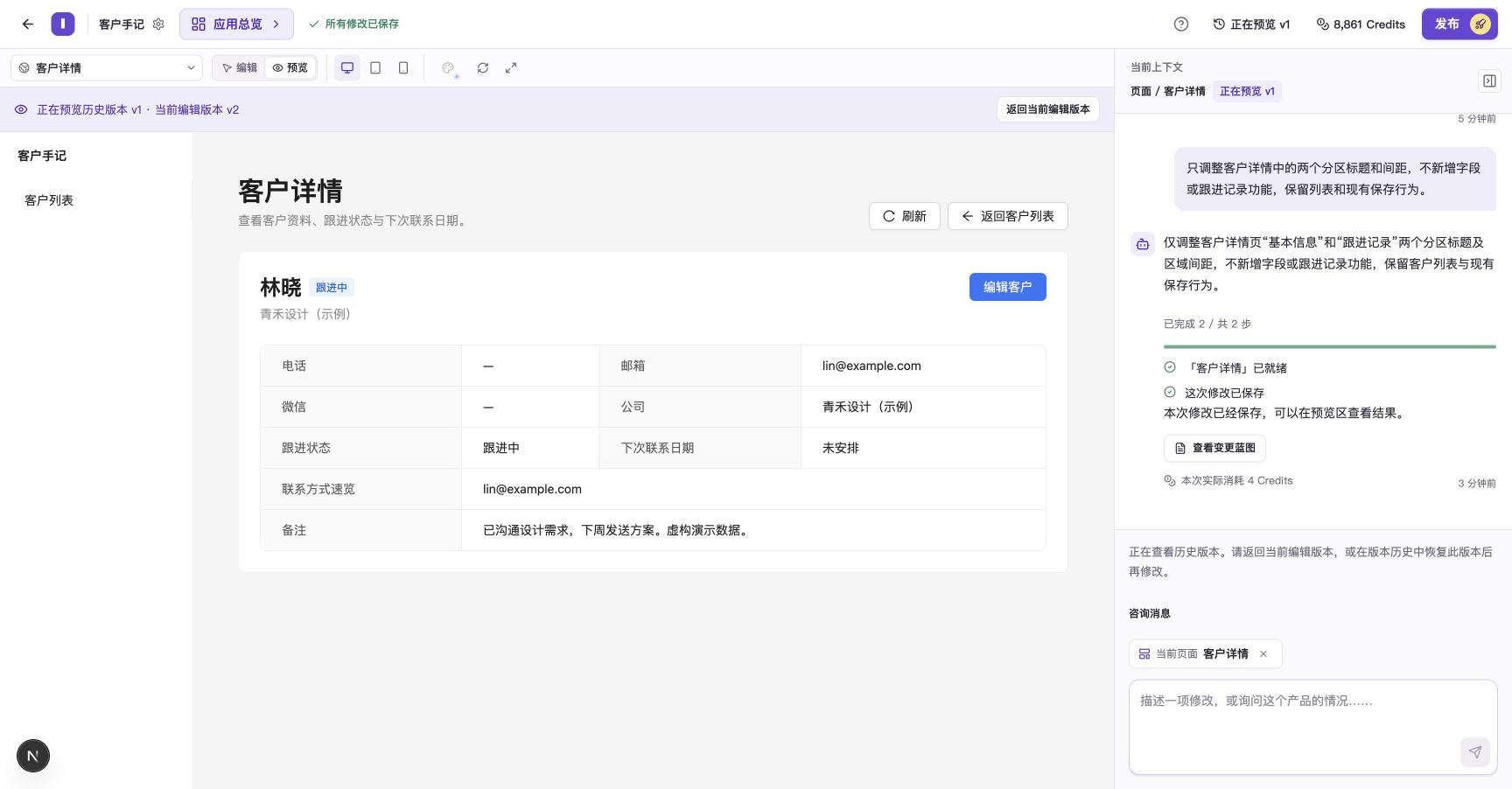
历史预览显示正在查看 v1、当前编辑 v2;选择返回按钮继续编辑。
恢复历史版本并继续修改
先等待当前任务结束或停止,再恢复版本。
- 打开 版本历史,预览并确定要恢复的版本。
- 选择 恢复此版本。
- 阅读恢复说明,核对目标版本,选择 确认恢复。
- 恢复完成后,检查顶部版本号和预览内容。
- 从这个版本继续提出修改,或打开发布窗口发布它。
恢复后,选中版本及其关联蓝图成为当前编辑内容,其他已有版本继续保留。线上应用保持原版本,准备好后可发布更新。
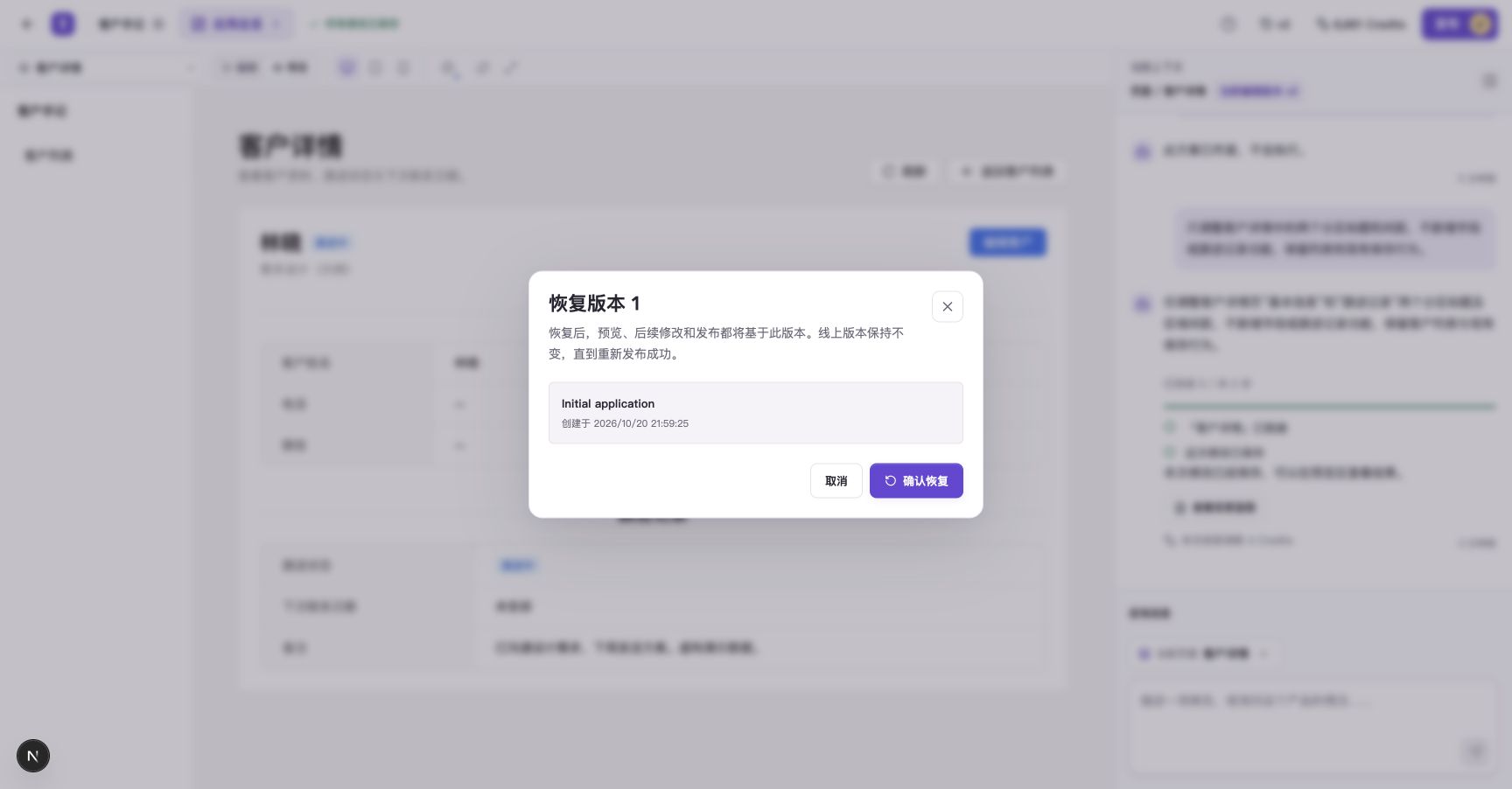
核对恢复目标及对预览、后续修改和发布的影响,再确认恢复。
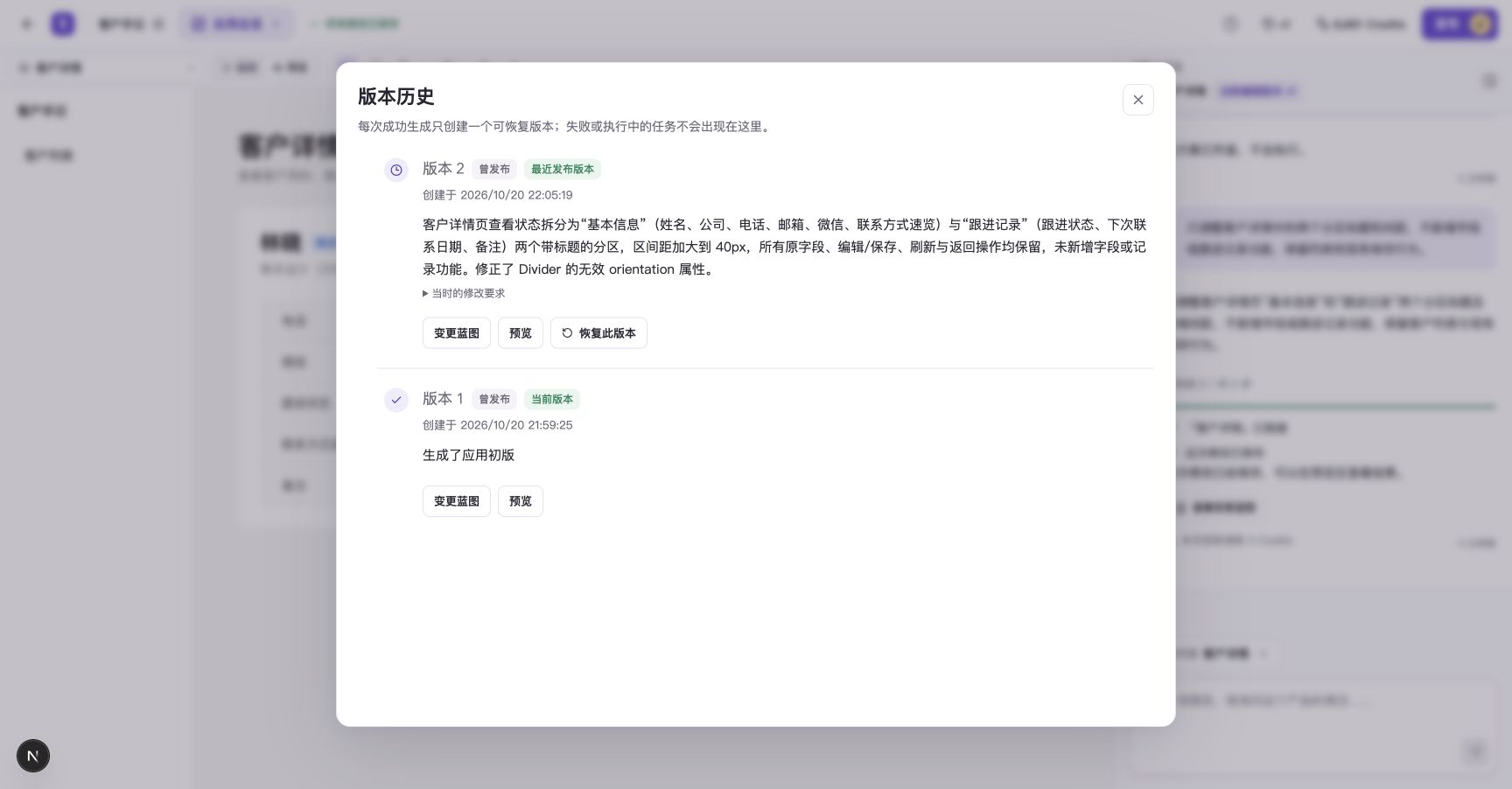
恢复后 v1 成为当前版本,v2 仍保留在历史中。
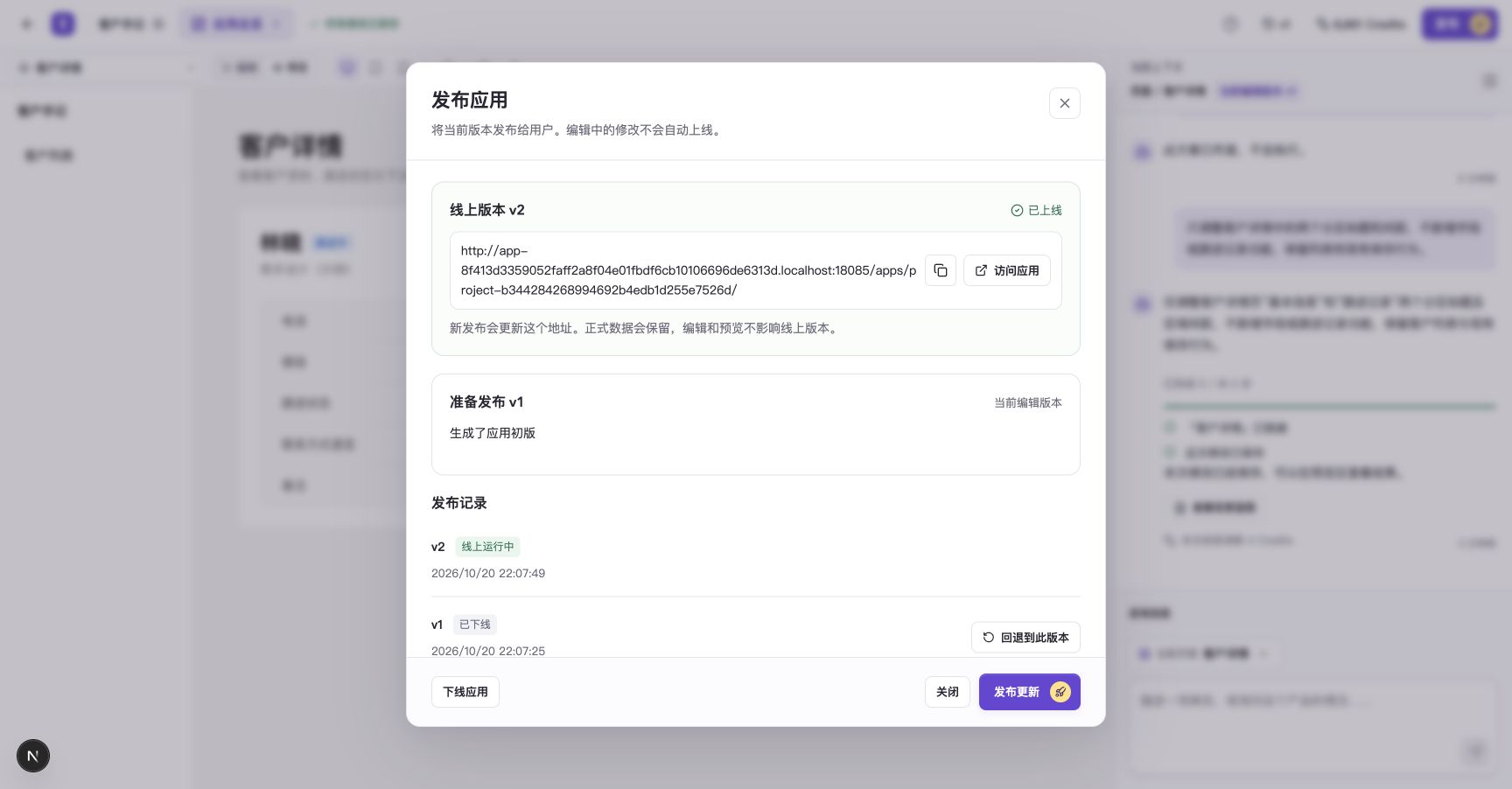
恢复后当前编辑版本为 v1,发布窗口中的线上版本仍为 v2。
发布当前版本
发布前,先在预览中检查你准备交给用户的关键操作,例如新增和编辑记录、表单提交,以及应用实际需要的登录和访问权限。
预览和正式数据分开保存。首次发布使用独立的正式数据空间,预览中的测试记录留在预览环境;后续发布继续使用已有正式数据。
- 确认 当前编辑版本 就是准备发布的版本。需要发布历史版本时,先将它恢复为当前编辑版本。
- 选择工作台顶部的 发布。
- 在发布窗口核对准备发布的版本号和已有线上状态。
- 首次发布选择 确认发布;已有线上应用时选择 发布更新;应用已下线时选择 重新发布。
- 等待发布检查和部署完成。以窗口显示目标版本 已上线 为准。
- 选择 访问应用,从正式地址检查访问和关键操作。
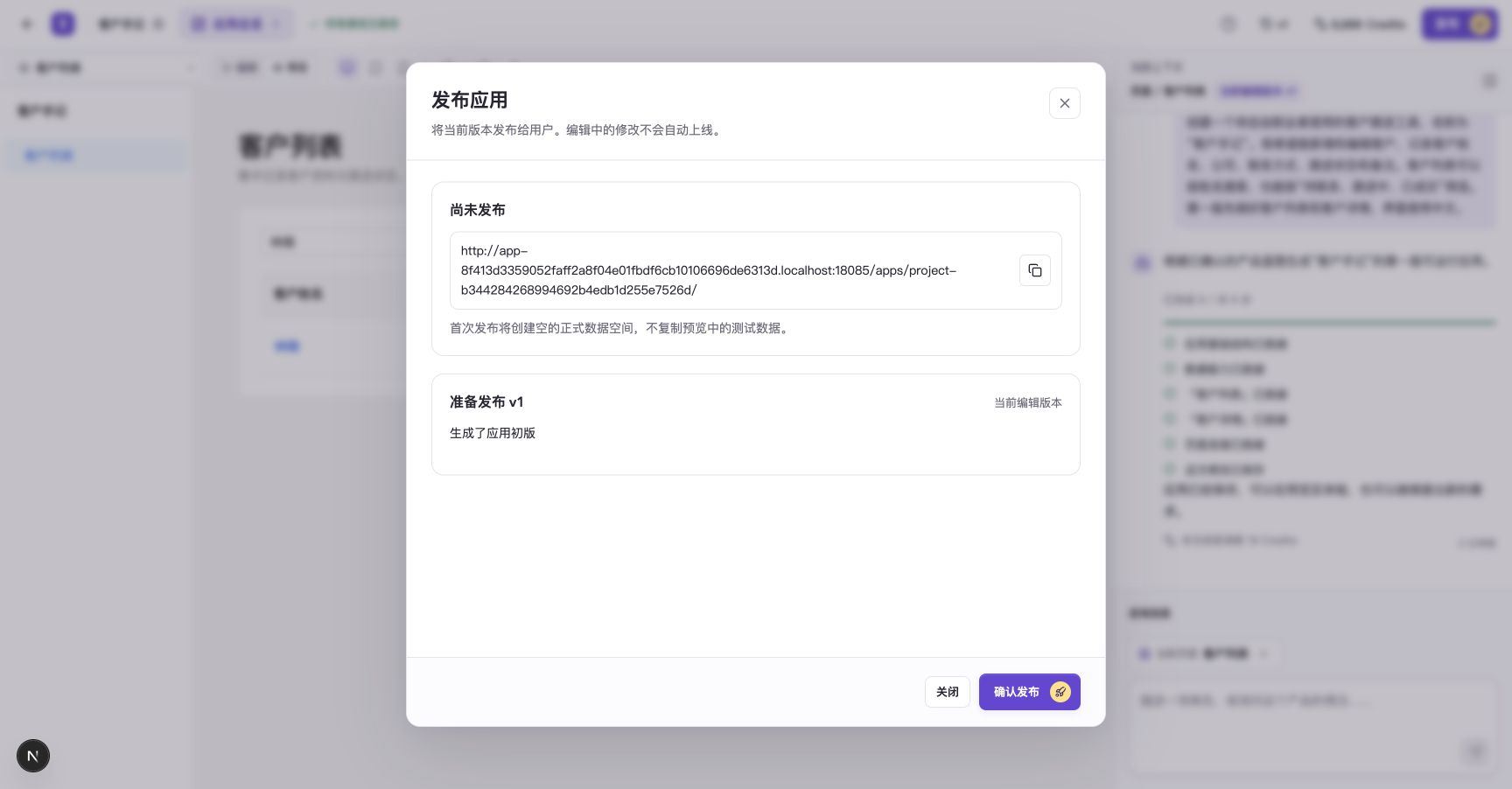
首次发布窗口显示准备上线的目标版本和正式地址。
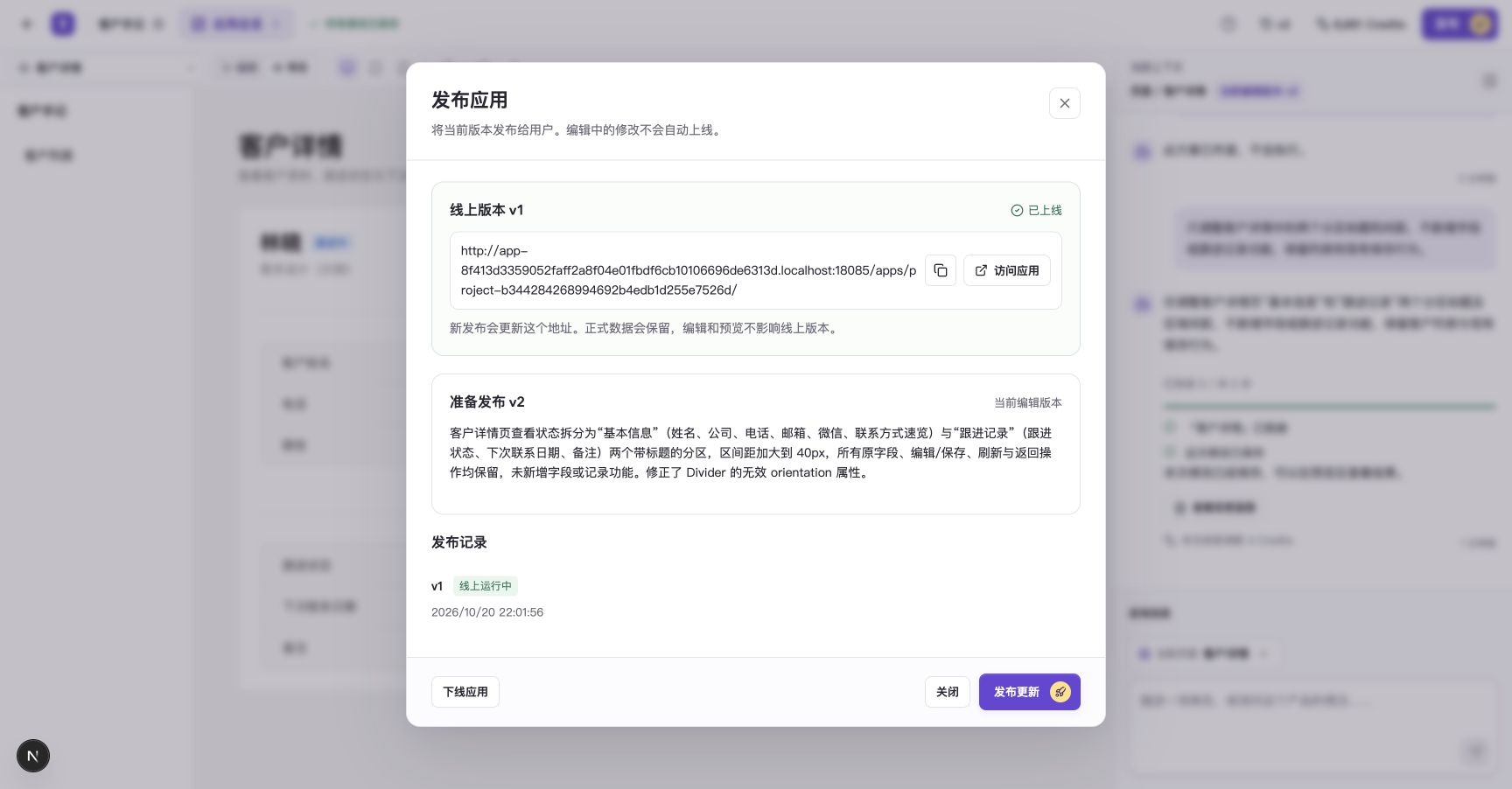
准备发布 v2 时,窗口同时列出仍在线上的 v1。
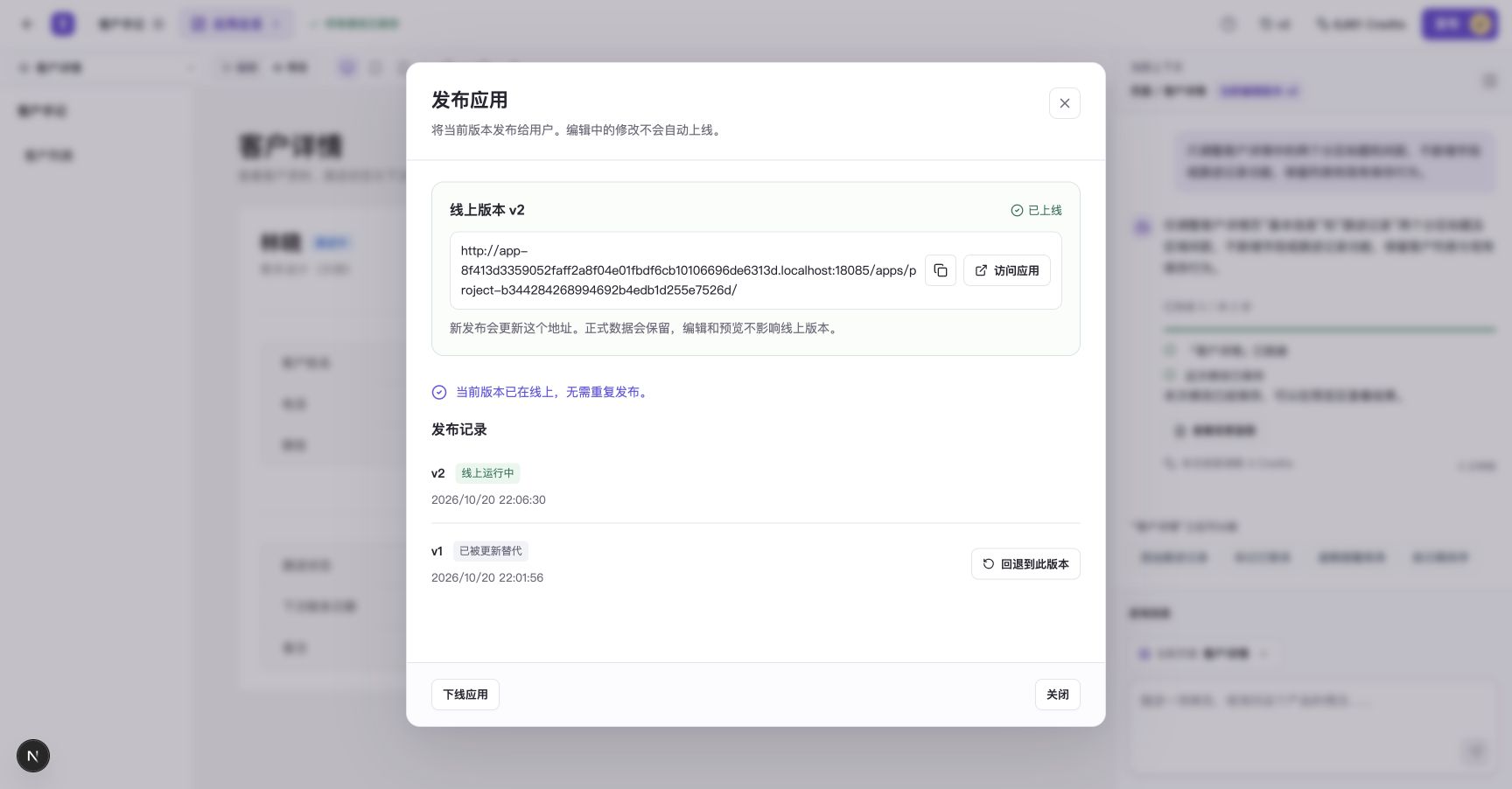
发布完成后,窗口显示线上 v2 和正式访问入口。
如窗口提示检查问题,按提示处理后再试。发布前的试用建议见发布前检查访问权限和关键流程。
如果发布未完成,查看提示和发布记录。已有线上版本会保持生效;首次发布失败则尚无可用的线上版本。
回退线上版本
线上回退适用于应用已有生效部署,并且目标版本曾经成功发布的情况。
- 打开 发布 窗口。
- 在 发布记录 中找到要回退的版本,选择 回退到此版本。
- 核对版本号,阅读回退对应用和数据的影响,选择 确认回退。
- 等待兼容性检查和部署完成,再通过 访问应用 检查线上结果。
回退只改变线上版本。工作台仍保留原来的当前编辑版本,便于继续修复。
历史版本需要与当前正式数据结构兼容。如果回退被阻止,先查看原因,再选择继续修复当前版本,或回退到其他兼容版本。
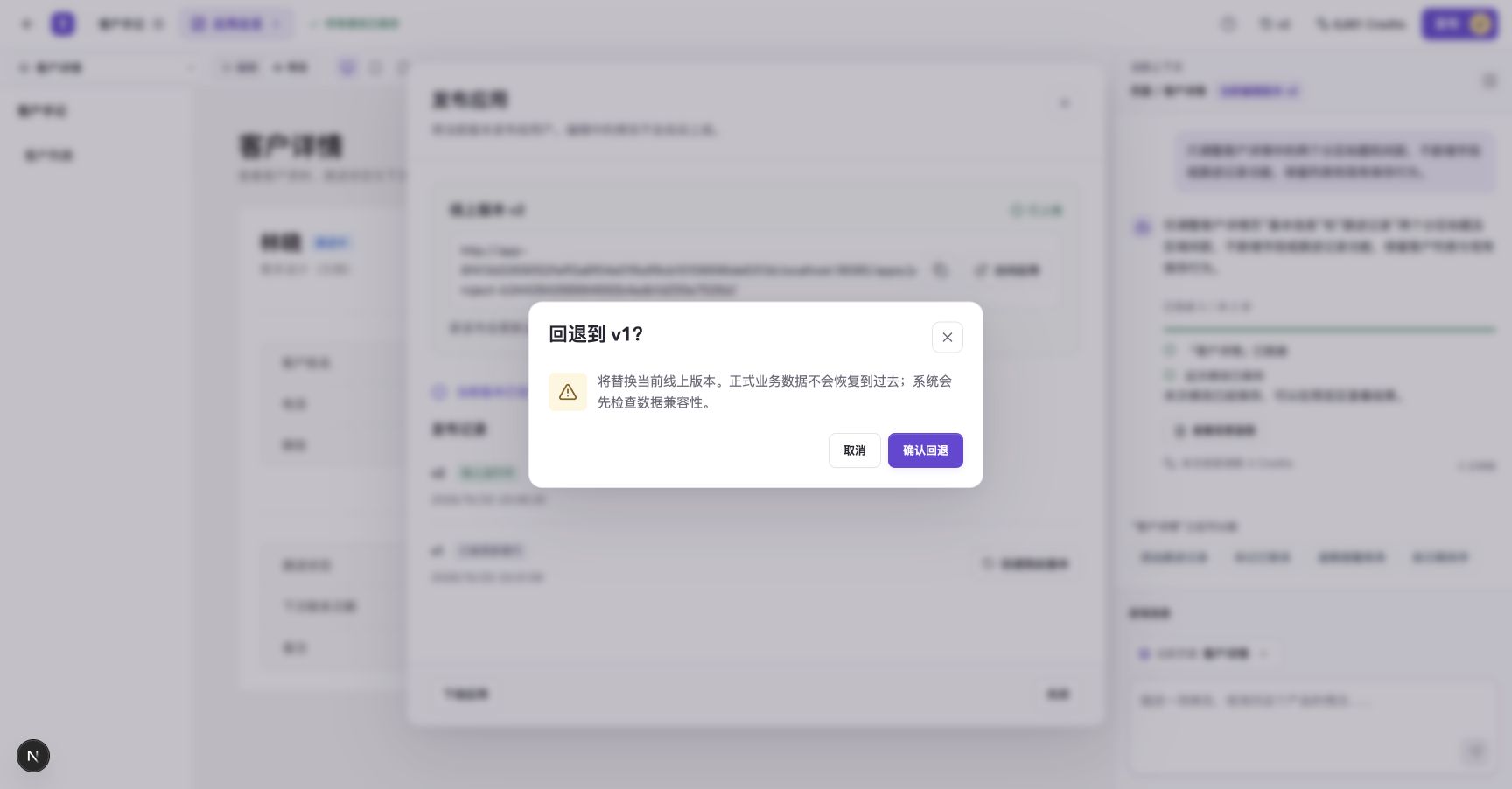
回退确认窗口说明目标版本、应用变化和正式数据的保留方式。
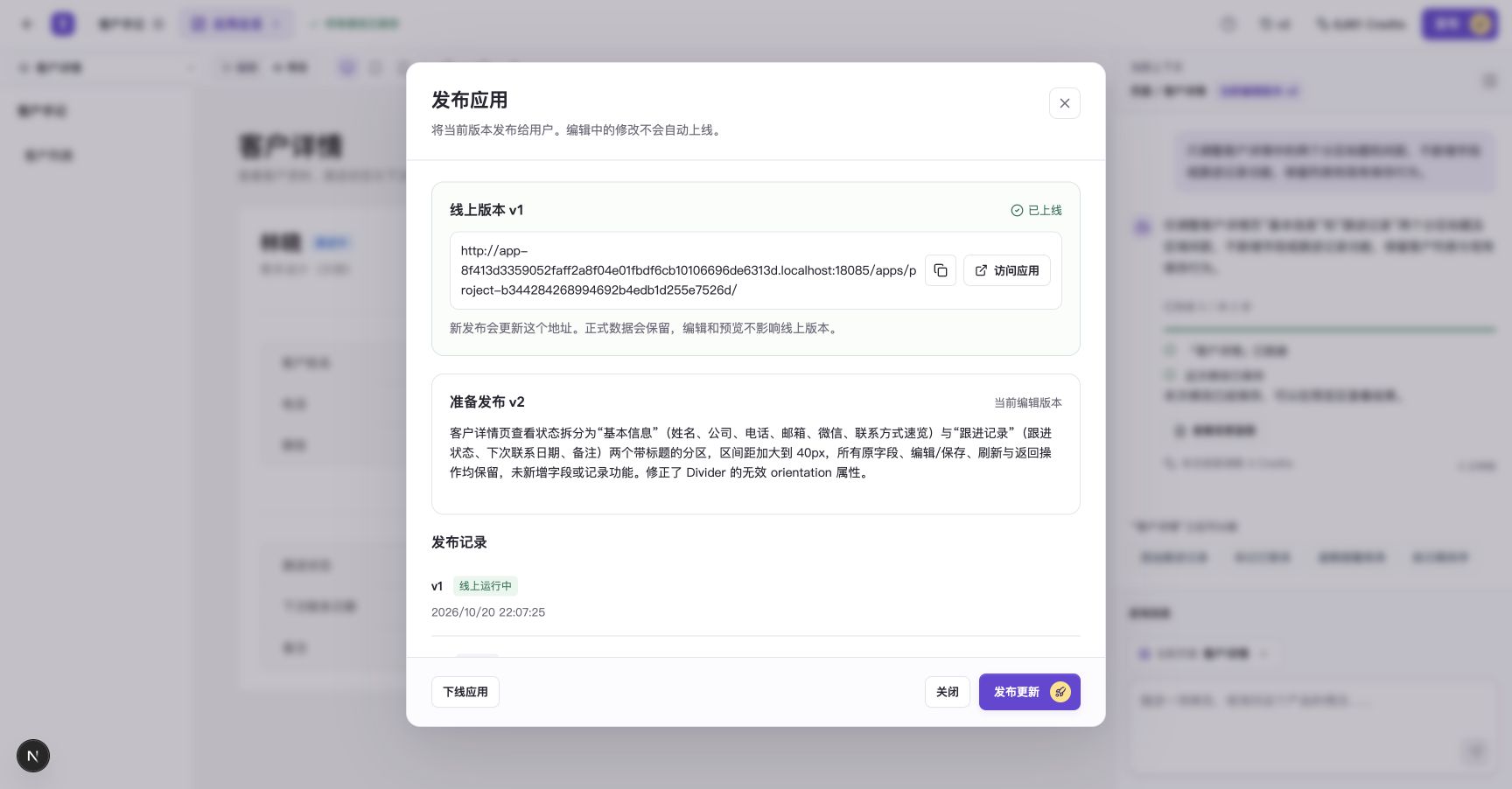
线上已回退至 v1,当前编辑版本仍为 v2。
下线和重新发布
需要暂时停止正式访问时,在 发布 窗口选择 下线应用,核对当前线上版本并选择 确认下线。
下线会暂停正式访问,并保留正式数据和版本记录。需要恢复访问时,确认当前编辑版本,选择 重新发布,等待发布成功。
重新发布以当前编辑版本为目标。如果希望重新上线某个历史版本,先将它恢复为当前编辑版本。
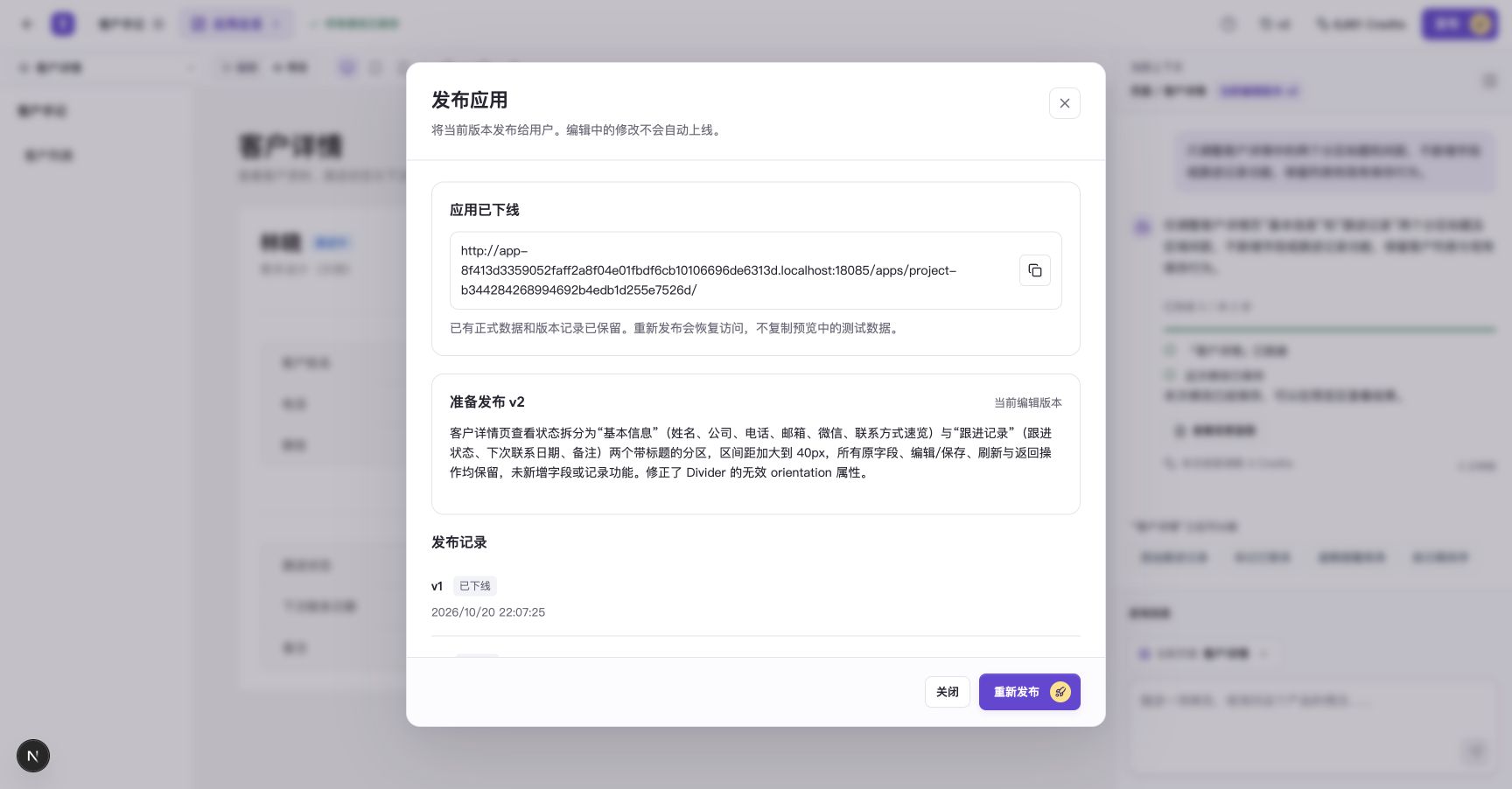
应用下线后,可以从当前编辑版本重新发布以恢复访问。
常见问题
为什么我已经看到新页面,用户仍看到旧内容?
Builder 预览与线上应用使用不同的版本。保存修改后,还需要发布更新。先在发布窗口核对线上版本,再打开正式地址。
为什么发布按钮不可用?
可能尚无已保存版本、检查结果未加载或未通过、访问地址尚未配置,或另一个发布操作正在进行。按窗口提示处理;涉及平台配置时联系支持。