
理解预览数据和正式数据
Builder 预览和正式应用使用两套独立的数据。预览用于试用页面和流程,正式应用保存用户日常使用的记录。两边分别录入和保存数据,发布更新时会继续使用已有的正式数据。
本文用客户管理示例说明如何确认自己正在操作哪套数据,以及发布、恢复版本和下线分别会影响什么。
通过入口确认数据环境
| 入口 | 主要用途 | 保存到哪里 |
|---|---|---|
| Builder 中的“预览” | 试用页面、表单和业务流程 | 当前应用的预览数据 |
| “发布”窗口中的“访问应用” | 从用户的正式入口使用应用 | 当前应用的正式数据 |
全屏预览也使用预览数据。
在预览中确认测试记录
- 打开项目的 Builder,切换到“预览”。
- 使用应用自己的新增或编辑表单,保存一条容易识别的虚构记录。
- 刷新预览,再次打开记录,确认刚才保存的内容仍在。
本例在预览中保存了虚构客户“林晓”。
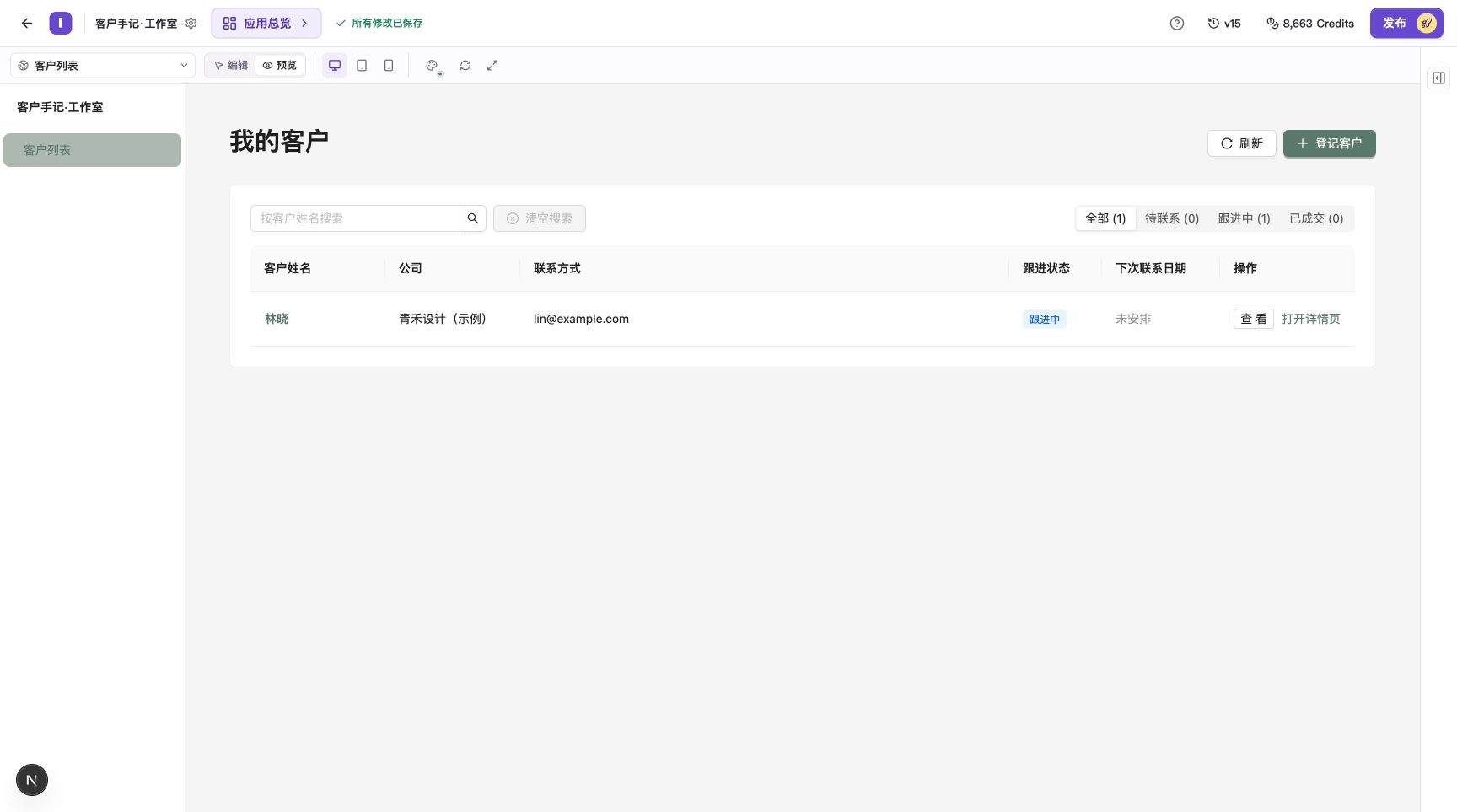
图:从 Builder 预览入口打开的客户列表。这里的数据用于试用应用。
从正式地址检查另一套数据
- 点击 Builder 右上角“发布”。
- 查看线上版本及访问地址;应用已发布时,点击“访问应用”。
- 按应用要求登录,查看正式列表中已有的记录。
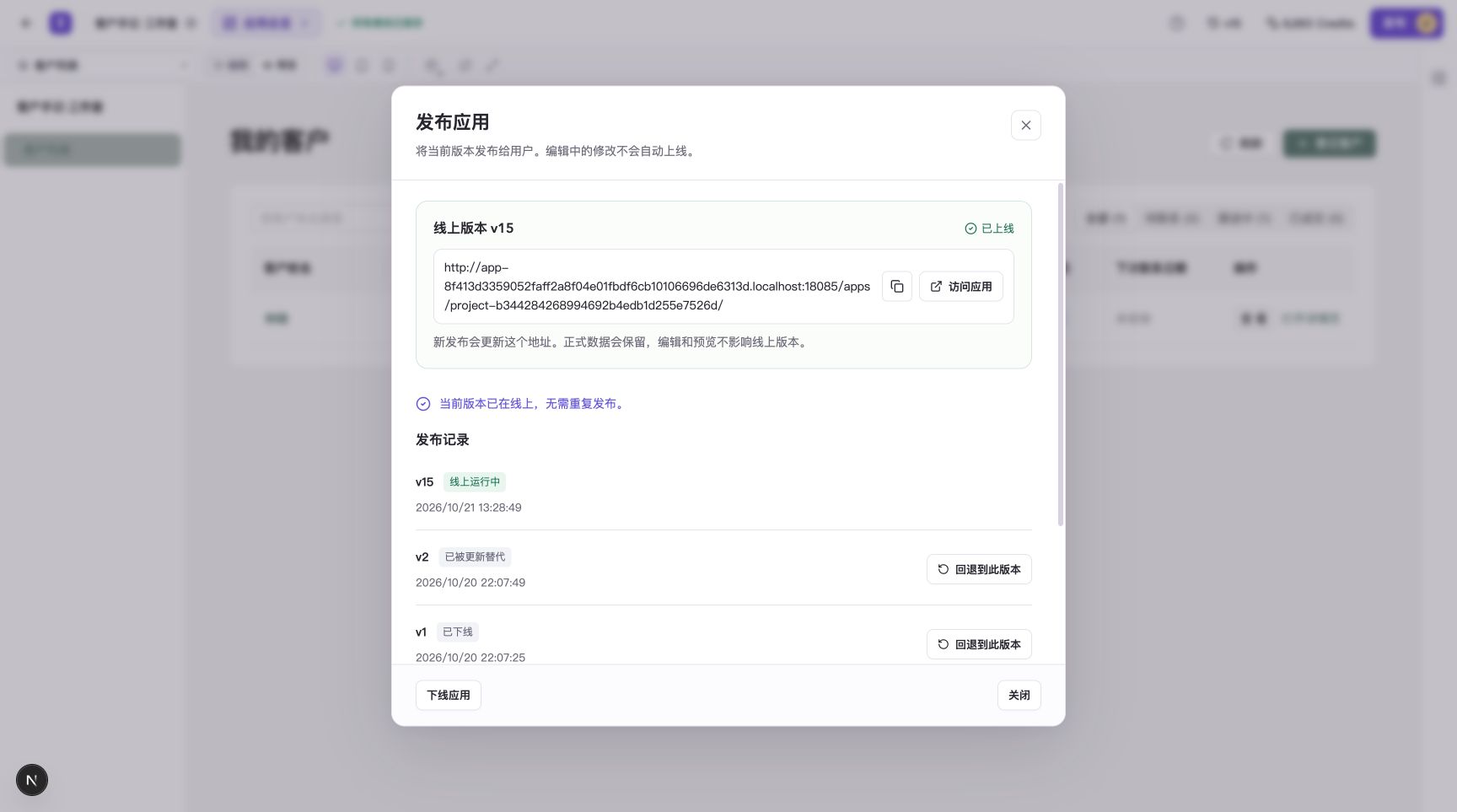
图:从发布窗口点击“访问应用”,打开正式地址。
本例的正式列表最初为空,预览中则已有“林晓”。下面会在正式环境中单独添加一条记录。如果应用自带初始内容,也可以先查看这些内容,再按业务需要录入。
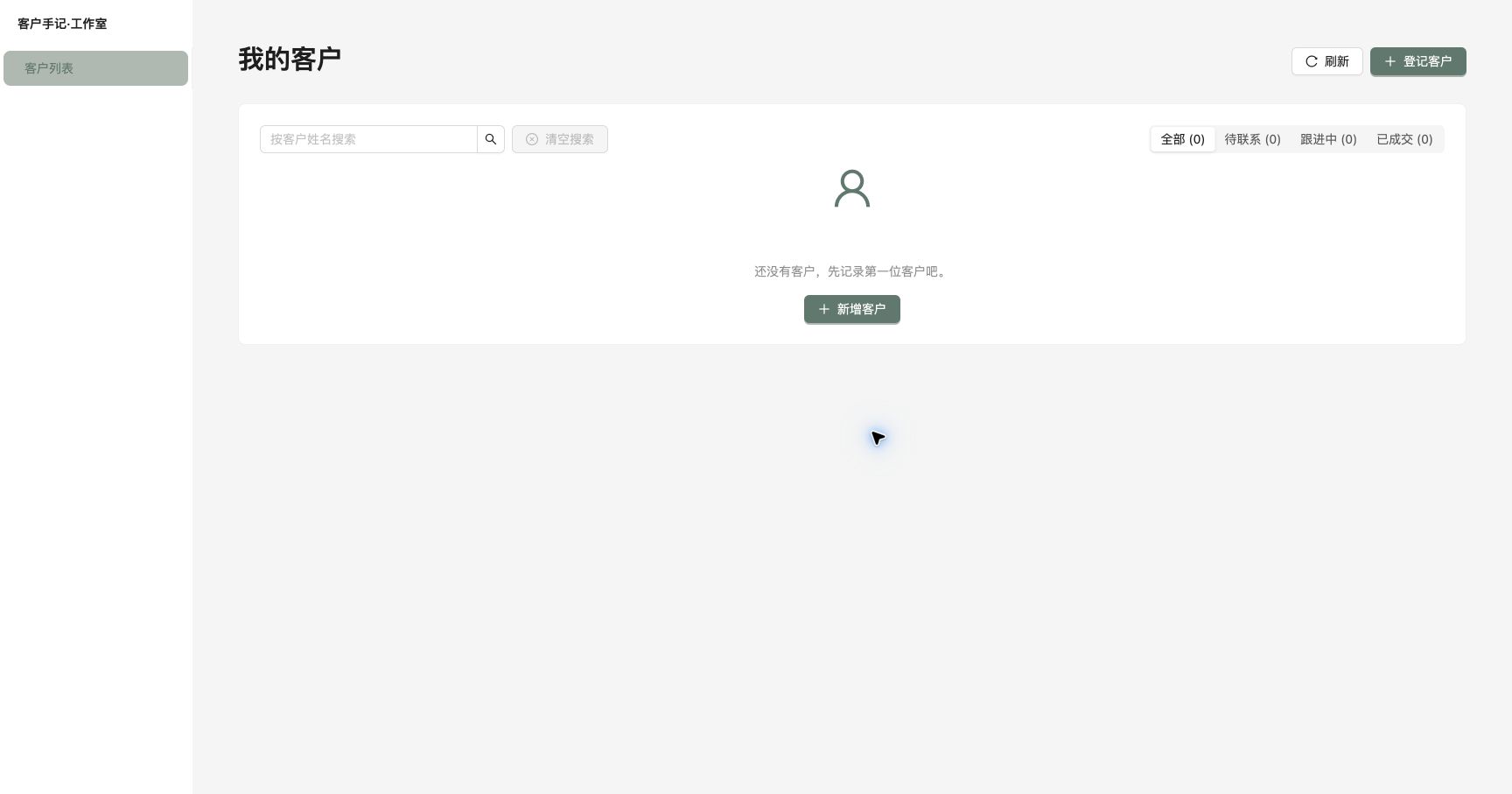
图:正式列表当前为空,可以从新增入口录入第一条记录。
分别保存,再核对结果
在正式应用中保存另一条可识别的记录,再刷新页面确认。示例使用“周宁(正式示例)”,方便与预览中的“林晓”区分;两条记录都是帮助文档使用的虚构资料。
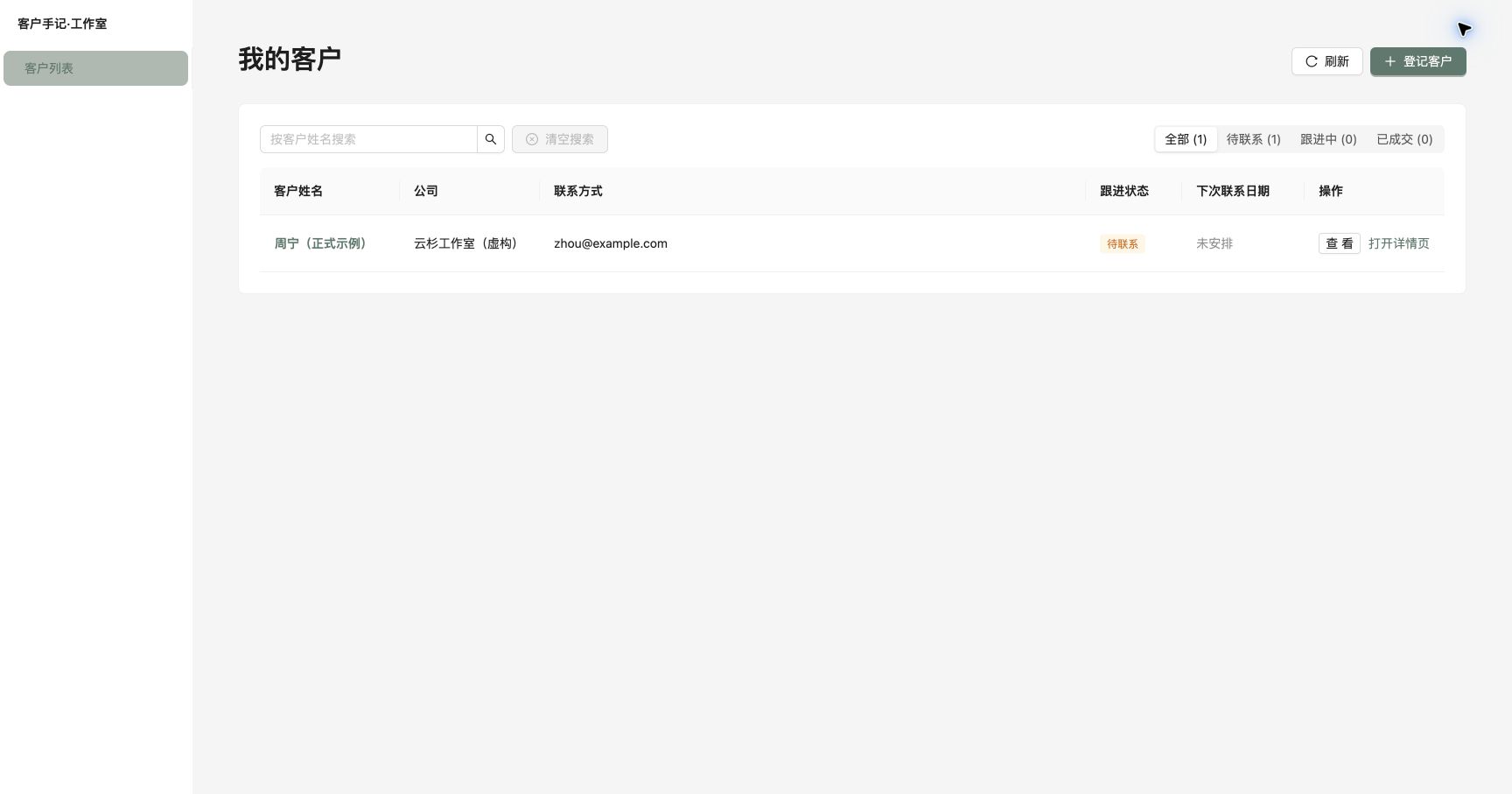
图:正式入口保存了自己的记录。回到 Builder 刷新预览,仍然是原来的预览记录。
如果看不到刚保存的内容,先确认入口、登录账号、搜索词及筛选条件,再检查保存是否成功。不同账号能看到哪些记录,还取决于应用的业务权限。
版本操作会怎样影响数据
| 操作 | 对应用版本或访问的影响 | 对业务数据的含义 |
|---|---|---|
| 继续修改或恢复编辑版本 | 改变正在编辑的应用 | 预览和正式环境各自保留现有记录 |
| 发布更新 | 正式地址改为当前编辑版本 | 继续使用该应用的正式数据 |
| 回退线上版本 | 正式地址使用指定的历史发布版本 | 业务记录保持当前状态 |
| 下线后重新发布 | 暂停访问后恢复正式入口 | 保留正式数据和版本记录,继续使用原有正式数据 |
如果更新涉及字段或业务逻辑的变化,发布后再打开已有记录,检查显示和编辑是否正常。
常见问题
在哪里配置正式环境的成员角色和密钥?
打开项目设置,在 App 成员角色或应用密钥中选择正式环境,核对需要的配置。这些设置按环境分别管理。