
调整应用名称和主题颜色
应用名称在项目设置中修改,品牌主色在画布工具栏中选择。通过这两个入口保存后,已有应用会形成新的编辑版本,你可以立即在预览中查看效果。
开始前
打开你可以编辑的项目,等待正在运行的任务完成,并返回当前编辑版本。本篇使用已经生成的“客户手记”,演示改名为“客户手记·工作室”,再把主色设为鼠尾草绿。
使用这两个入口免费;通过 AI 对话执行修改会消耗 Credits。
修改应用名称
- 点击 Builder 顶栏应用名称旁的齿轮,打开 项目设置。
- 在 应用信息 中选择 编辑项目信息。
- 修改 项目名称。需要时也可以补充描述。
- 检查文字后选择 保存,等待保存完成。
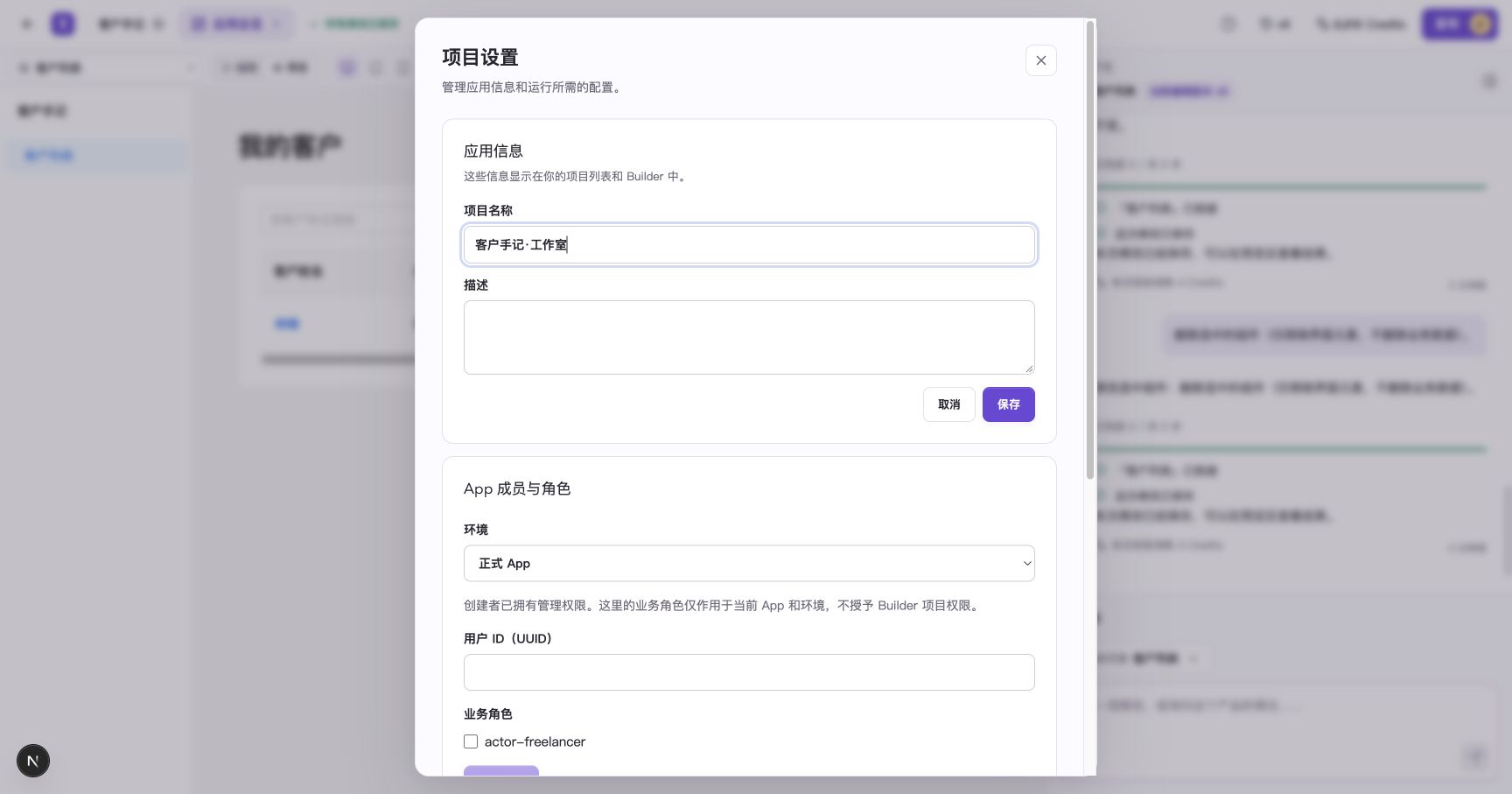
改名入口位于应用信息区域。未保存时可以取消编辑。
- 保存完成后关闭设置,检查 Builder 顶栏和应用预览中的名称。
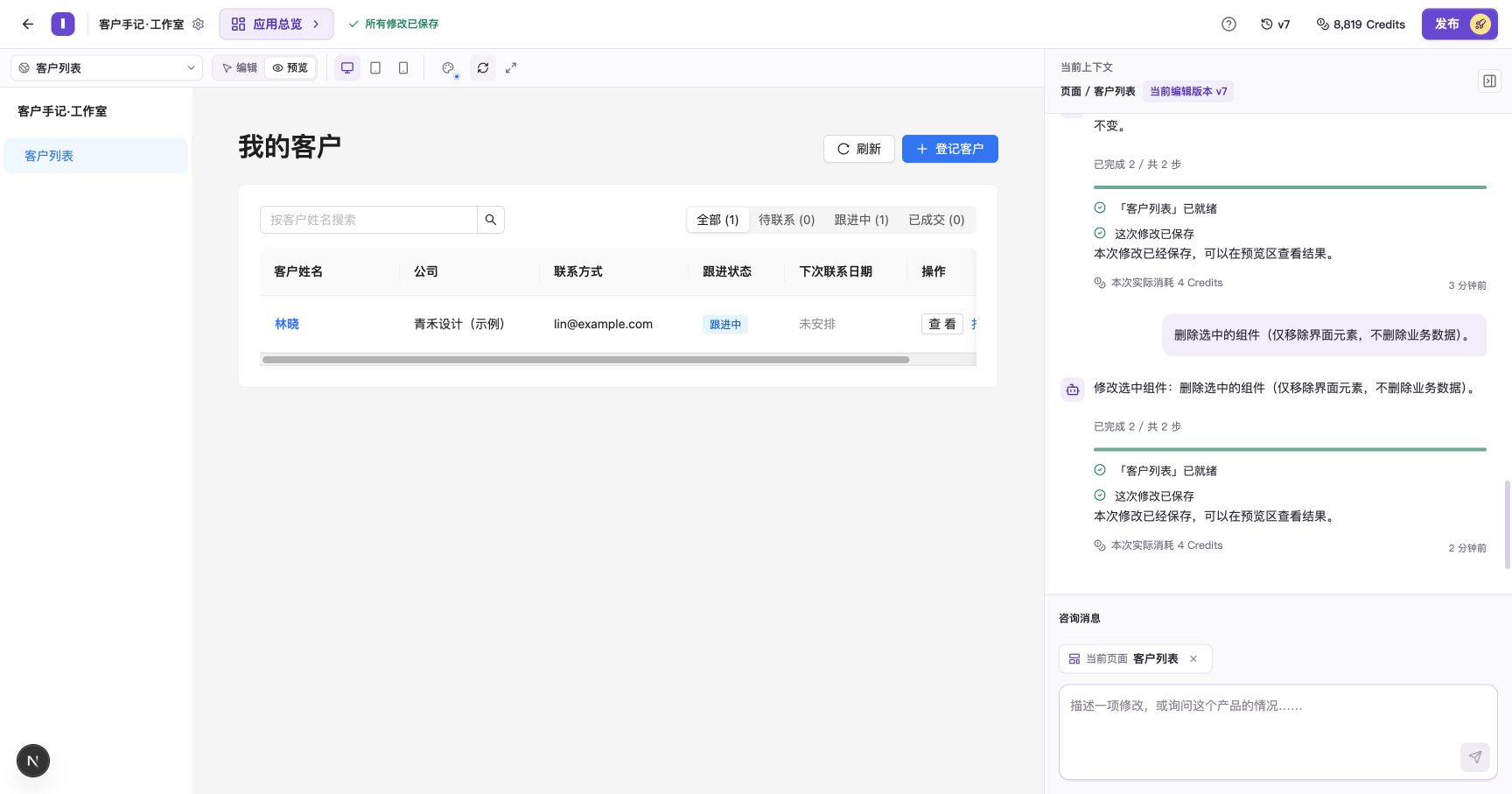
保存后,Builder 顶栏和应用导航显示新名称。
改名后,如果宣传语等自定义文案仍使用旧名,可以在对话中说明需要一起更新的文字。
预览主题颜色
- 点击画布工具栏中的 设置应用主题色。
- 选择一种预设颜色。本例选择 鼠尾草绿。
- 观察应用中的按钮、链接和选中状态,比较新颜色的即时预览效果。
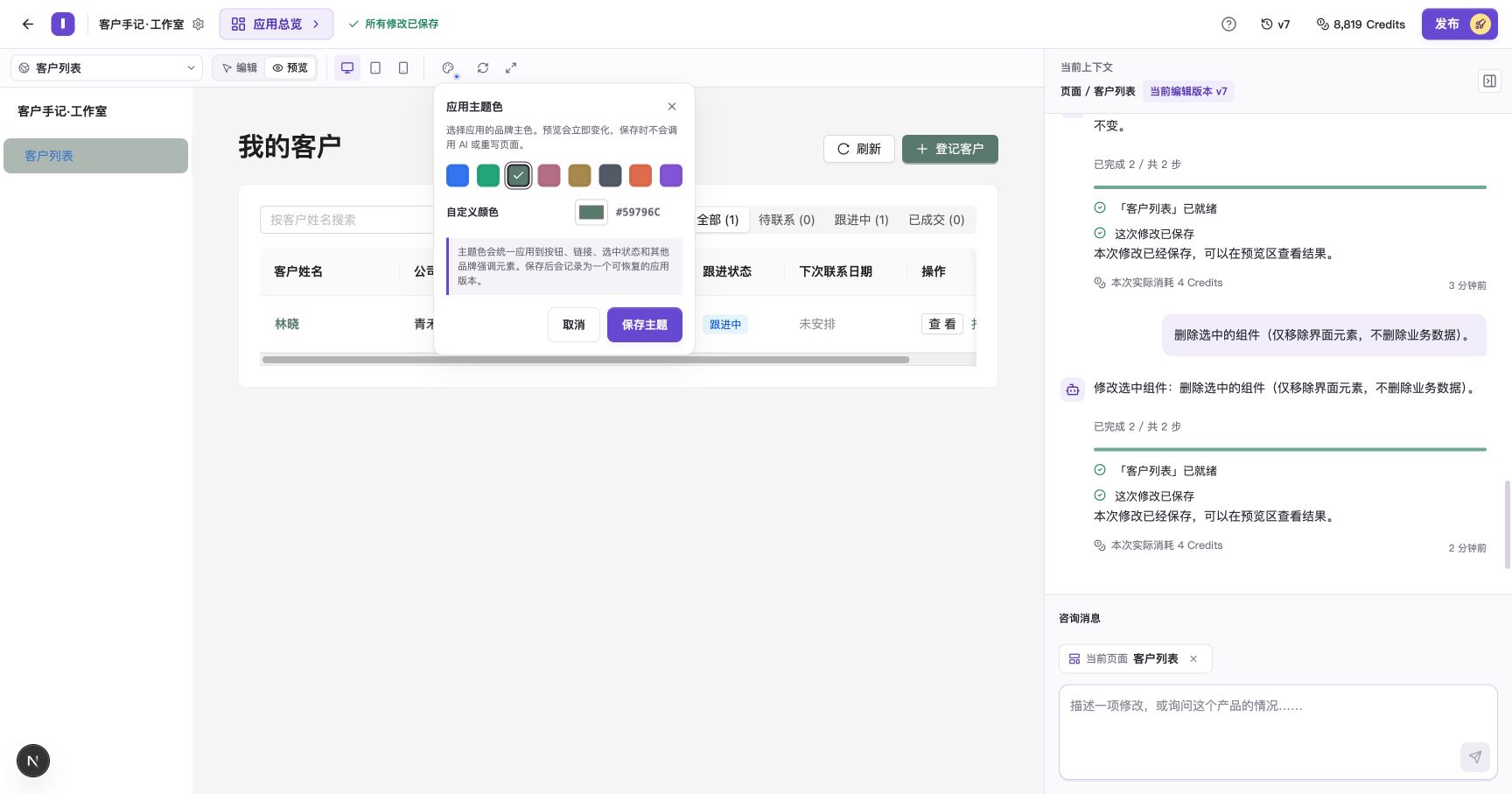
先比较配色效果,再决定保存。面板也提供自定义颜色入口。
不满意时选择 取消,预览会回到已保存的颜色。再次打开面板,显示的仍是上次保存的主题。
保存主题并检查
- 确定颜色后选择 保存主题。
- 等待对话中出现 主题色已保存,并确认当前编辑版本更新。
- 刷新预览,重新打开主题面板,核对保存的颜色。
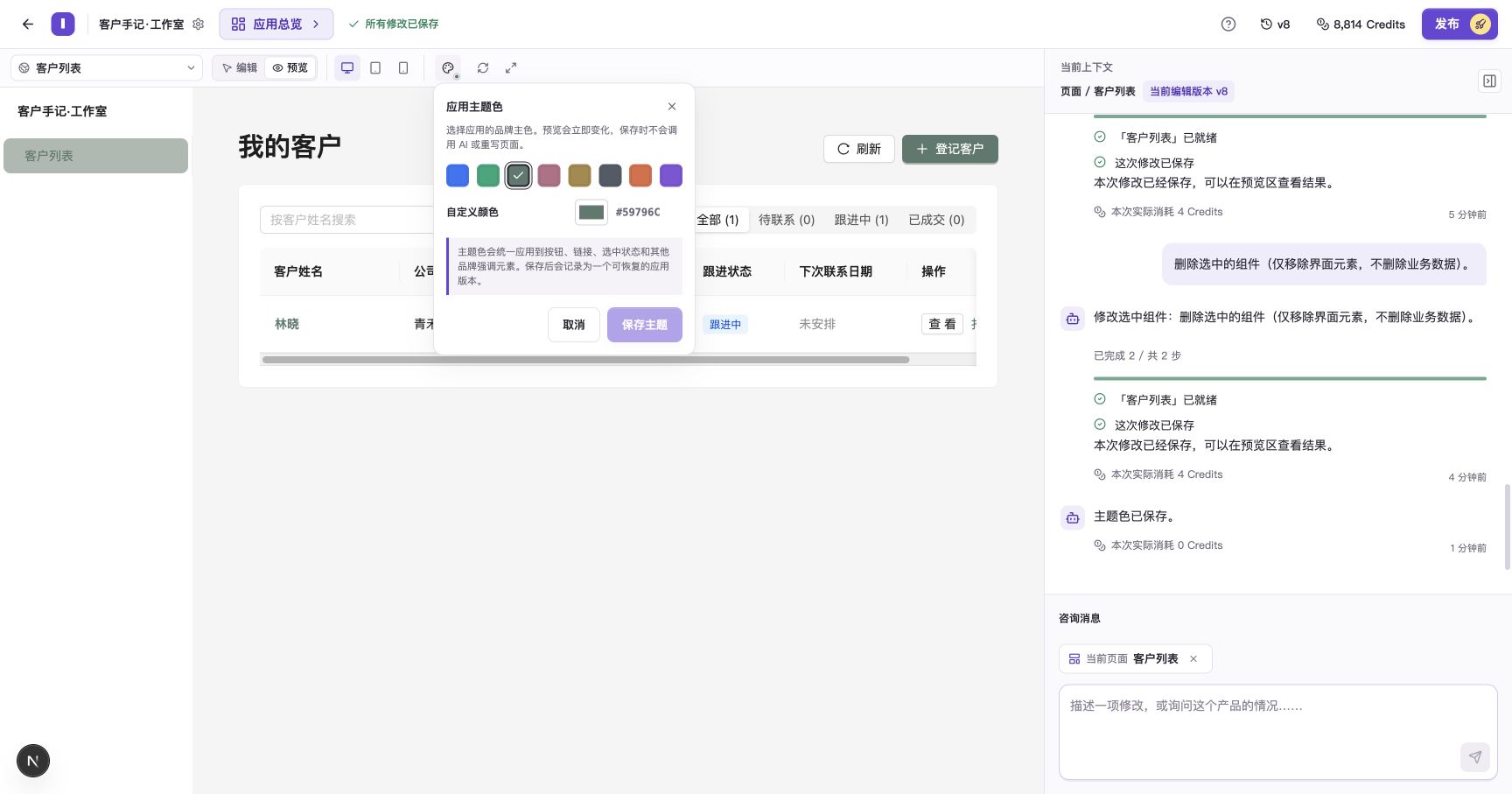
刷新后重新打开主题面板,可以核对已保存的颜色。
浏览几个常用页面,检查文字是否清晰、按钮和选中状态是否容易辨认。
主题色作用于使用应用主色的品牌元素。状态颜色、图表分类颜色或单独指定的局部颜色可能保持原样。只想调整一个按钮时,可以使用组件定向修改,并说明只改局部颜色。
已上线的应用怎样生效
名称和主题保存后,先检查预览效果,再按版本恢复与发布发布更新,让线上用户使用新版本。
如果希望撤回已经保存的改动,可以先预览之前的应用版本,再决定是否恢复。恢复的是整个应用版本,因此也要检查它是否包含其他更早的界面或功能。
常见问题
为什么保存主题按钮不可点击?
如果选择的颜色与已保存颜色相同,就无需再次保存。如果有任务正在运行,等待任务结束后再试。