
生成失败后继续修复
生成失败后,可以从执行卡片查看原因,并检查已经保存的成果。卡片提供“继续修复”时,点击它可以沿用原需求和可恢复进度,继续处理剩余工作。
根据任务状态选择下一步
| 卡片状态 | 处理方式 |
|---|---|
| 生成失败,提供“继续修复” | 阅读原因后继续原任务 |
| 草稿已保存,提供“基于草稿重试生成” | 先检查保存的成果,再按草稿重试流程处理 |
| 生成已停止,提供“继续生成” | 确认仍需完成原需求后继续 |
本文介绍失败任务的继续修复。草稿和主动停止的完整步骤,分别见 理解草稿、检查结果和未验证项 和 停止生成并继续已有任务。
查看失败提示和保留的版本
- 找到右侧对话中的失败任务,阅读未完成步骤及具体提示。
- 检查顶部当前编辑版本,确认是否仍是本轮开始前的版本。
- 在预览中查看先前保存的内容;如果预览空白,使用画布工具栏的 刷新。
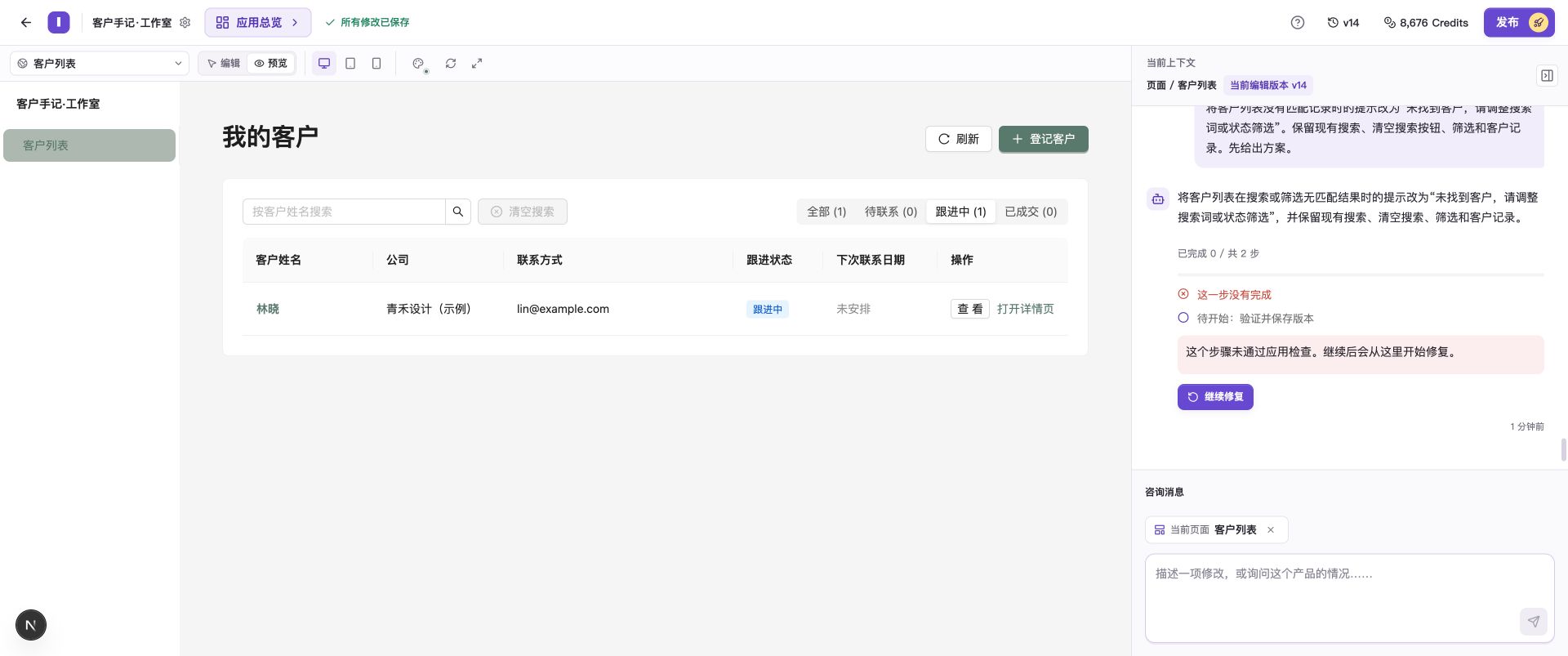
失败卡片显示出错步骤和原因,并提供继续修复入口。
本例的需求是调整客户列表的空结果提示。执行在保存前失败,当前编辑版本仍为 v14,原有客户记录可以继续查看。
从失败卡片继续修复
- 保持任务开始时的应用版本,确认仍希望完成原需求。
- 在失败卡片中点击 继续修复。
- 查看新的执行进度。任务结束后,阅读结果并检查保存的版本。
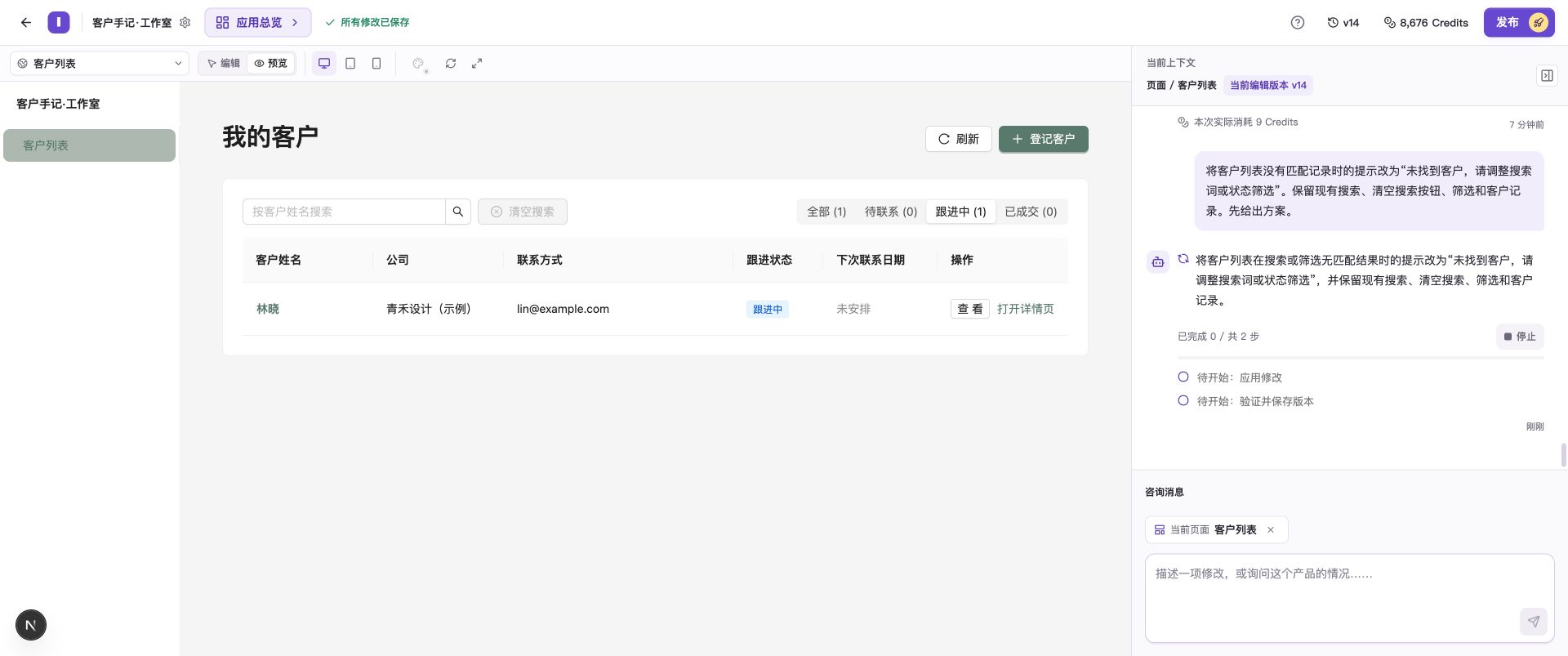
继续修复会启动新任务,并消耗 Credits。
如果提示当前版本或首次生成使用的蓝图已经改变,请基于当前应用提出新的修改需求,说明要保留的内容和待修复问题,再审阅并执行方案。
保存后重复原来的操作
任务成功保存后,检查新版本及实际页面。示例操作如下:
- 确认当前编辑版本更新为 v15。
- 在 预览 中输入一个不会匹配客户的搜索词。
- 核对空结果提示是否变为“未找到客户,请调整搜索词或状态筛选”。
- 点击 清空搜索,确认原有客户重新出现。
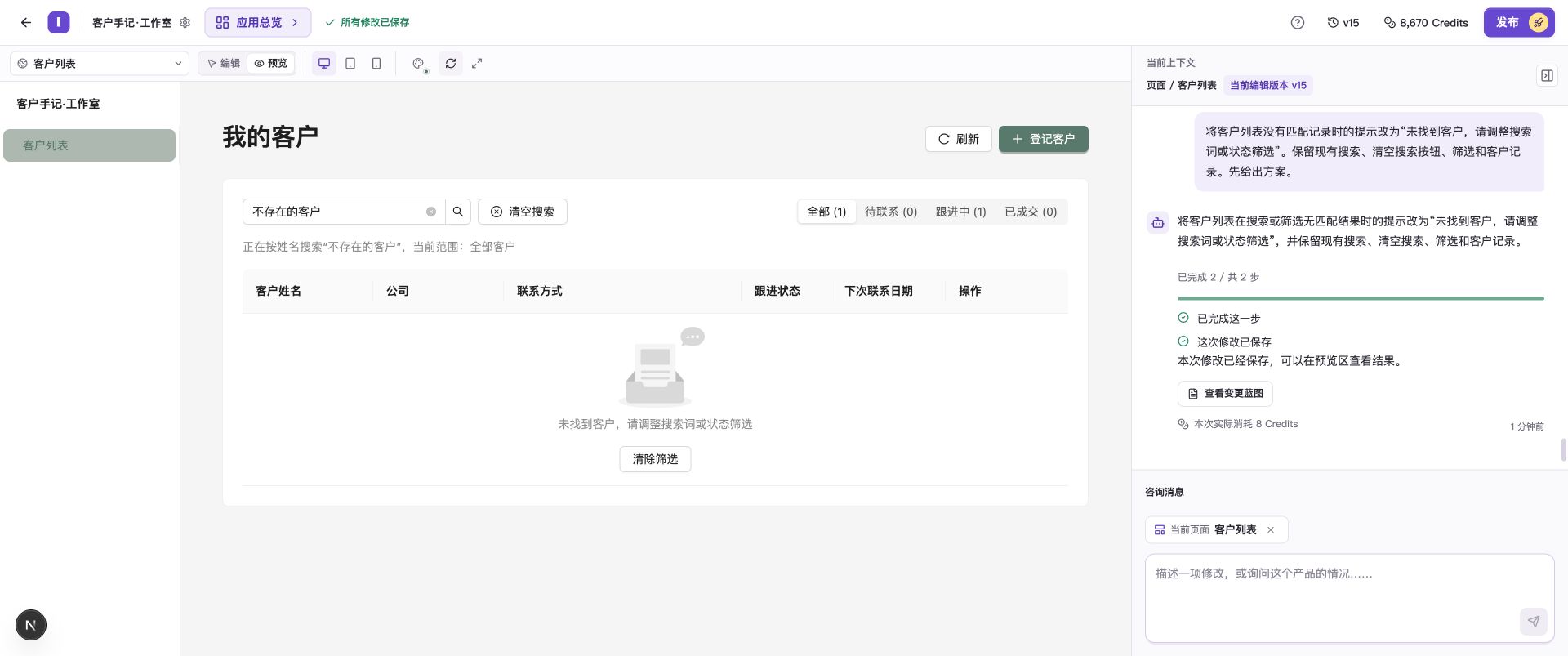
修复后显示新的空结果提示;点击“清空搜索”可以重新查看客户列表。
检查修复结果后,可以按 版本恢复与发布 发布更新。原有保存版本仍可在版本历史中查看。
如果仍然没有完成
阅读新任务的结果:保存为草稿时,先试用已保留的内容,并按草稿提示继续;再次失败时,补充出错页面、复现步骤、期望和实际结果,再缩小修改范围或联系支持。
如果卡片没有“继续修复”,可以基于当前保存版本重新提出具体需求。咨询、方案准备和缺少可恢复进度的任务,都可以通过新请求继续沟通。
常见问题
失败后怎样查看之前的成果?
在版本历史中查看已保存版本。已发布的应用仍可从正式地址访问,继续提供服务。