
理解草稿、检查结果和未验证项
“草稿已保存”表示当前成果已保留为应用版本,还有部分工作需要继续处理。你可以先预览草稿,查看任务提示和检查详情,再从卡片中重试。
先读任务结果,再看版本号
| 看到的结果 | 含义 | 下一步 |
|---|---|---|
| 修改已保存 | 本轮保存了版本 | 预览并检查实际需求 |
| 草稿已保存 | 已保留成果,但仍有待处理事项 | 阅读提示,试用当前成果,再决定是否重试 |
| 生成失败,没有新版本 | 本轮没有保存新版本 | 查看失败原因和继续修复入口 |
| 未验证 | 相应项目仍待实际检查 | 在预览或适合的环境中检查该流程 |
任务卡片会同时显示保存结果和待处理步骤。先阅读结果说明,再展开相关步骤,可以了解这份草稿已完成哪些工作。
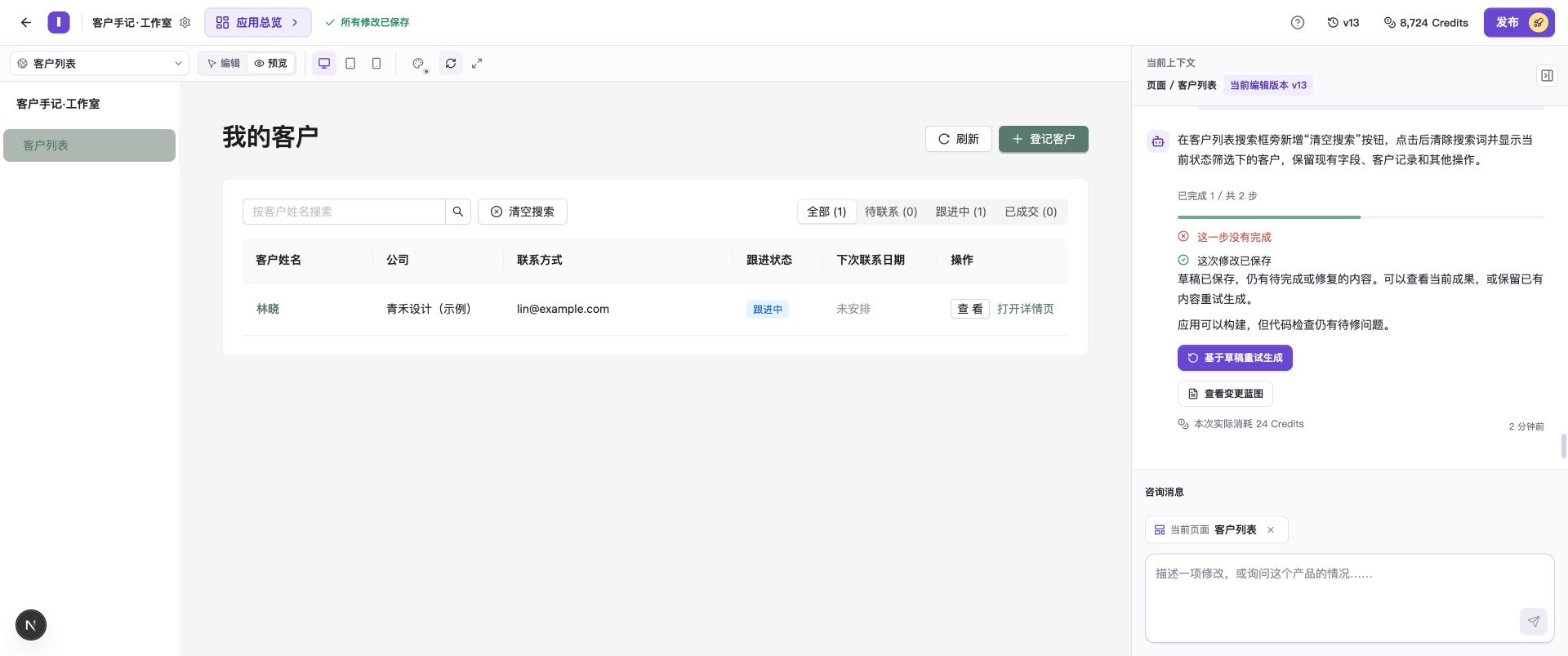
草稿已保存,卡片列出仍待处理的检查。
先查看草稿已经保留了什么
- 确认顶部当前编辑版本已经更新。
- 切到 预览,检查已经显示的页面和本轮新增内容。
- 重做与需求直接有关的操作,记下能完成和仍有问题的部分。
例如,新增“清空搜索”按钮后,输入一个没有匹配记录的姓名,选择“跟进中”,再点击“清空搜索”,检查按钮效果。
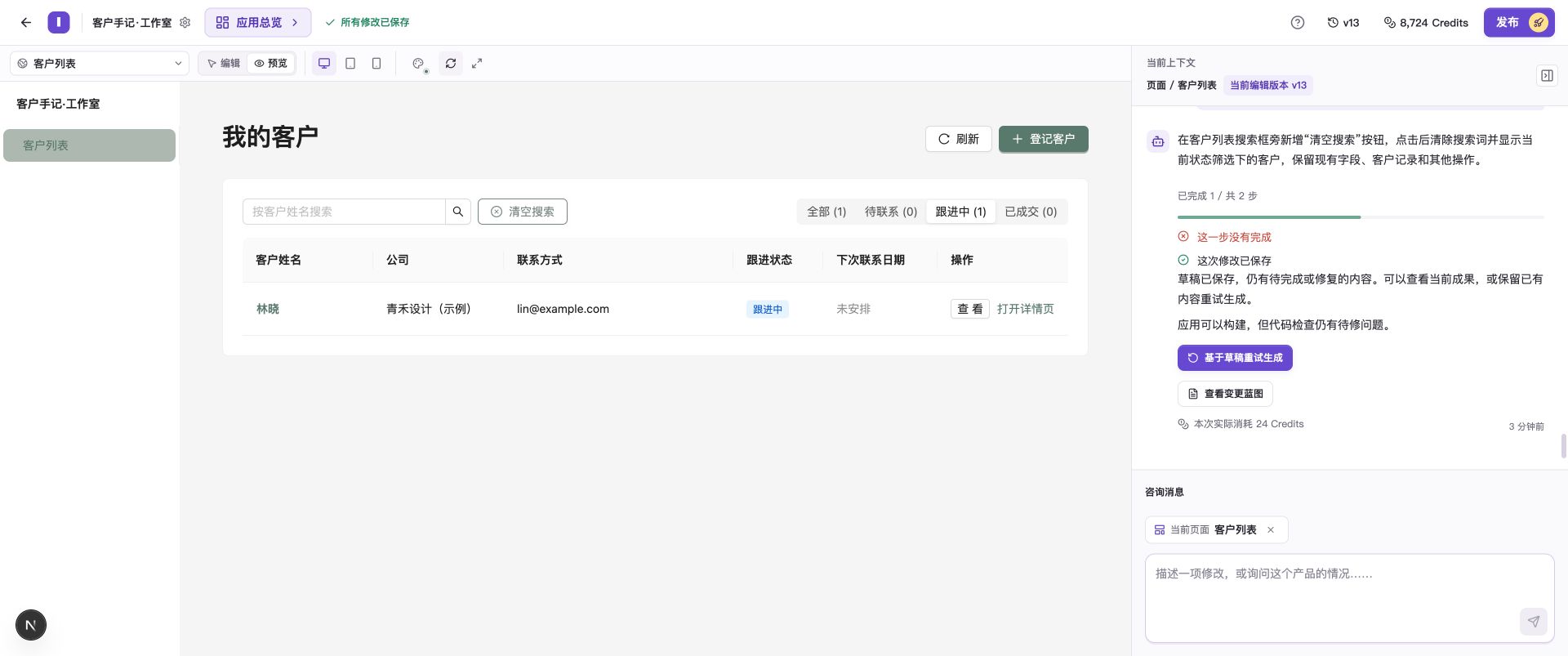
点击“清空搜索”后,搜索词清除,跟进状态筛选保留,原有客户重新出现。
查看检查详情
点击顶部版本号打开 版本历史。找到带检查详情的记录并展开,查看本次修改对应的检查项目和结果。不同类型的修改会提供相应的检查信息。
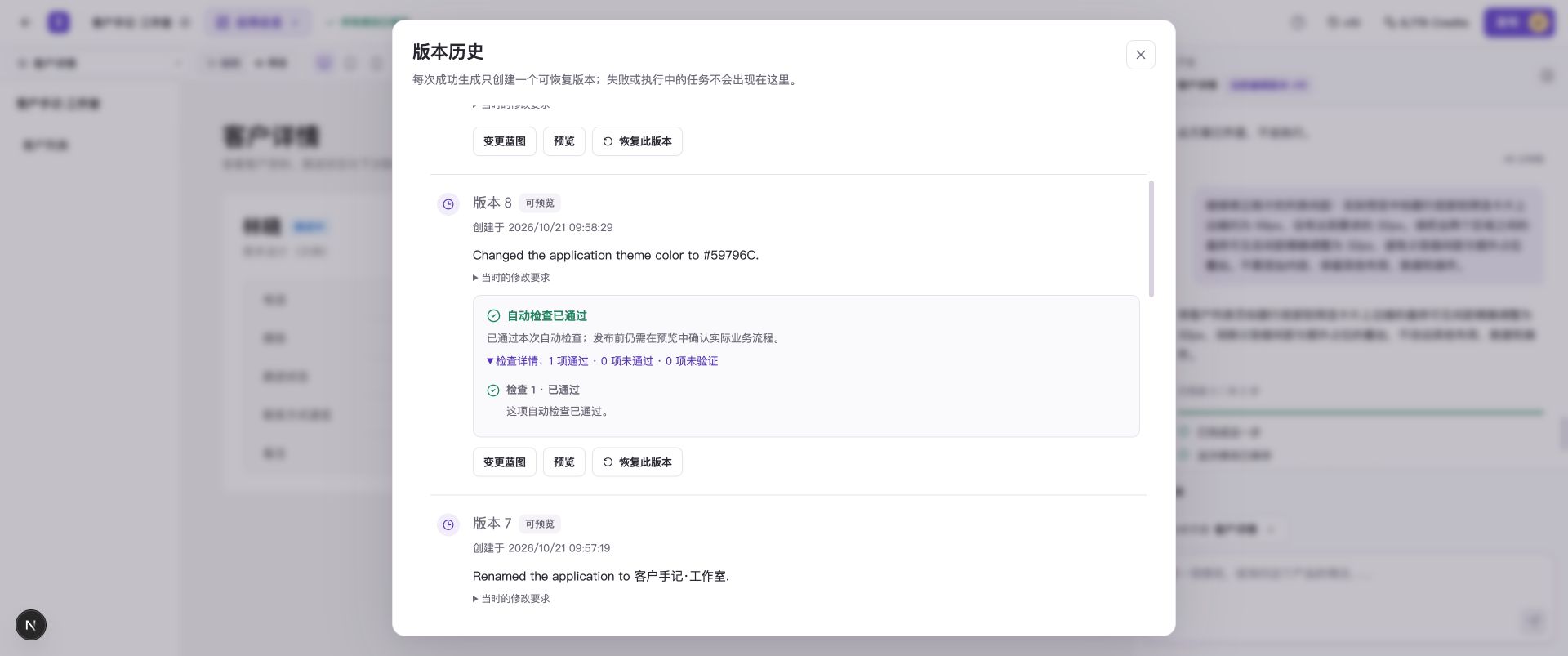
展开版本 8 的记录,可以查看这次主题保存的检查结果。
自动检查主要确认应用能否构建和启动预览。输入规则、数据保存和角色权限等功能,需要你在试用时按自己的需求检查。
标为“未验证”的项目,可以在预览中逐项试用。发现问题时,向 AI 说明操作步骤和期望结果。
基于当前草稿重试
- 阅读草稿卡片上的待处理事项,确认仍希望继续原需求。
- 在卡片中选择 基于草稿重试生成。
- 等待新的任务执行并保存,再检查结果。
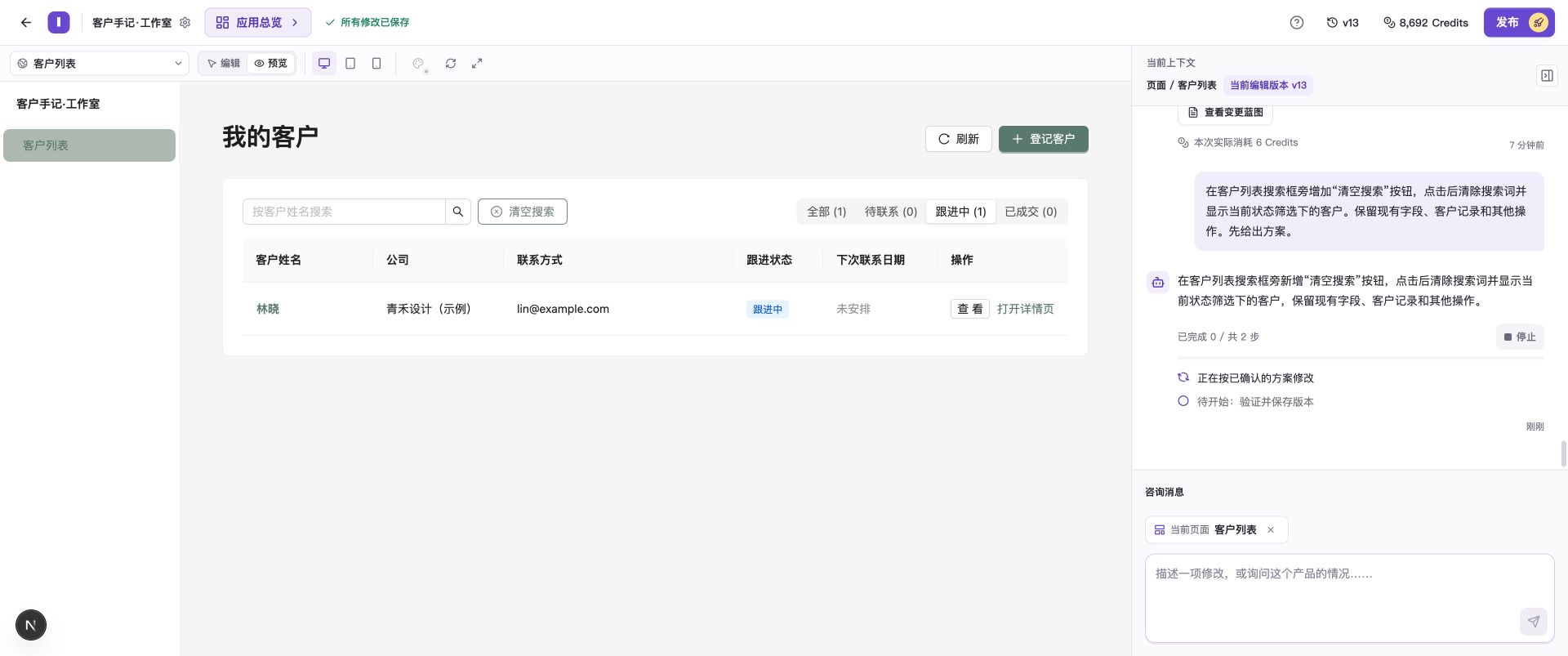
重试从当前草稿继续,会消耗 Credits。
重试使用当前草稿作为起点。若已经切换版本,或提示当前版本发生变化,请基于现在的应用重新提出需求。
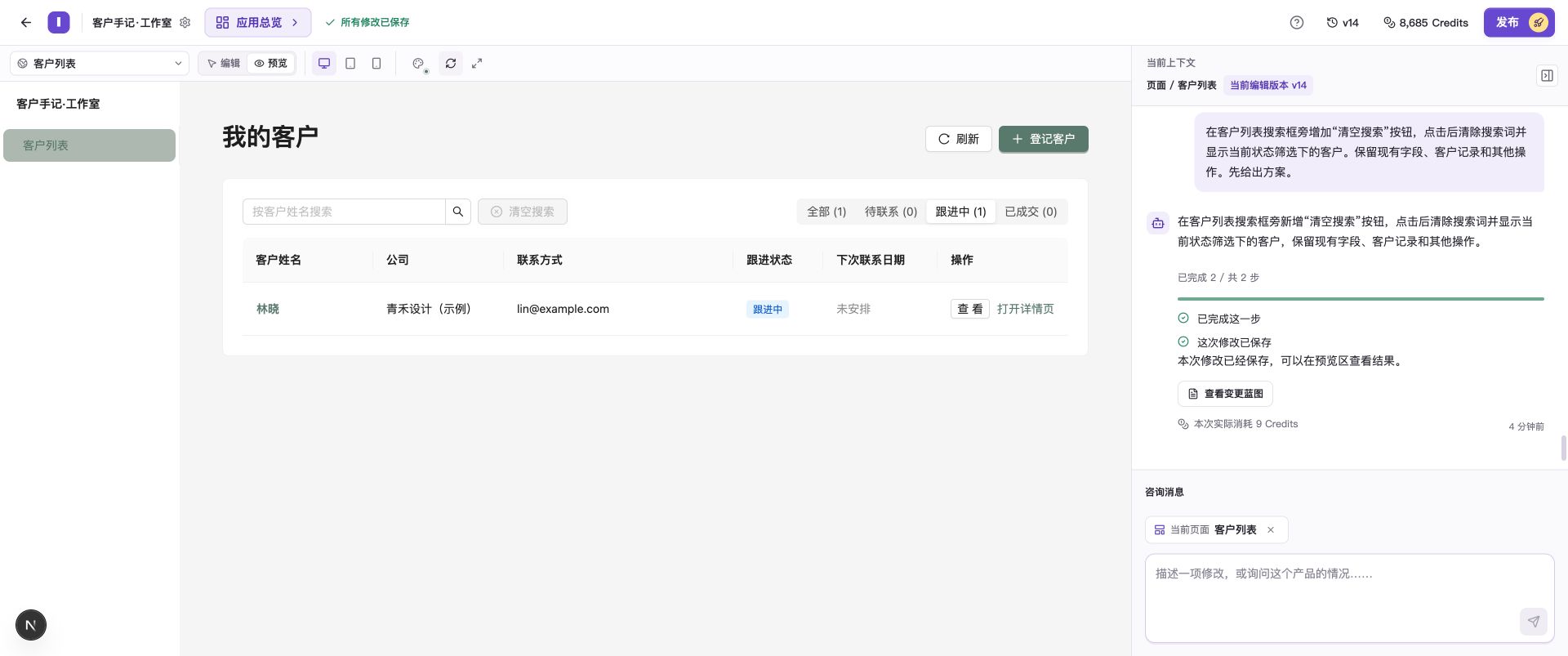
重试后仍需重新检查搜索、筛选及相关行为。旧草稿保留在版本历史中。
如果重试仍返回草稿,读这次的具体提示,必要时缩小修改范围。如果没有保存新版本,按 生成失败后继续修复 处理。
检查完成后发布更新
草稿和重试结果保存在编辑版本中,已有线上版本继续提供服务。完成预览检查后,按 版本恢复与发布 发布准备好的版本;发布窗口会列出需要处理的检查问题。
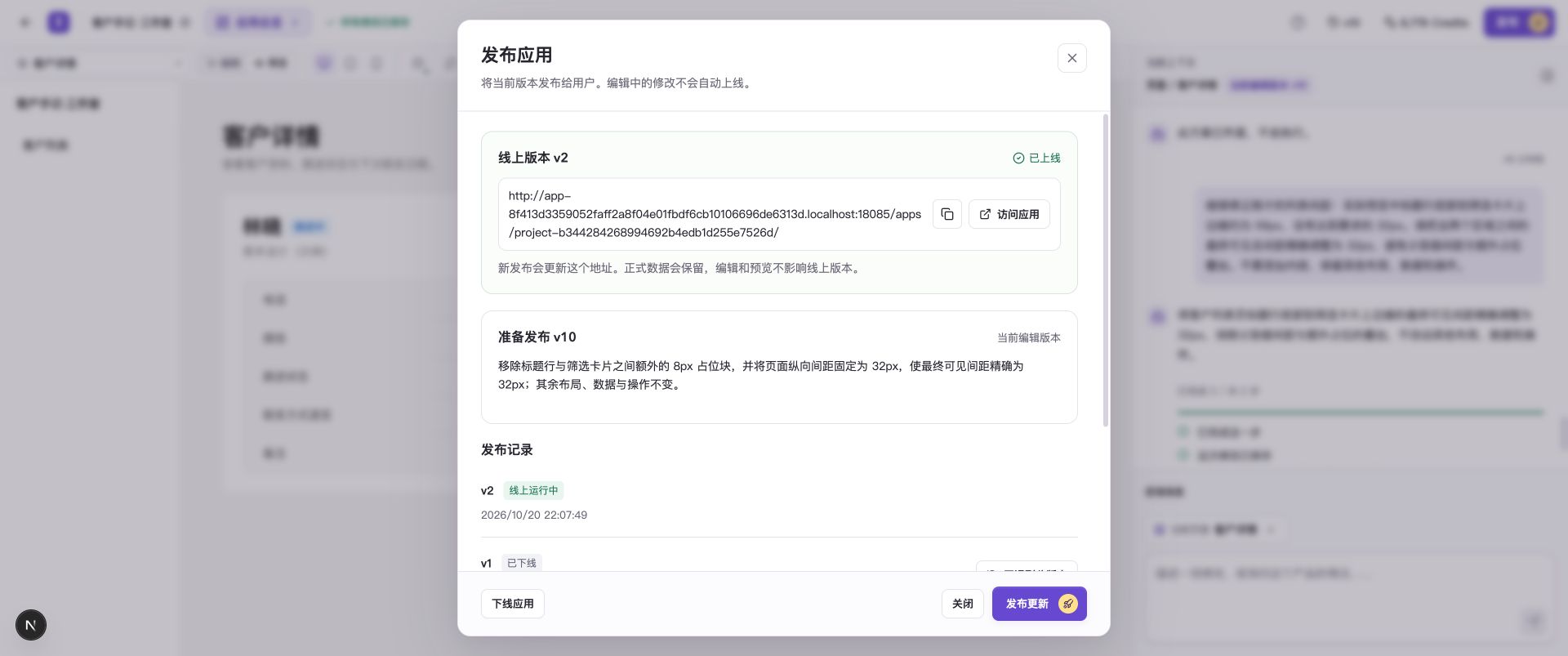
本例发布窗口显示线上版本为 v2,后续草稿和重试结果保留在编辑版本中。
常见问题
草稿中的页面能操作,为什么还有待处理提示?
草稿可能已经包含可用页面,同时还有部分生成步骤、代码检查或运行检查待处理。展开任务提示,找到对应项目,结合预览结果决定继续修改还是重试。