
下线应用并重新发布
需要暂停用户访问时,可以下线应用。正式数据和版本记录会保留,准备好后通过“重新发布”恢复访问。本文介绍下线、确认访问状态,以及重新发布当前编辑版本的步骤。
开始前,确认应用已经发布,且你有权管理发布。如果已有用户使用,可以先安排好暂停时间。
查看当前线上版本
在 Builder 右上角点击“发布”,确认应用处于“已上线”,并记下线上版本号和访问地址。
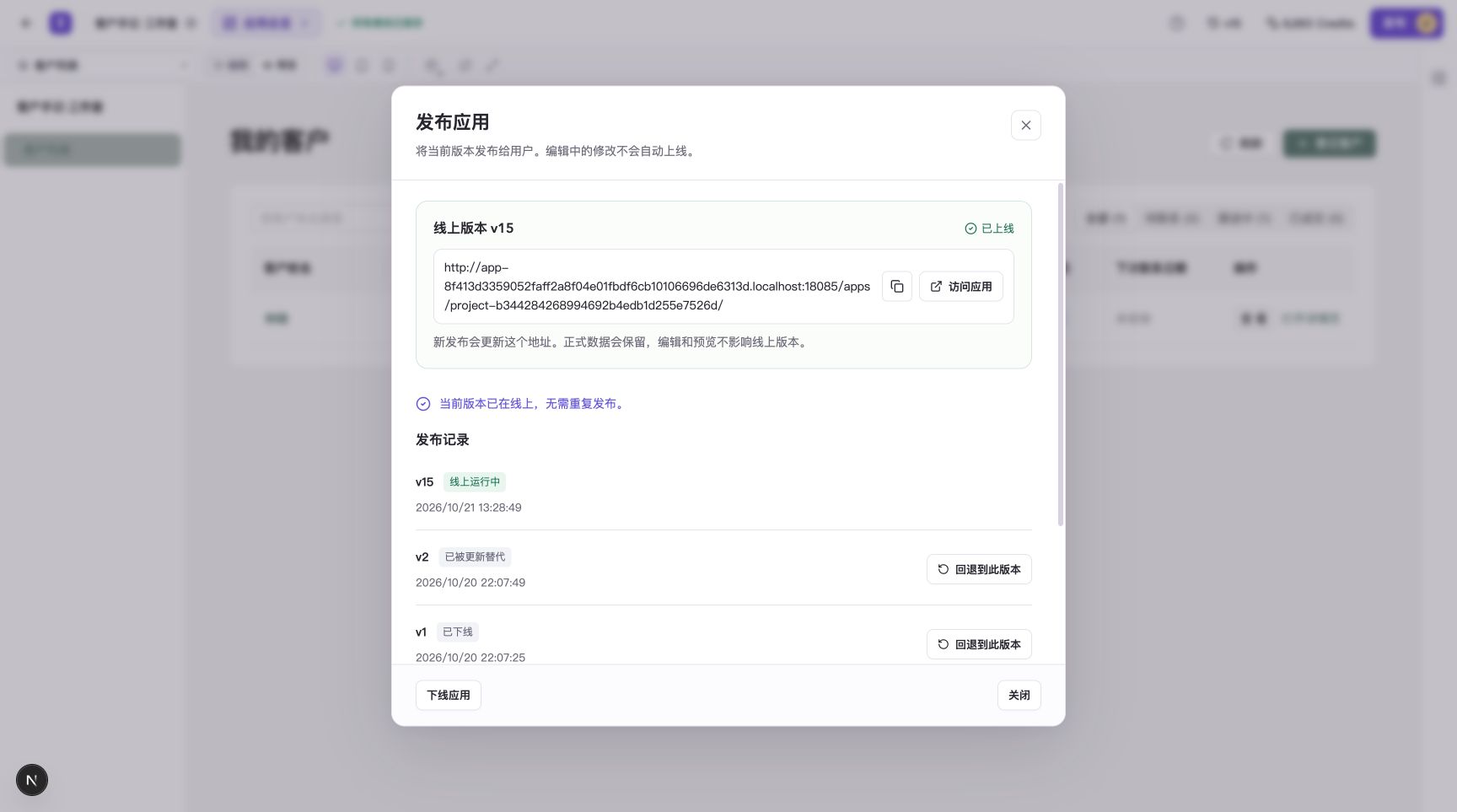
图:发布窗口显示当前线上版本、正式地址和下线入口。
下线并核对确认提示
- 点击窗口底部“下线应用”。
- 确认弹窗中的版本号。
- 阅读影响说明,决定下线后点击“确认下线”;暂不操作时点击“取消”。
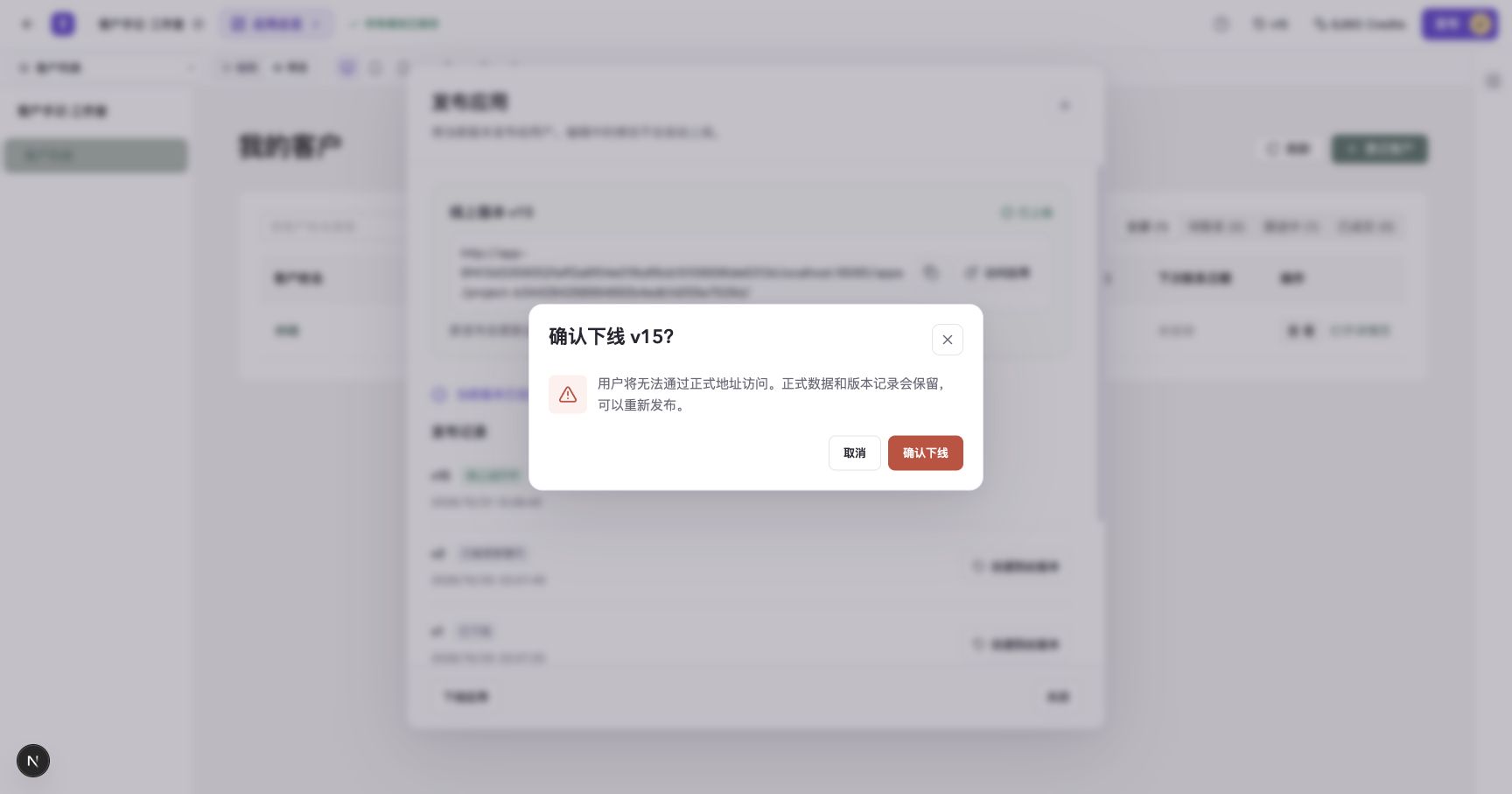
图:确认下线后,正式访问暂停,业务数据继续保留。
操作完成后,发布窗口显示“应用已下线”,发布记录中相应条目显示“已下线”,并出现“重新发布”按钮。
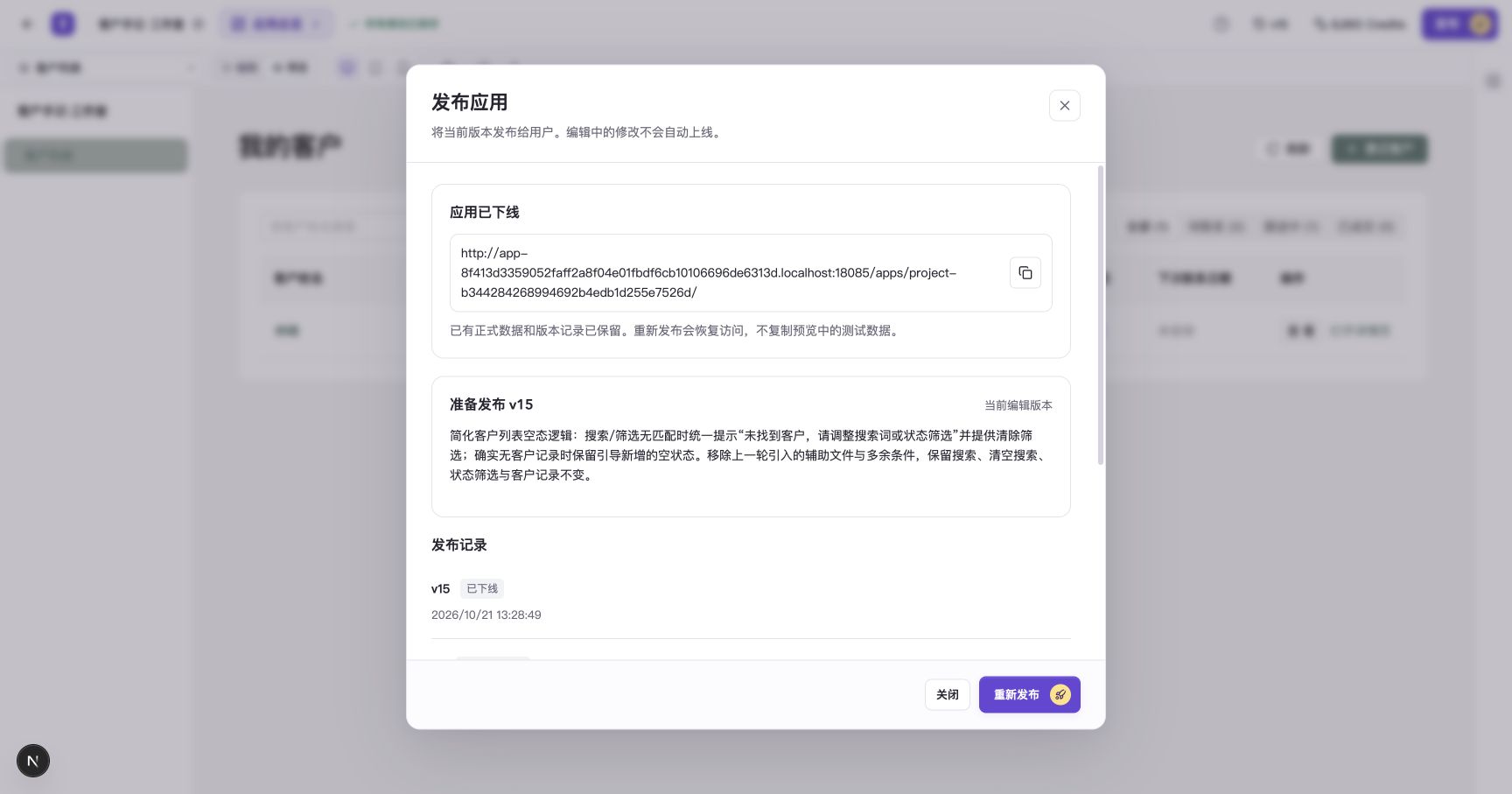
图:当前编辑版本和历史发布记录仍然保留。
从原地址确认访问已暂停
刷新之前打开的正式地址,或重新打开该地址。页面显示“应用尚未上线”时,表示正式访问已经暂停。
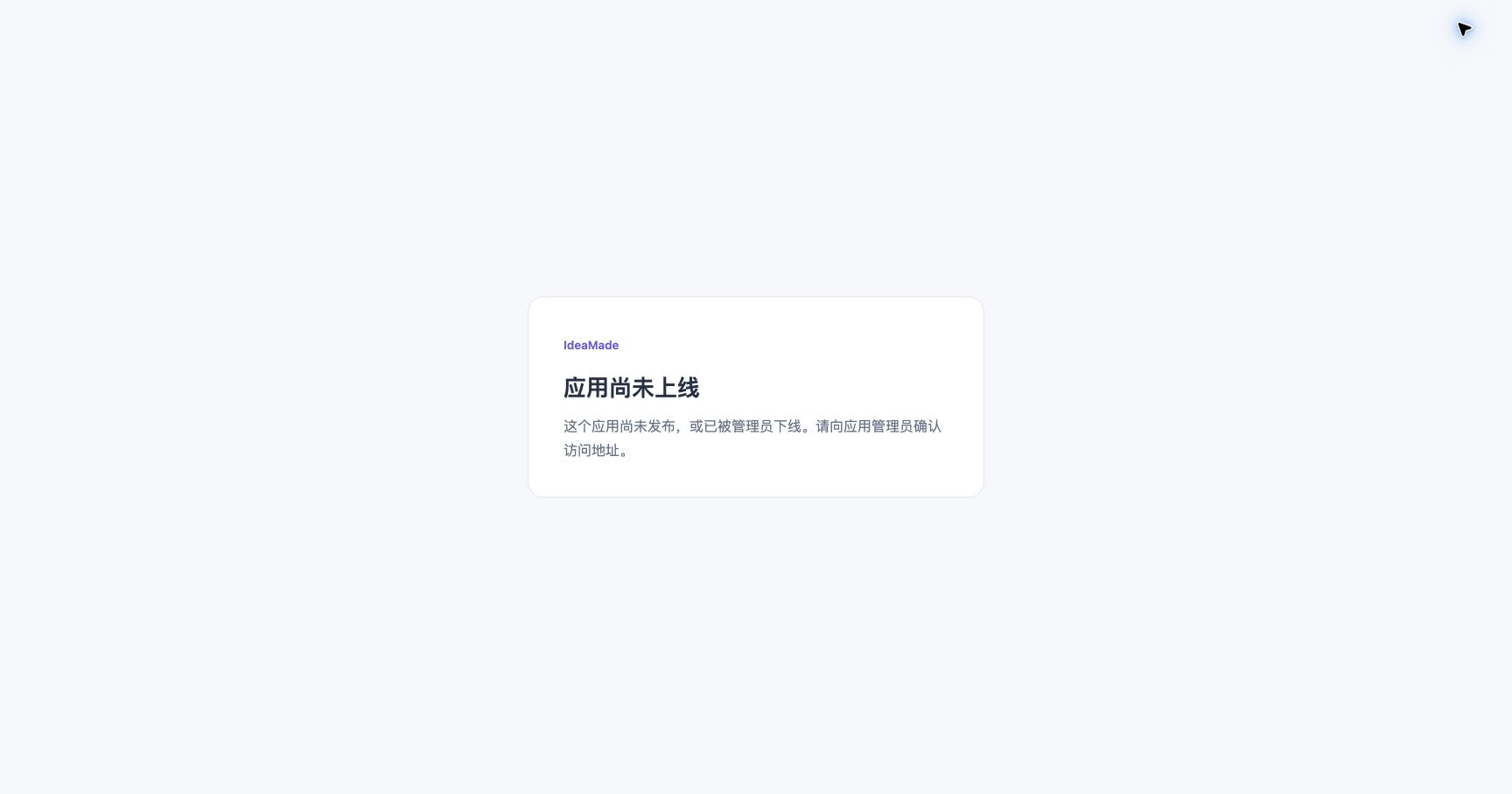
图:刷新原地址后,页面显示应用已暂停访问的提示。
检查目标后重新发布
- 回到 Builder 的“发布”窗口。
- 查看“准备发布”的版本号及“当前编辑版本”。如果下线期间有修改,这个版本可能已经变化。
- 确认要上线的内容已经检查完毕,点击“重新发布”。
- 等待窗口恢复“已上线”,确认线上版本号,再点击“访问应用”。
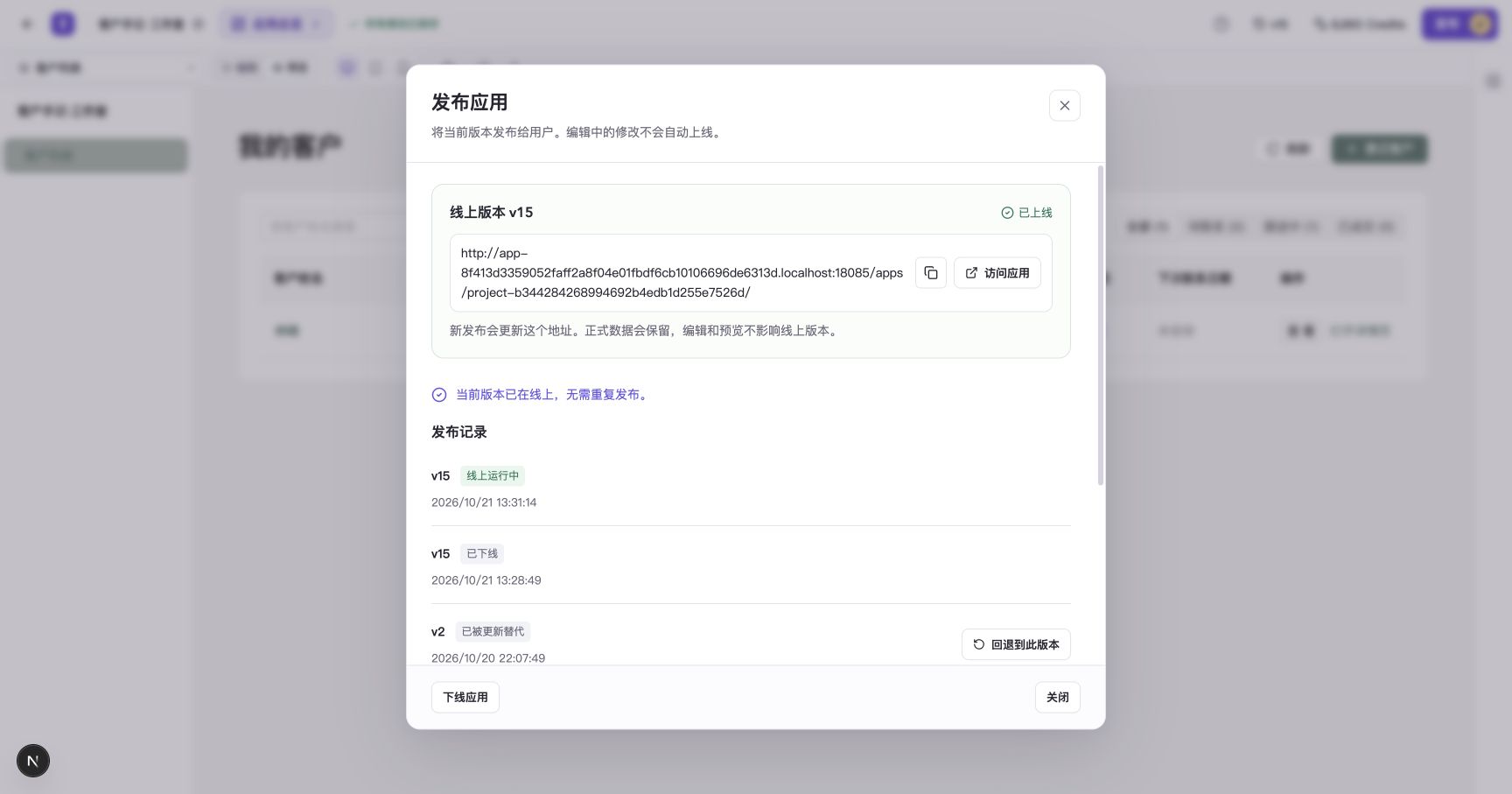
图:重新发布生成新的发布记录,原有记录仍可查看。访问地址保持不变。
要重新上线某个旧版本,先按版本恢复与发布把它恢复为当前编辑版本,再回到发布窗口确认目标并重新发布。
确认正式数据仍可使用
从正式地址打开应用,按需要登录,找到下线前保存的记录,再检查主要操作。
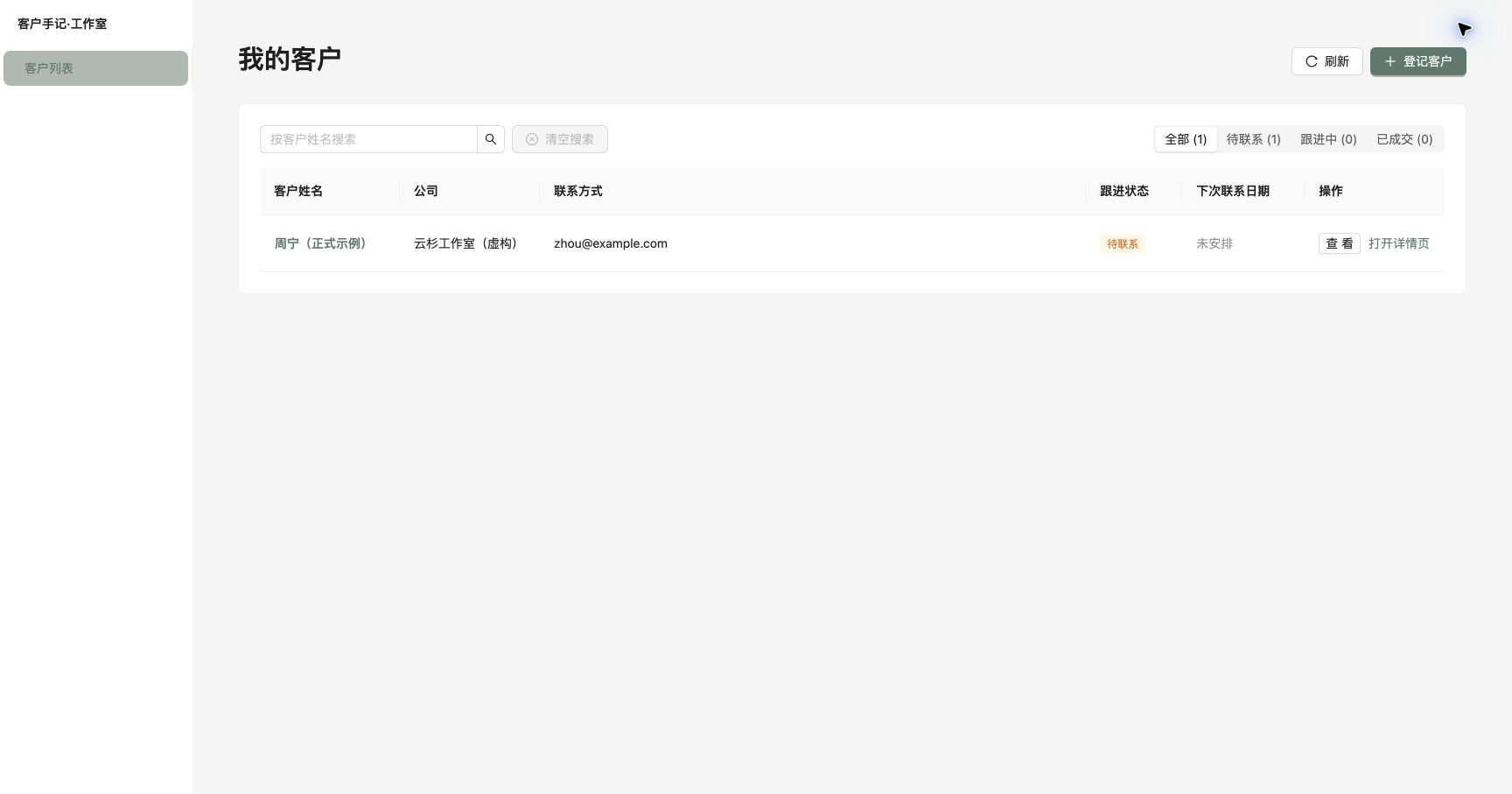
图:重新发布后,正式列表仍保留之前保存的“周宁”示例记录。
常见问题
下线后还能继续编辑吗?
可以。下线影响正式访问,当前编辑版本和历史记录仍保留。修改后要重新发布,用户才能通过正式地址使用准备好的版本。
重新发布会更换地址吗?
同一个应用的重新发布使用原有正式地址。成功后从发布窗口打开并检查该地址即可。
重新发布没有成功怎么办?
查看发布窗口中的失败提示和检查结果,处理后再试。重新发布成功后,确认窗口显示“已上线”,并从正式地址检查访问和主要操作。