
管理项目信息和删除项目
在项目列表或 Builder 的“项目设置”中,可以修改项目名称和描述。项目所有者还可以删除项目;删除后项目会从列表中移除,已发布的应用会下线。
打开项目设置
回到“项目”列表,找到要管理的项目,点击卡片右上角的三点菜单,再选择“项目设置”。在 Builder 中,也可以点击项目名称旁的设置按钮。
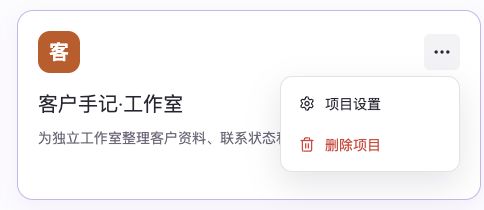
图:项目卡片的操作菜单。删除入口仅对项目所有者显示。
编辑名称和描述
- 在“应用信息”中点击“编辑项目信息”。
- 按需修改“项目名称”和“描述”。名称用于识别应用;描述可以写用途、使用人群或当前工作重点。
- 点击“保存”,等待页面回到信息展示状态。准备放弃本次输入时,点击“取消”。
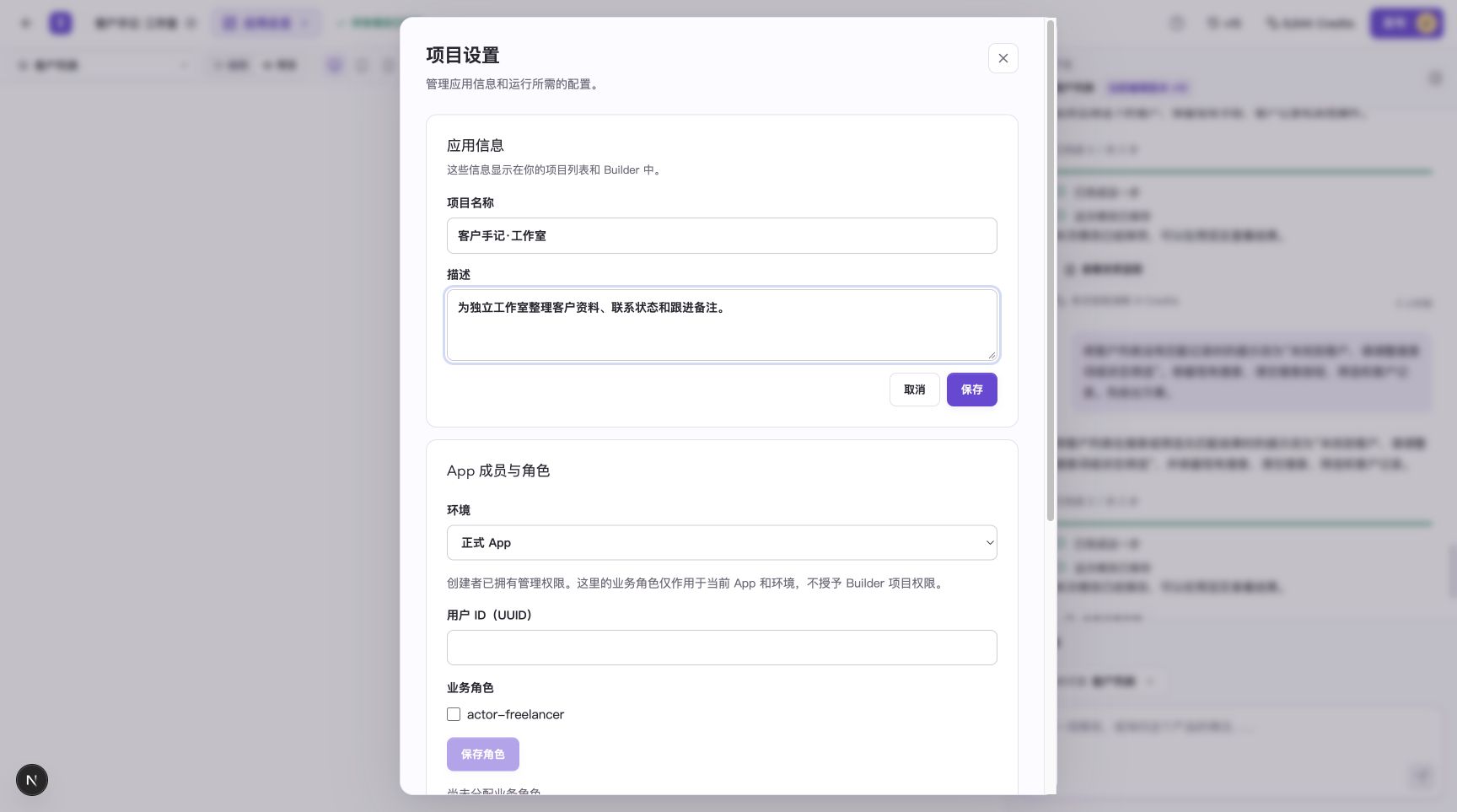
图:示例补充了项目用途,便于从列表中找到应用。
保存后,重新打开项目设置或刷新页面,确认内容已更新。项目列表也会显示保存后的名称和描述。
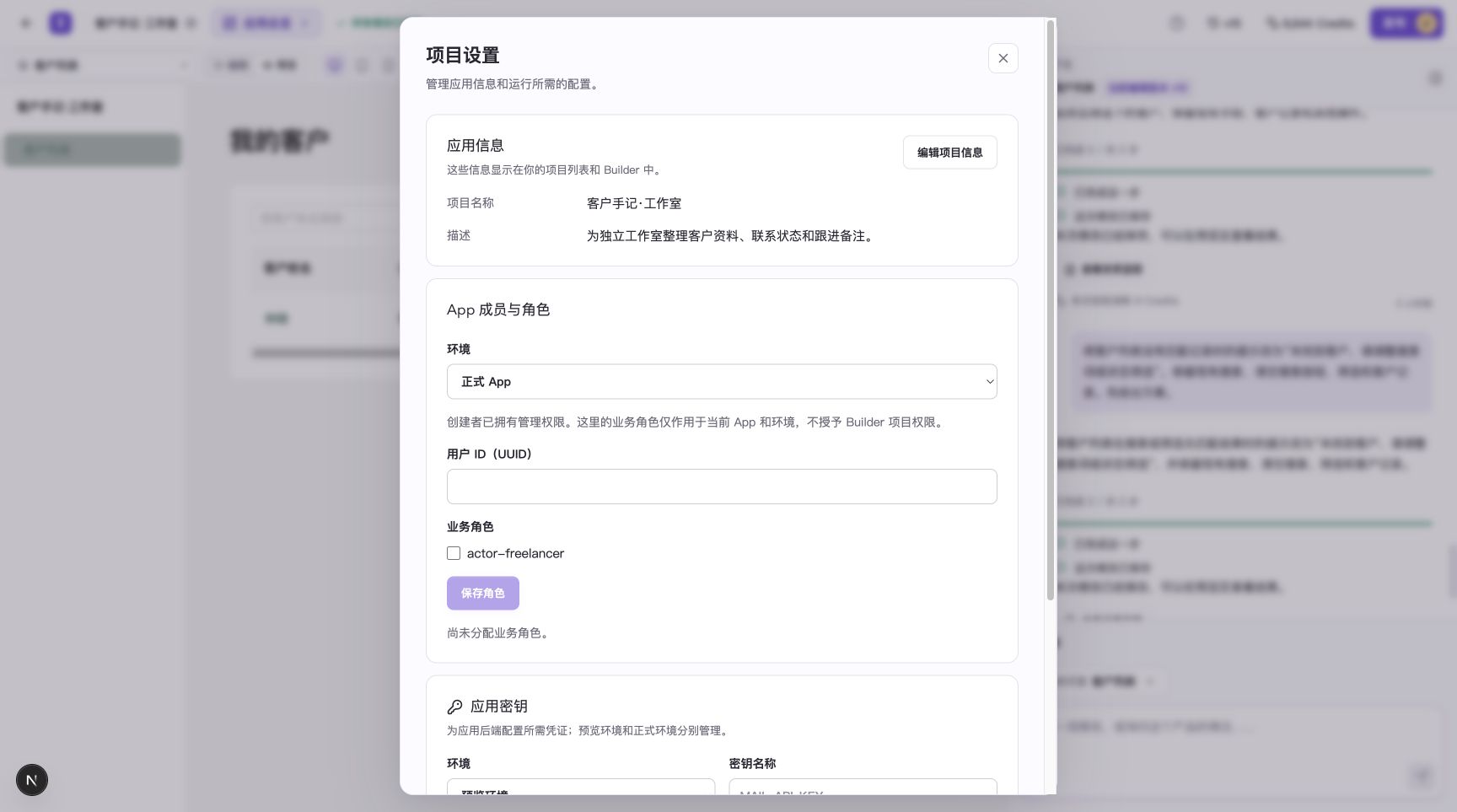
图:刷新后重新读取的项目信息。
已有应用改名时,保存过程还会更新应用名称并保存相应版本。等待保存完成后,在预览中检查名称;需要让线上用户看到改名时,再发布更新。详细步骤见调整应用名称和主题颜色。
删除项目
删除适用于已经确定结束的项目。如果只是暂时停止公开访问,可以先下线应用,继续保留项目入口。
- 在项目列表中打开目标项目的三点菜单。
- 点击“删除项目”。
- 在确认窗口核对项目名称和影响范围。
- 确定删除时,点击“删除并下线”。完成后项目会从列表中移除。
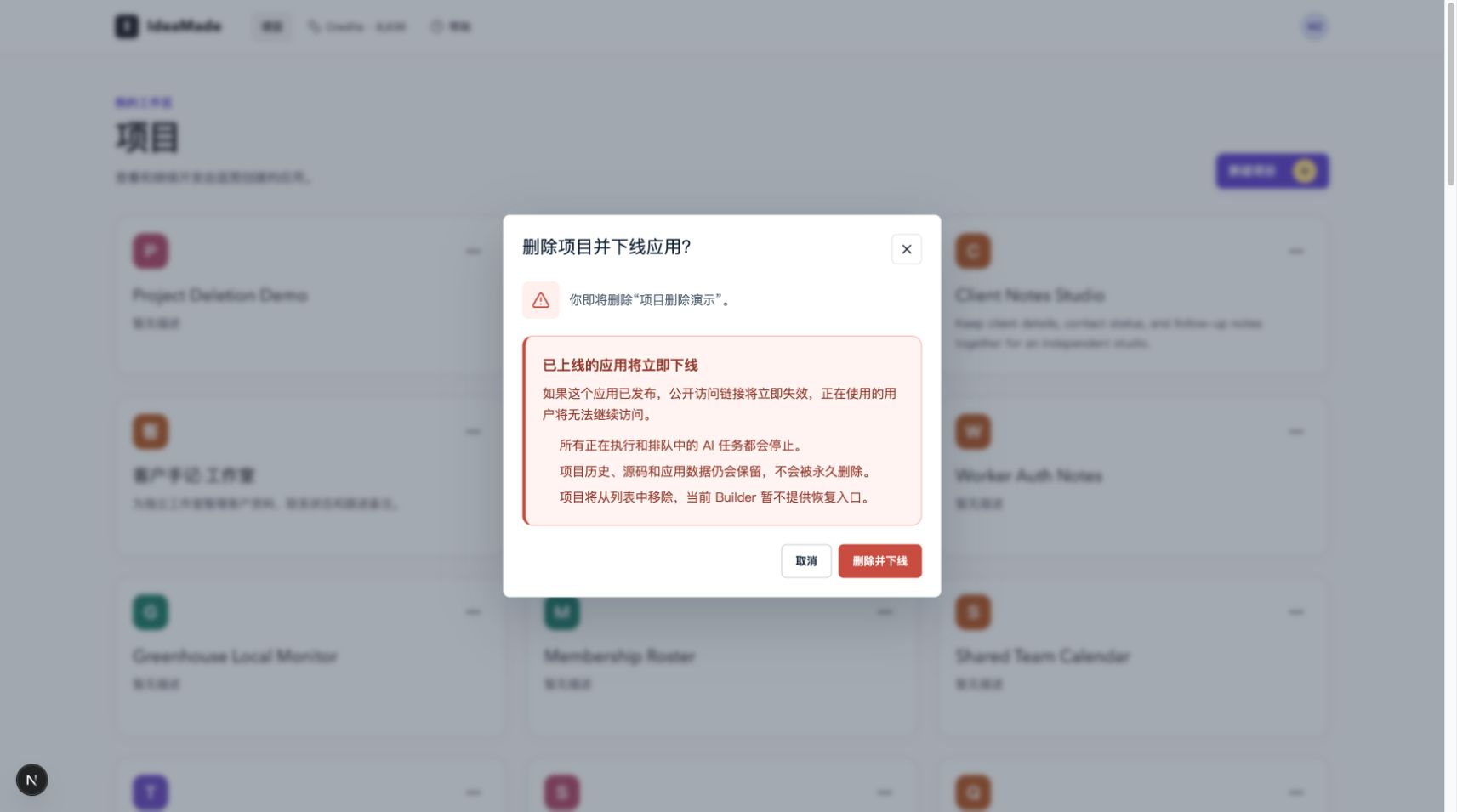
图:确认窗口显示即将删除的项目名称和操作影响。
删除会停止该项目正在执行和排队中的 AI 任务;已经发布的应用会停止公开访问。项目历史、源码和应用数据会保留,当前 Builder 暂无恢复已删除项目的入口。
常见问题
为什么看不到编辑或删除入口?
有项目写权限的成员可以编辑信息,删除由项目所有者操作。只读成员可以查看项目;需要修改时,请联系项目所有者安排权限或代为操作。