
发布前检查访问权限和关键流程
发布前,用虚构资料走一遍应用的关键流程,并检查目标用户的访问权限。重点确认记录能正确保存、页面操作符合需求,以及不同身份能够访问各自应有的内容。
本文以客户管理应用为例。你的应用可能使用不同的按钮和业务名称,请选择自己的主要流程进行检查。
确认要发布的版本
打开 Builder 右上角“发布”,对照“线上版本”和“准备发布”的版本号。本次发布会把“当前编辑版本”提供给线上用户,先确认它包含你准备交付的修改。
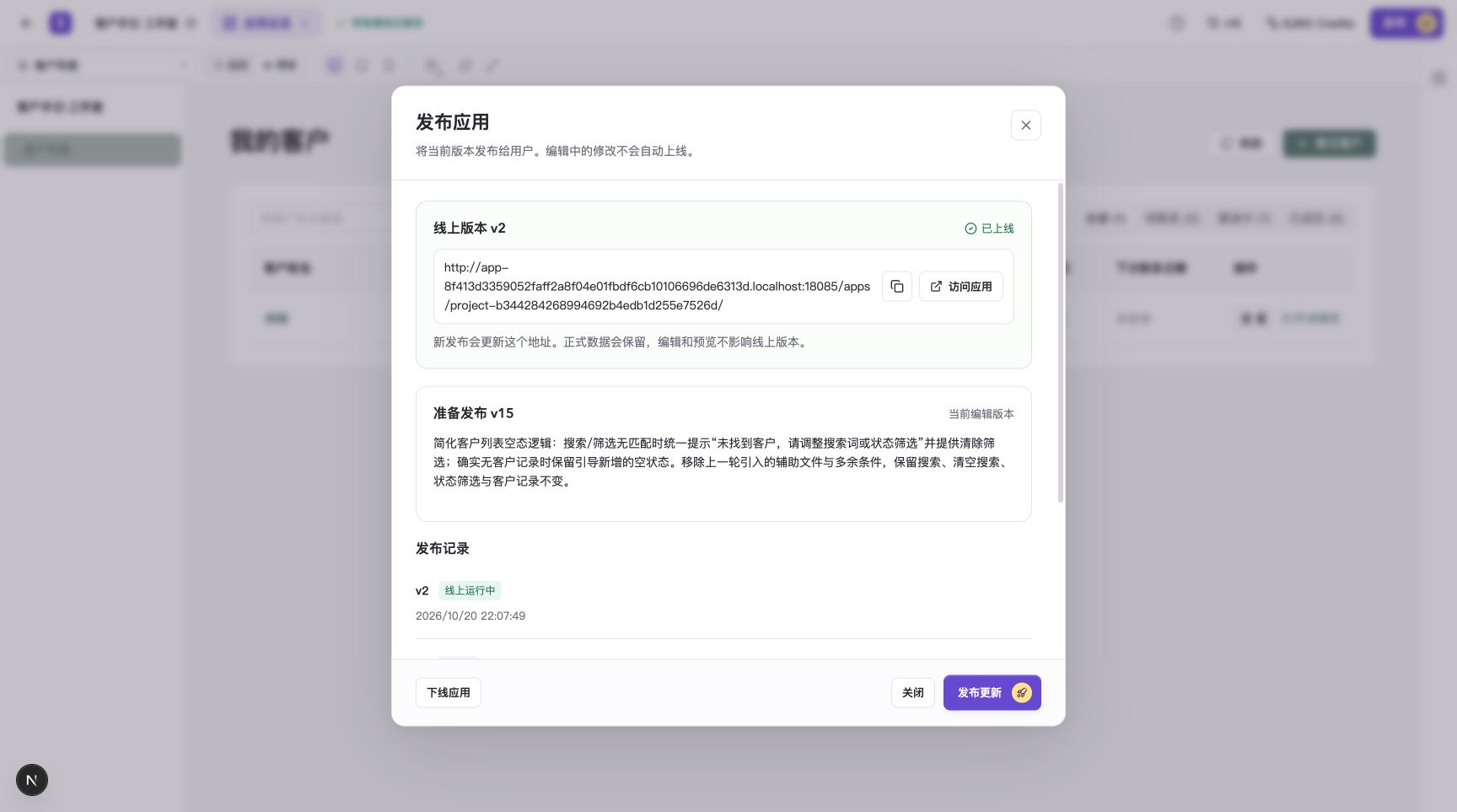
图:线上版本为 v2,这次准备发布 v15。
如果当前结果是草稿,或还有待处理的检查项目,先按理解草稿、检查结果和未验证项查看详情并完成相关操作。
把主要操作从头做到结果
切换到“预览”,使用虚构资料完成从输入到保存、再读取的一整条流程。客户管理应用可以这样检查:
- 在列表中打开客户,进入“编辑客户”。
- 修改一项内容,例如备注,然后点击“保存”。
- 关闭详情,刷新预览,再次打开同一客户。
- 确认新内容仍在,其他字段和原有记录没有意外变化。
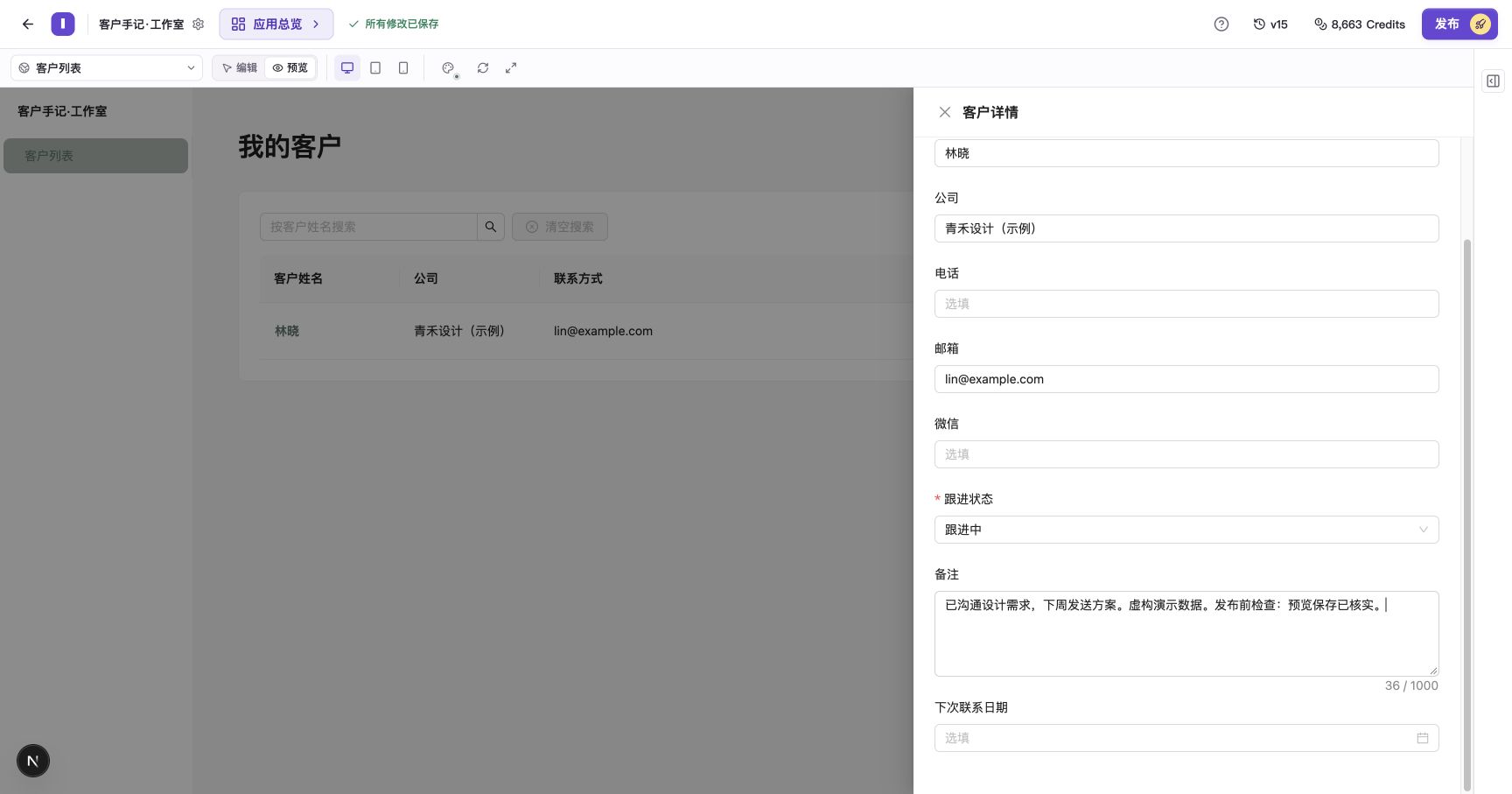
图:修改备注后保存,接着重新打开客户详情。
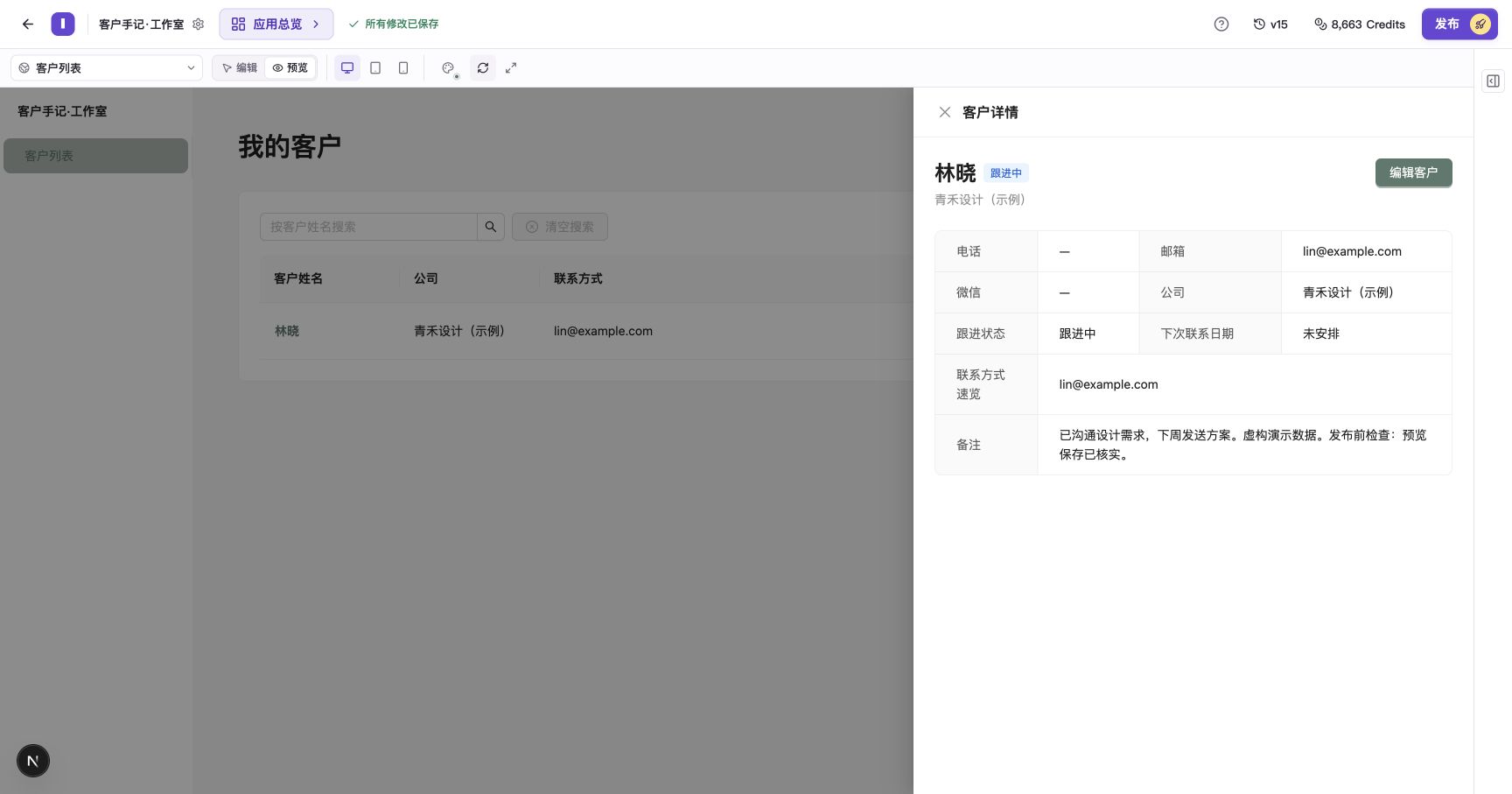
图:刷新后重新读取客户,核对保存的备注。示例资料均为虚构。
按你的应用补充检查搜索、筛选、返回列表等常用动作;涉及手机使用时,再检查不同屏幕尺寸。存在必填项或输入限制时,也应试一次不完整输入,确认页面提示和最终结果符合要求。
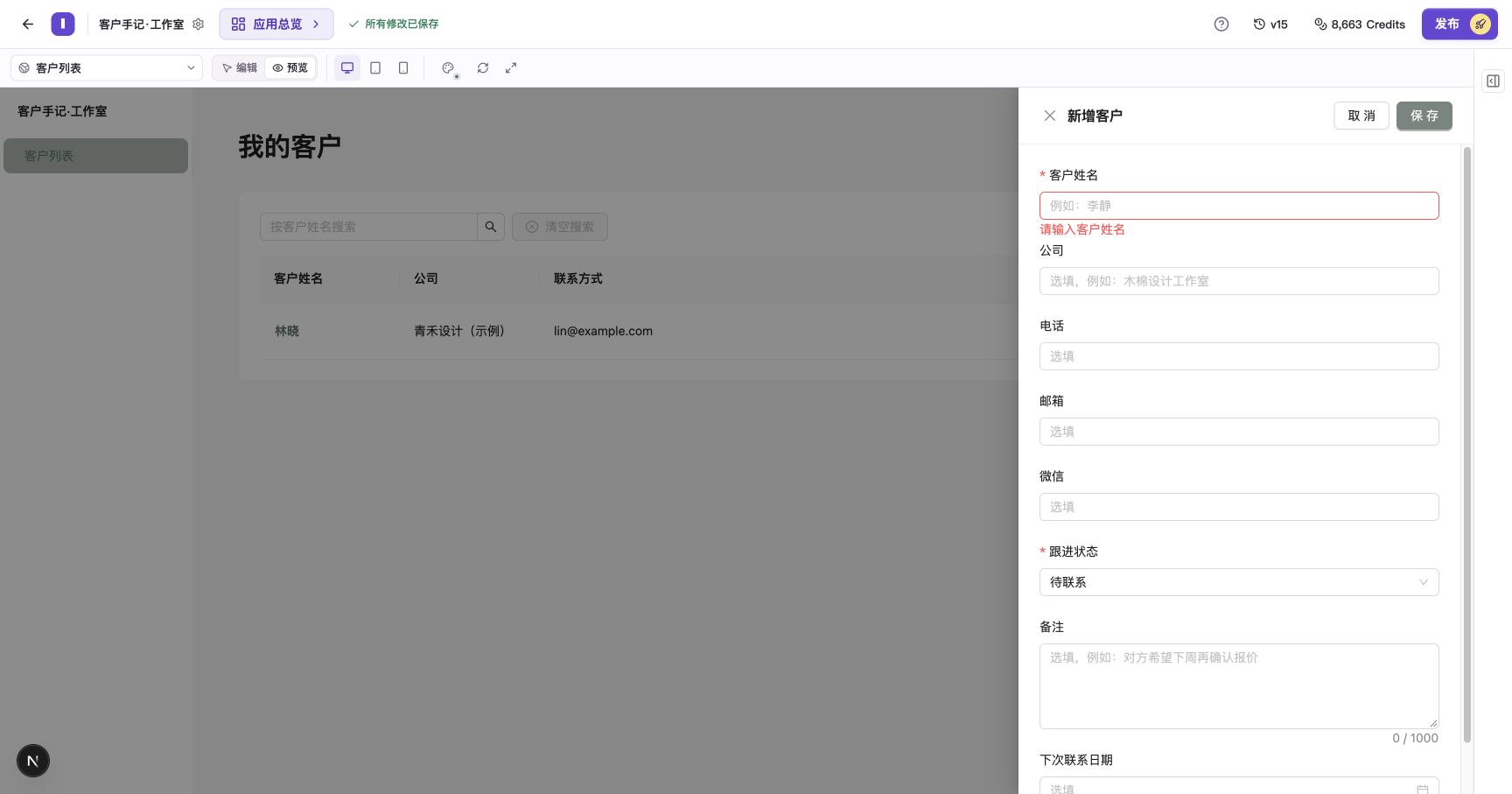
图:示例中必填姓名为空时,表单保留输入并提示补全,没有新增空白客户。
检查访问身份与环境配置
点击项目名称旁的“项目设置”,查看“App 成员与角色”。创建者可以分别管理“正式 App”和“预览”的成员及业务角色。选择“正式 App”,核对准备开放给用户的角色配置。
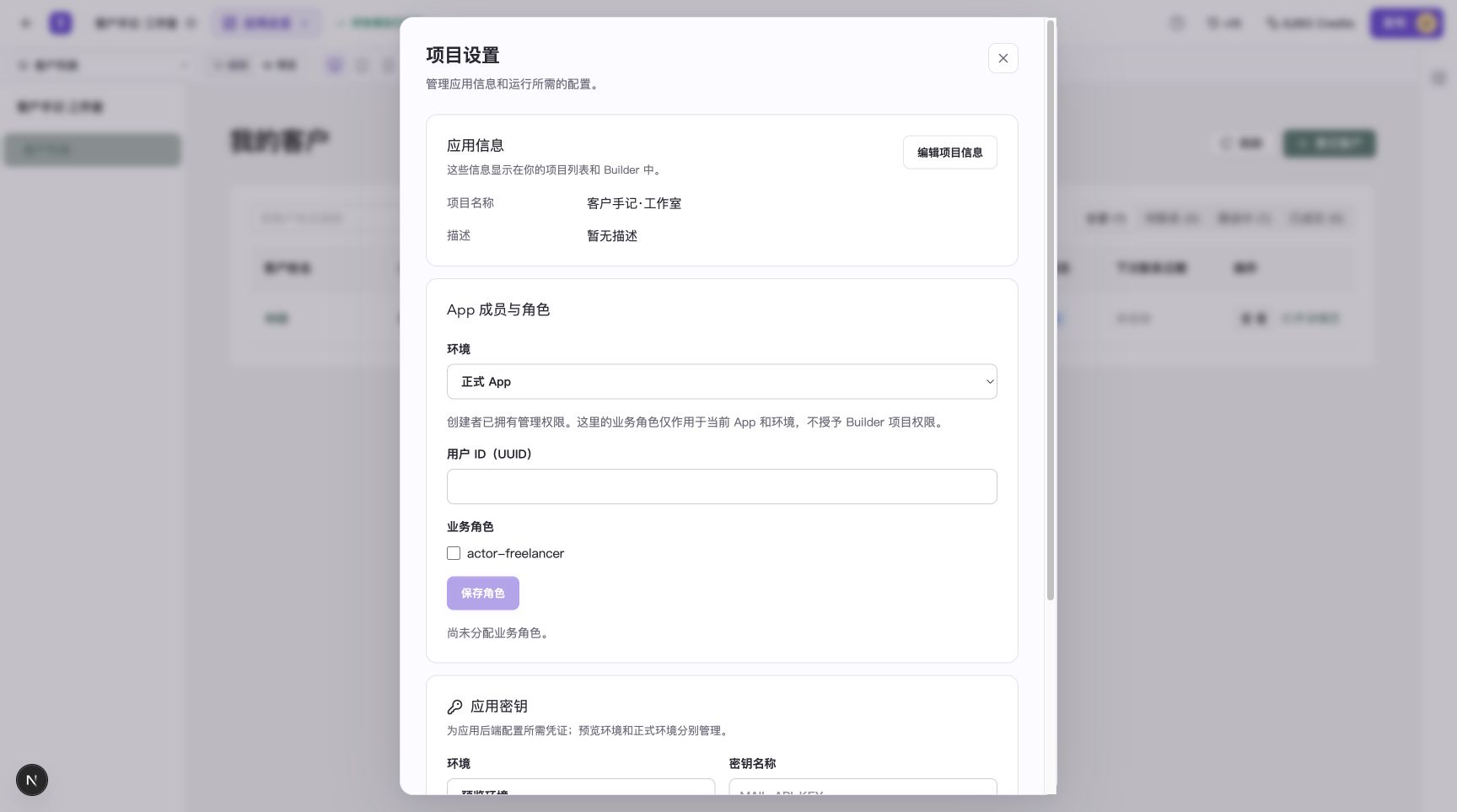
图:在正式 App 环境中查看成员及角色。
创建者拥有应用管理权限,成员则按分配的业务角色使用应用。请准备与目标用户身份对应的测试账号,分别核对以下结果:
| 身份 | 需要确认的结果 |
|---|---|
| 未登录访问者 | 应公开的内容能打开;需要登录的内容有正确入口或限制 |
| 具备业务角色的成员 | 能完成该角色应有的查看、保存等操作 |
| 权限受限的账号 | 受限内容按要求隐藏,相应操作会被拒绝 |
应用使用外部服务时,也要在正式环境配置服务密钥。
发布后再检查正式入口
完成检查后,回到“发布”窗口,确认目标版本,再发布。显示“已上线”后,点击“访问应用”,从正式地址检查登录、首页、主要记录及保存结果。
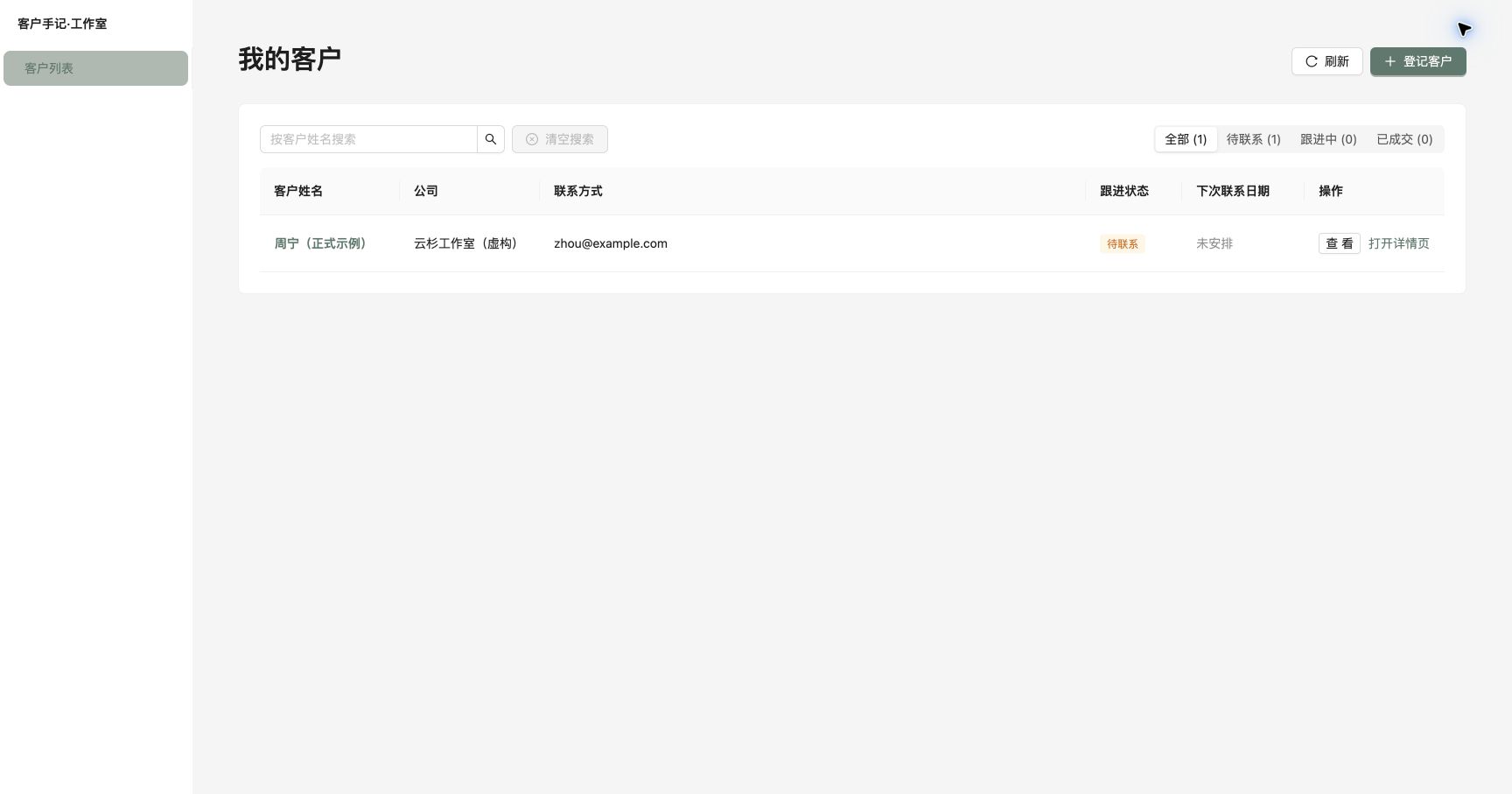
图:在正式应用中保存一条示例记录,刷新后仍可看到。
正式应用使用独立的登录状态、成员角色、密钥和数据。如果遇到登录、权限或保存问题,记下提示,按下面的方法提出修改。
发现问题后怎么处理
向 AI 说明出错入口、登录身份、具体动作、实际结果和期望结果。例如:
正式地址打开后无法进入登录页,预览正常。请修复登录入口,保留客户数据和现有权限要求。修复后应能登录并回到客户列表。
修改保存后重复相关检查,并重新发布需要上线的版本。需要暂时停止访问时,可以下线应用;需要了解编辑版本恢复和线上回退的区别,阅读版本恢复与发布。
常见问题
我在 Builder 已经登录,正式应用还需要登录吗?
正式应用有独立的登录状态。打开正式地址后,如果页面要求登录,按提示完成登录即可。