
生成和阅读应用使用手册
Builder 可以根据已保存的应用版本生成使用手册,说明准备工作、日常操作和常见问题。在“应用总览”中选择“使用手册”,即可生成或阅读正在预览的版本对应的说明。
选择要阅读的版本
手册按应用版本分别保存。先查看 Builder 顶部的版本号;阅读当前应用的说明时,选择当前编辑版本。了解旧版本时,从版本历史点击该版本的“预览”。
生成使用手册
- 点击 Builder 顶部“应用总览”。
- 选择“使用手册”。
- 核对手册顶部的版本号,点击“生成使用手册”。
- 等待编写完成。期间可以关闭窗口,稍后回到同一版本的“使用手册”查看。
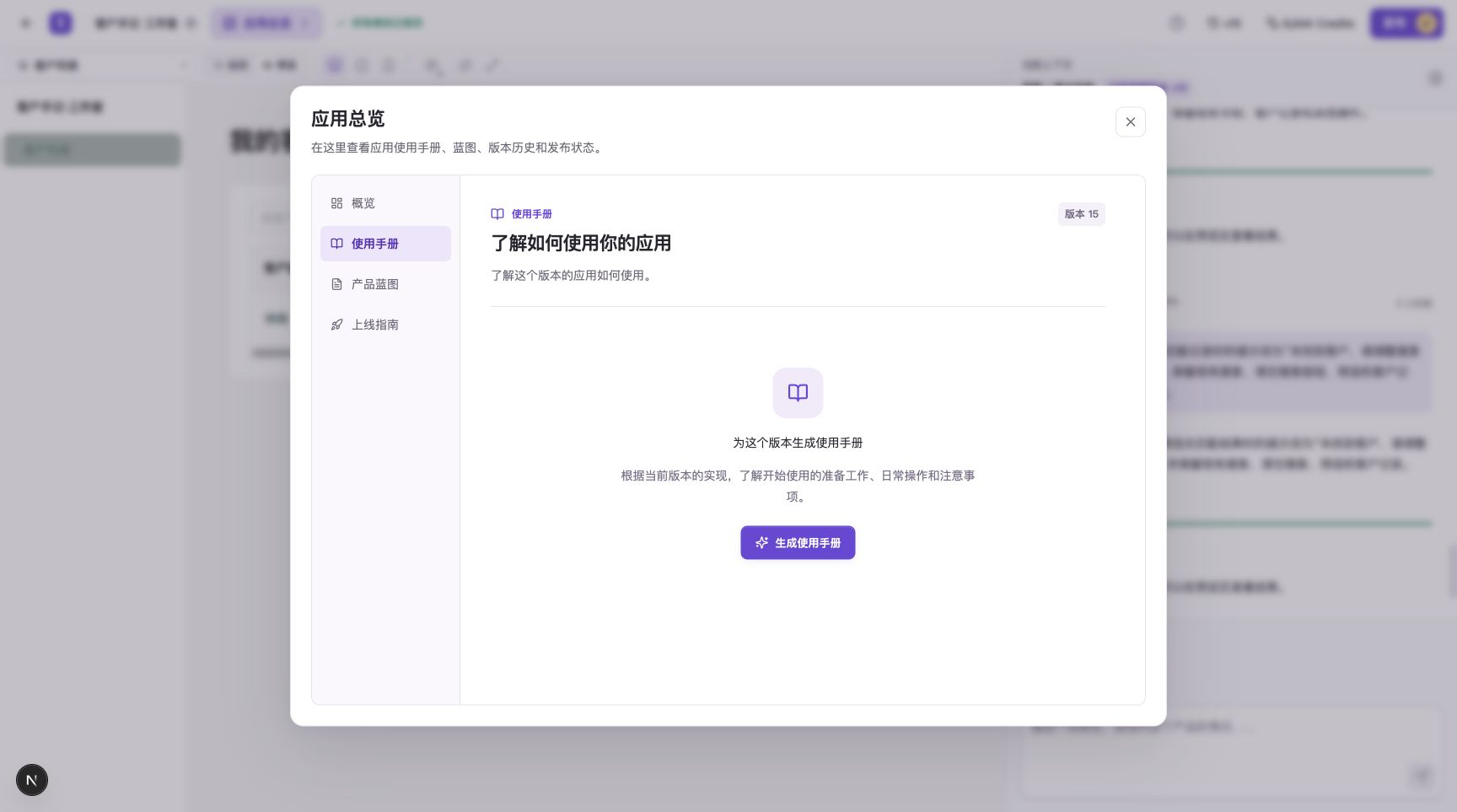
图:为当前正在查看的版本生成手册。
完成后,页面显示应用介绍、生成日期和手册目录。再次打开同一版本、同一界面语言的手册时,会读取已经生成的内容。
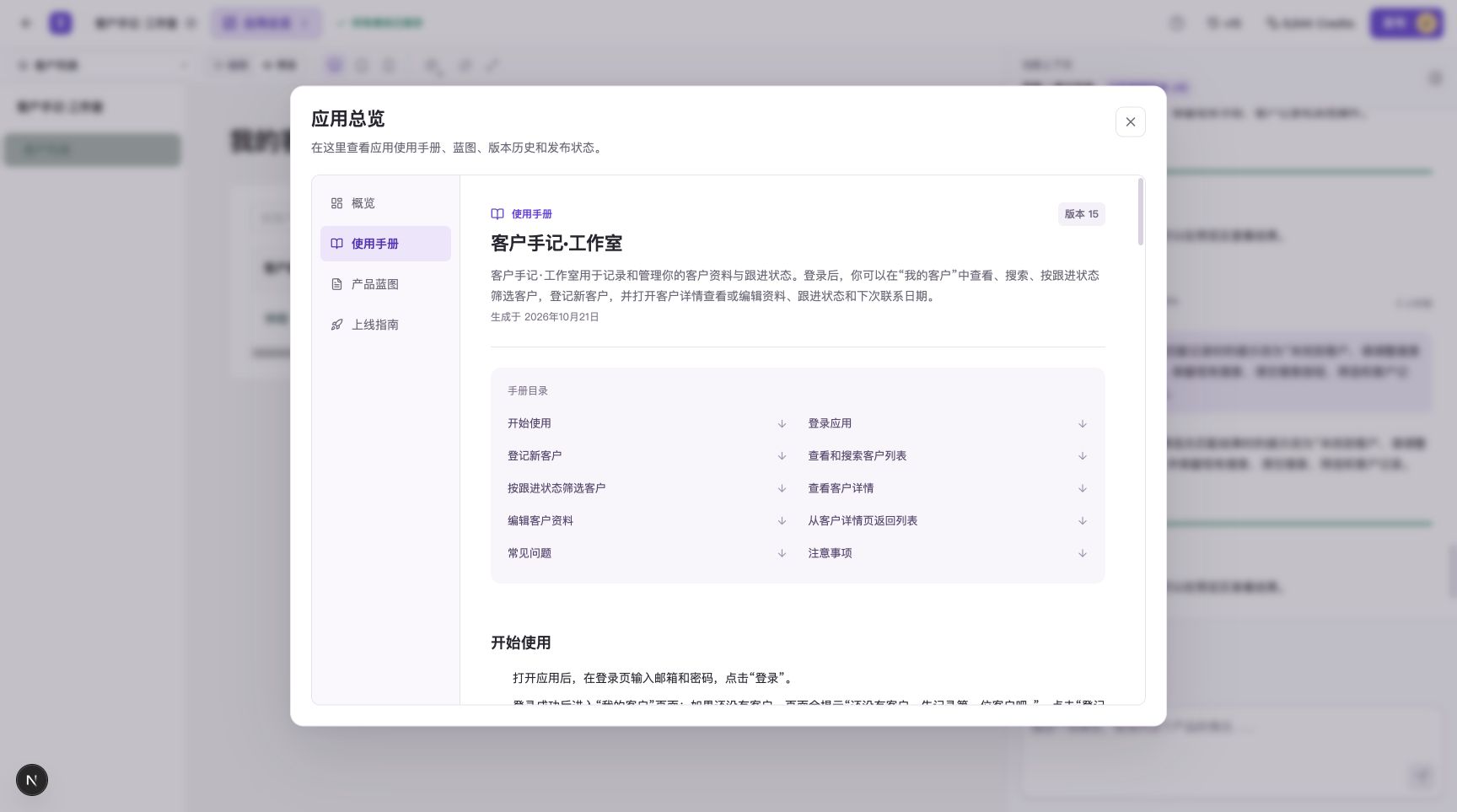
图:目录按登录、登记客户、查找客户和编辑资料等任务组织,具体内容由应用实现决定。
按任务查找操作步骤
在“手册目录”中点击需要完成的任务,例如“编辑客户资料”。页面会定位到对应章节,展示适用角色、准备条件、操作步骤和预期结果。
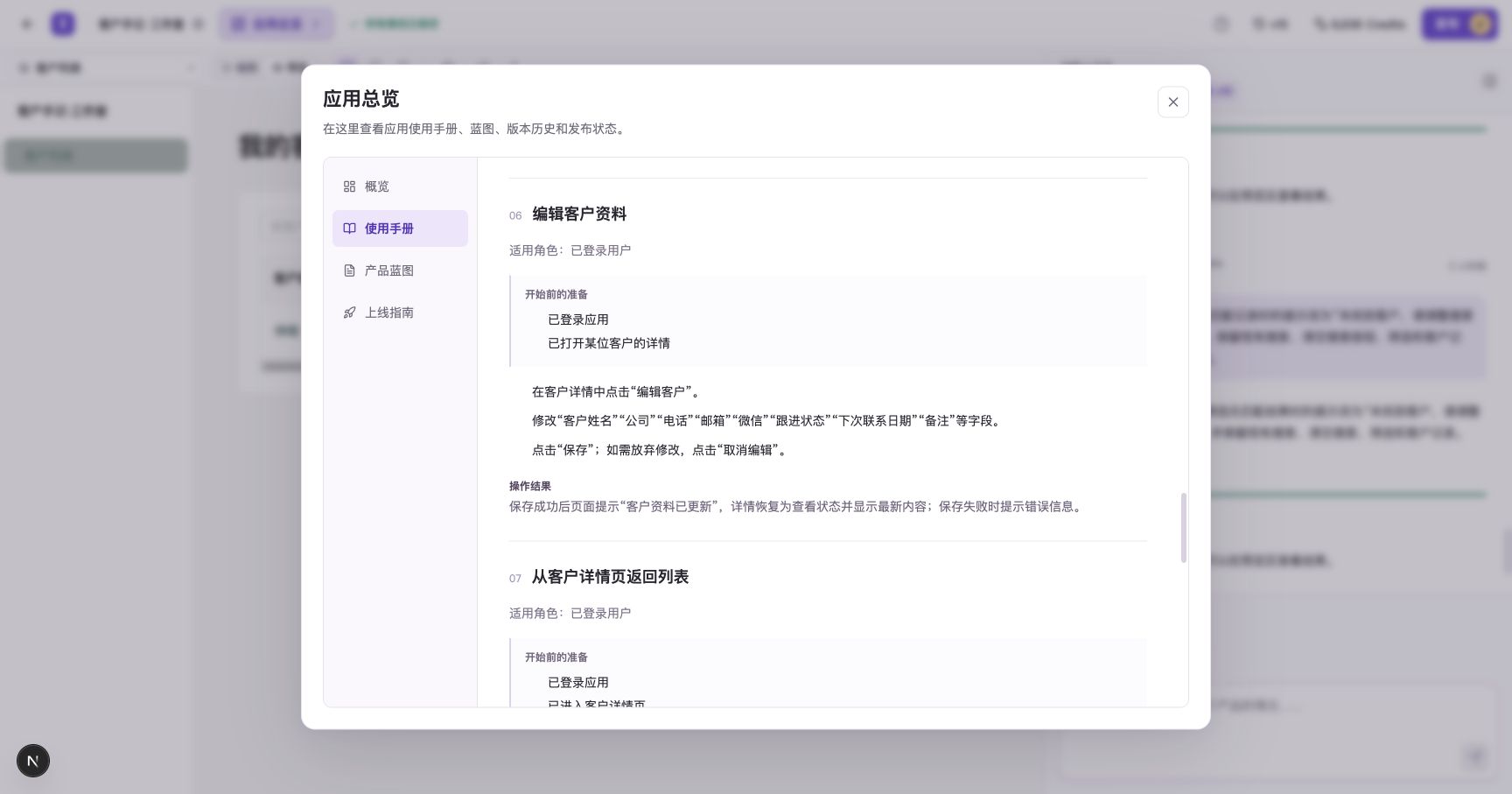
图:从目录直接找到某项操作。手册中的章节名称以你的应用为准。
阅读后,关闭“应用总览”,切换到“预览”,按步骤试用。例如,在客户列表中点击已有客户的姓名,查看详情,再找到“编辑客户”入口。
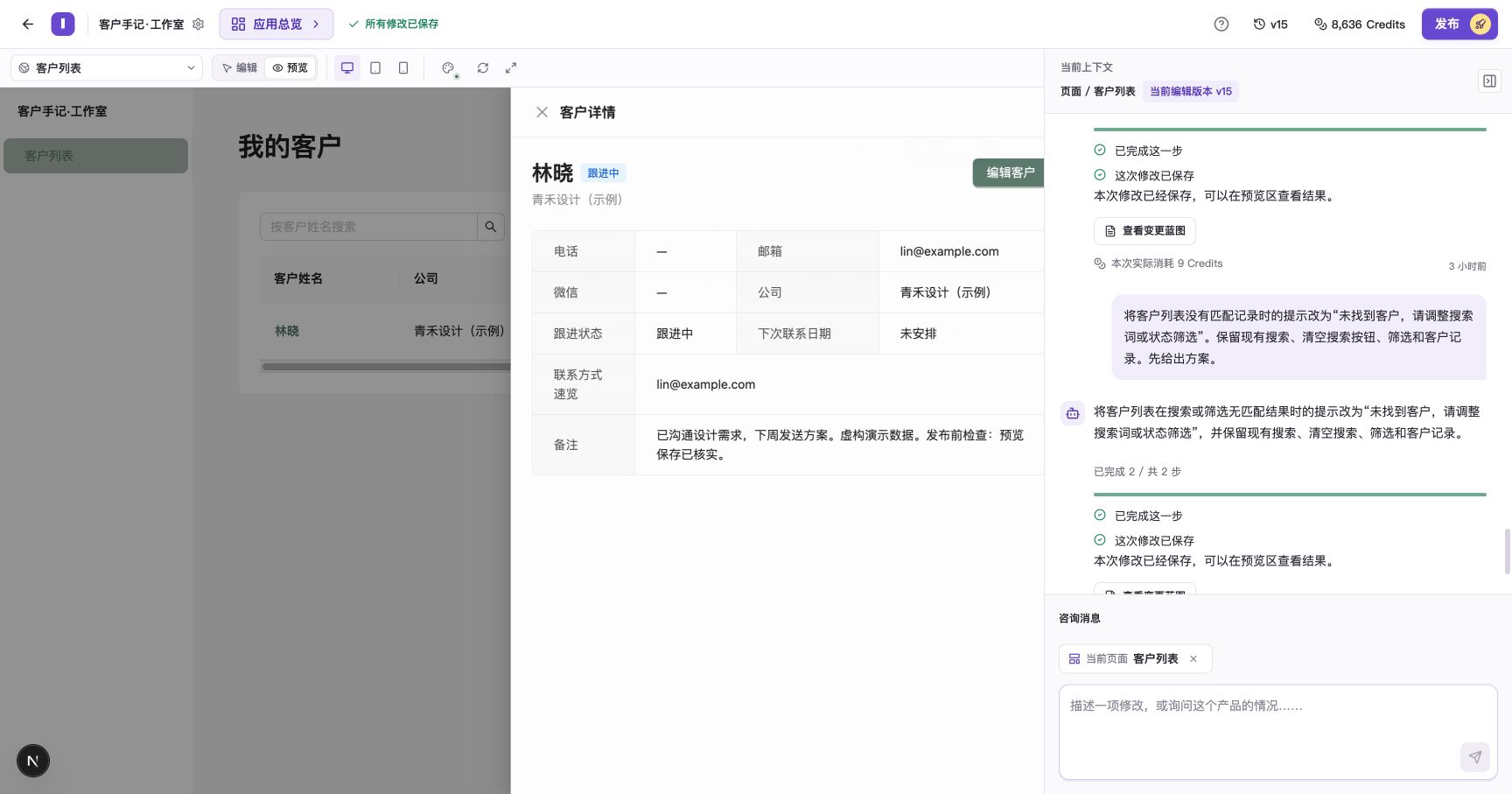
图:回到应用核对实际入口。本例使用虚构客户资料。
如果手册中的步骤与页面不一致,可以结合实际页面提出修改,说明版本号、操作过程和期望结果。
查看历史版本的手册
关闭手册后,打开版本历史,对目标版本点击“预览”,再进入“应用总览 → 使用手册”。顶部版本号会随之变化。
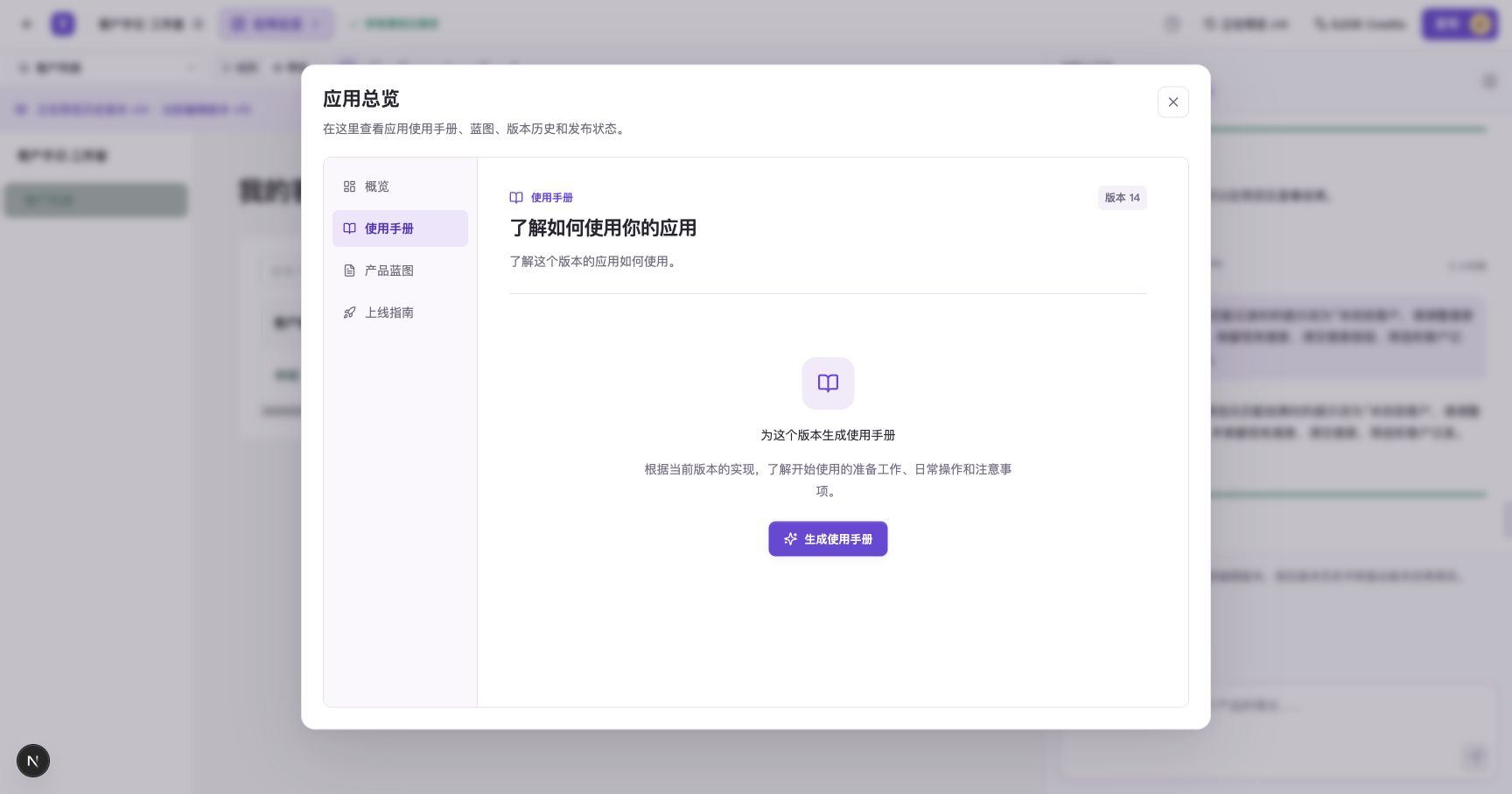
图:版本15已经生成手册,版本14仍显示自己的生成入口。每个版本分别保存手册。
查看完毕后,关闭窗口并点击“返回当前编辑版本”。重新打开手册,就能继续阅读当前版本已经生成的内容。
常见问题
应用修改后,如何查看新版说明?
等待修改保存为新版本,切到该版本并打开“使用手册”。首次查看时点击“生成使用手册”,为这个版本生成对应内容。
为什么页面提示先构建应用?
生成手册需要一个已经保存、可以预览的应用版本。先完成应用生成,再回到“应用总览 → 使用手册”。
手册加载或生成失败时怎么办?
加载失败时点击“重试”;生成失败时查看提示并点击“重新生成”。如果仍然失败,请记录项目、版本号和页面提示,联系支持。
谁可以生成和阅读手册?
有项目写权限的成员可以生成手册。只读成员可以阅读已经生成的内容,需要新手册时可请项目编辑者生成。