
审阅、调整和作废修改方案
普通修改需求通常先生成方案。你可以阅读完整变更、修订要求,准备好后点击“按这个方案修改”开始执行。决定放弃时,可以作废方案,保留对话记录。
开始前
打开已有生成版本的应用,返回当前编辑版本,清除与本次需求无关的组件选择。本篇使用“客户手记·工作室”的列表间距调整作为例子。
本篇介绍普通需求的方案流程。选中组件后的局部修改、应用改名和主题设置有各自的操作入口,分别见指定要修改的页面或组件和调整应用名称和主题颜色。
读懂方案卡片
发送普通需求后,等待方案出现,先阅读目标、变更摘要和风险说明。
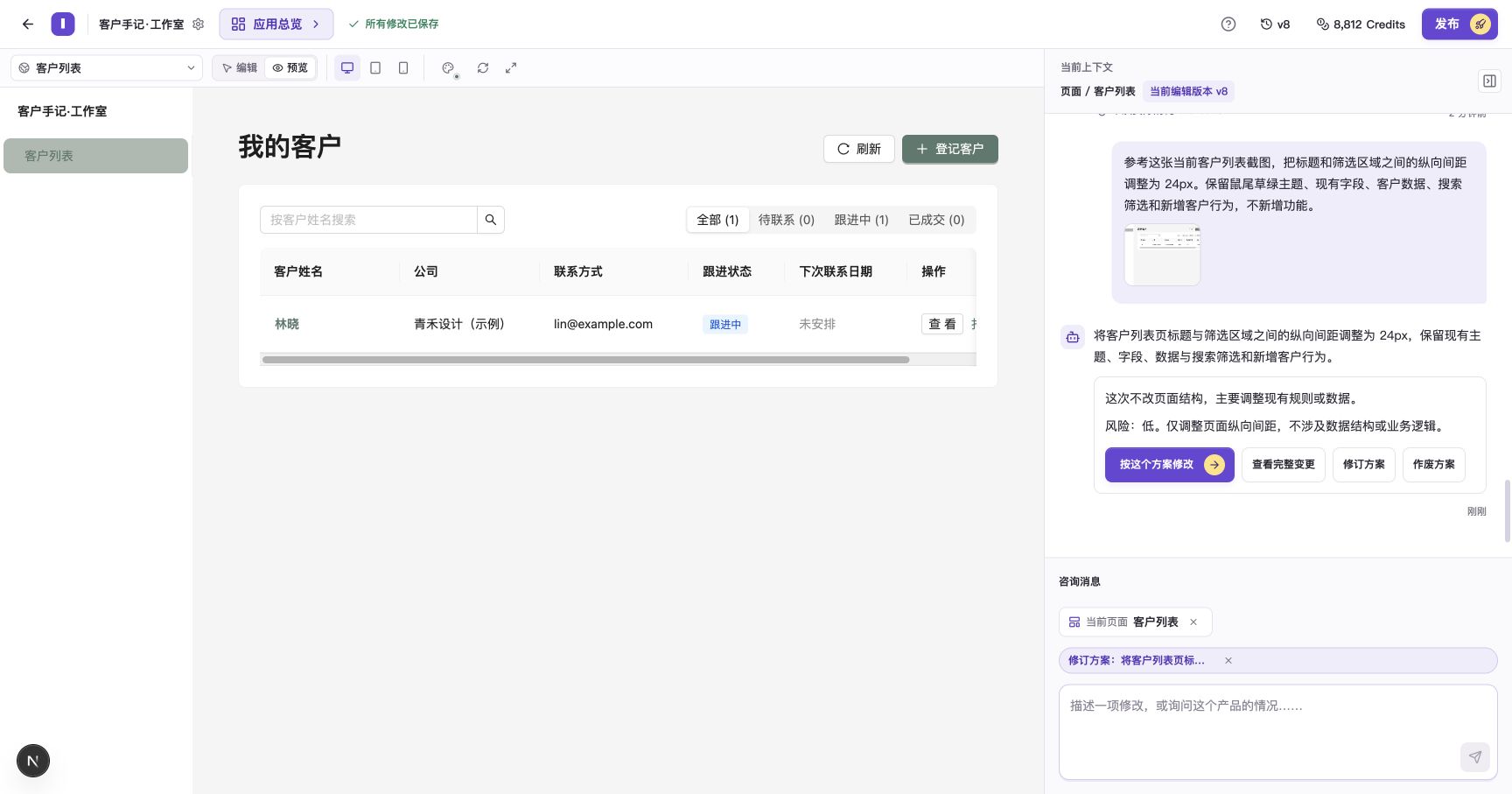
方案等待审阅,当前编辑版本为 v8。
| 操作 | 会发生什么 |
|---|---|
| 查看完整变更 | 打开详情,供你阅读和比较方案 |
| 修订方案 | 把当前方案带入会话,继续说明需要调整的地方 |
| 按这个方案修改 | 确认并立即开始执行这个方案 |
| 作废方案 | 使这份未执行方案失效,保留对话记录 |
查看完整变更
- 选择卡片中的 查看完整变更。
- 阅读弹窗里的变更内容、影响范围、风险和 完成后如何检查。
- 对照原请求,检查目标页面、要保留的数据和行为是否清楚。
- 选择 关闭 返回对话,再决定修订还是执行。
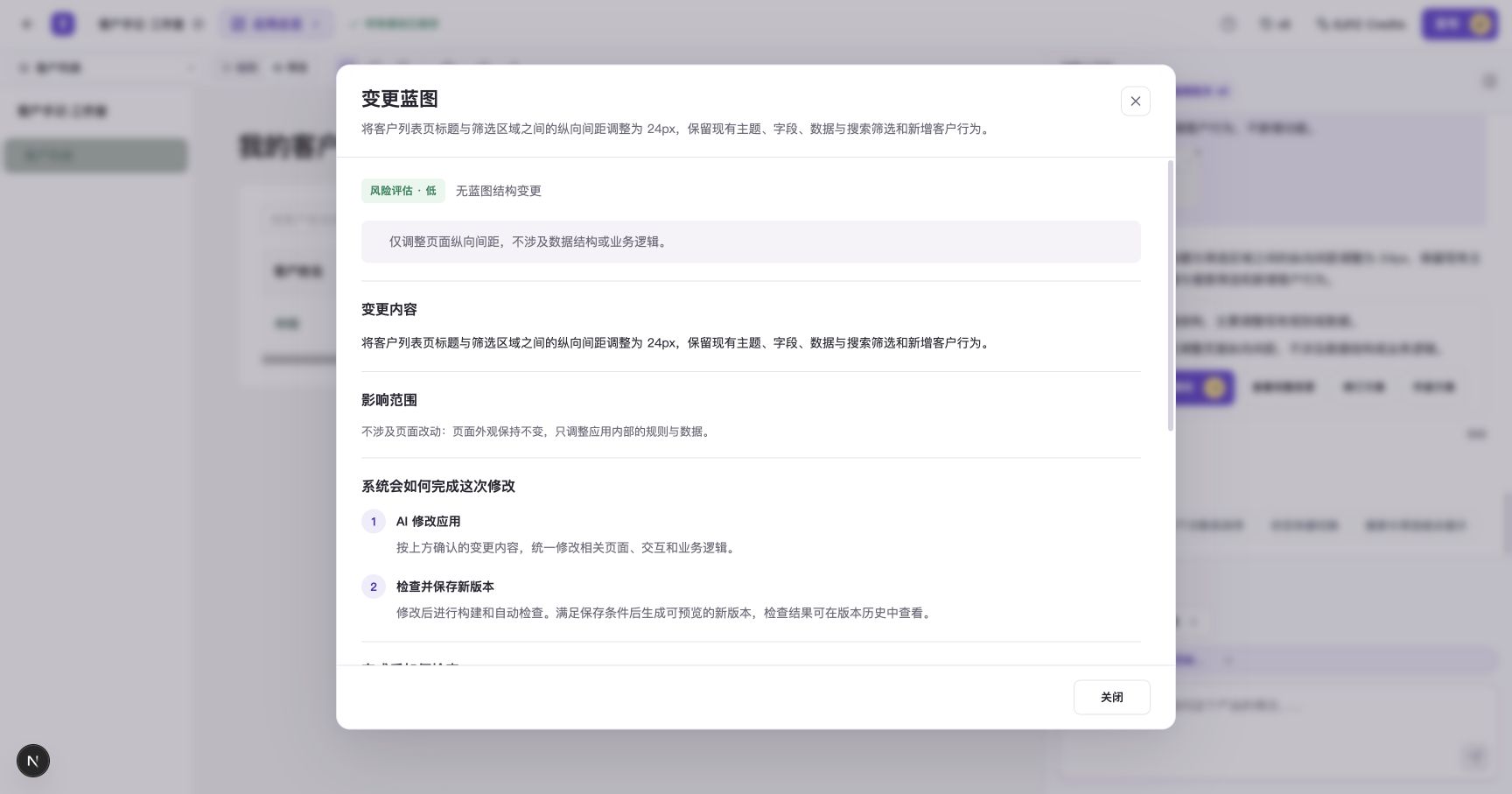
“完成后如何检查”列出建议试用的操作,可以在修改完成后逐项核对。
调整方案后重新审阅
- 在需要调整的方案卡片上选择 修订方案。
- 确认输入框上方显示 修订方案 上下文。
- 写明具体变化和仍需保留的内容,再选择 发送需求。
例如,原来要求 24px 间距,现在改为:
把间距改为 32px。请明确这是客户列表页面的样式调整,只修改标题与筛选区域的纵向间距;不新增说明文字、字段或功能,保留当前主题、客户数据和现有操作。
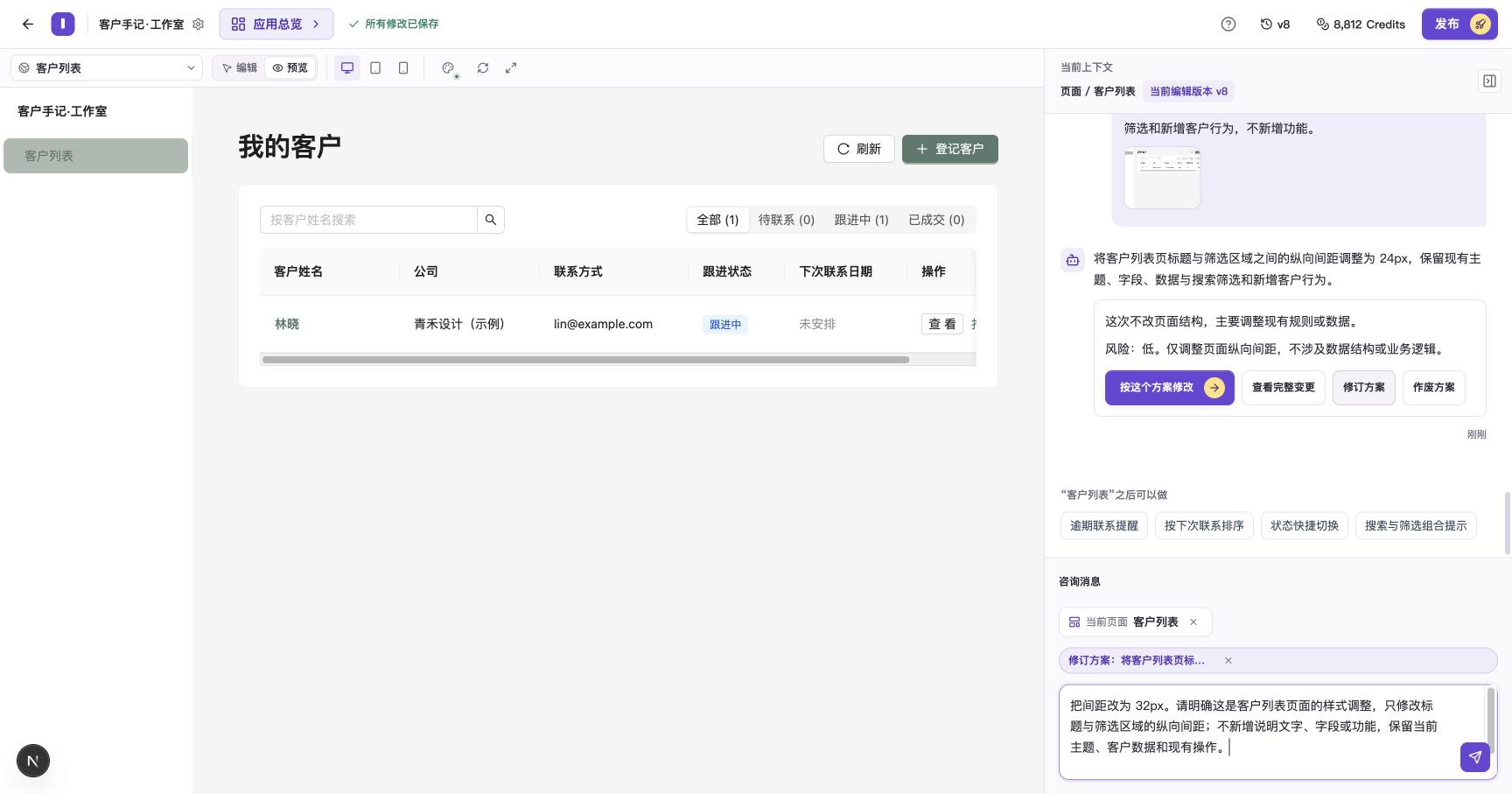
在修订上下文中,说明要调整的差异和需要保留的内容。
- 等待新方案完成,检查它是否包含新的要求。旧方案会标记为已作废,接下来使用新方案继续。
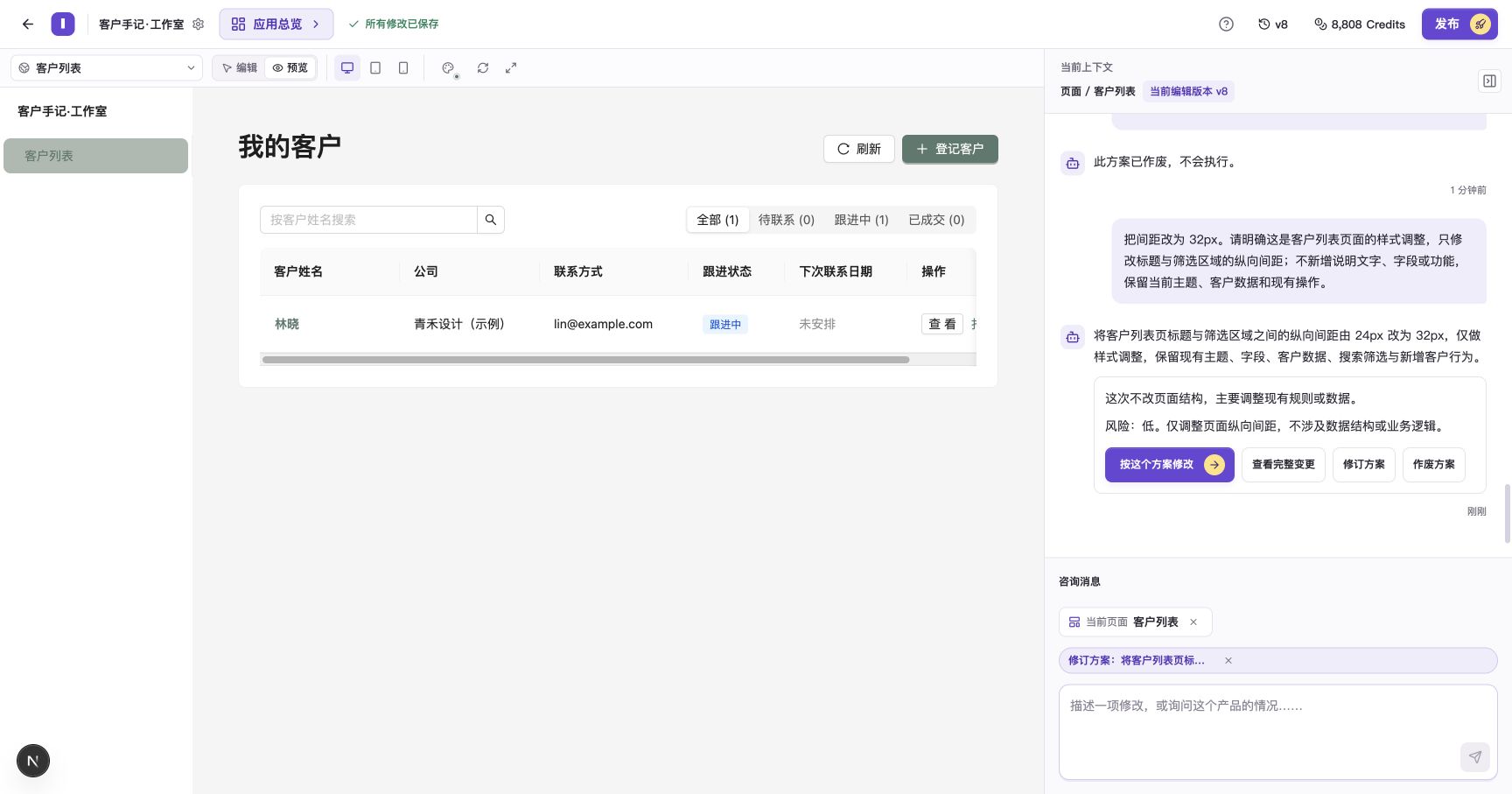
新方案将间距要求调整为 32px,审阅后即可执行。
想讨论独立需求时,点击输入框修订标签旁的 开始新需求,退出当前修订上下文。原方案仍保留在对话中;决定放弃它时,使用卡片上的 作废方案。
确认执行并检查结果
- 确认方案与目标一致。
- 在对应卡片选择 按这个方案修改,立即开始执行。
- 等待任务完成和新版本保存。
- 切到 预览,检查实际变化与要求保留的操作。需要时点击画布工具栏 刷新。
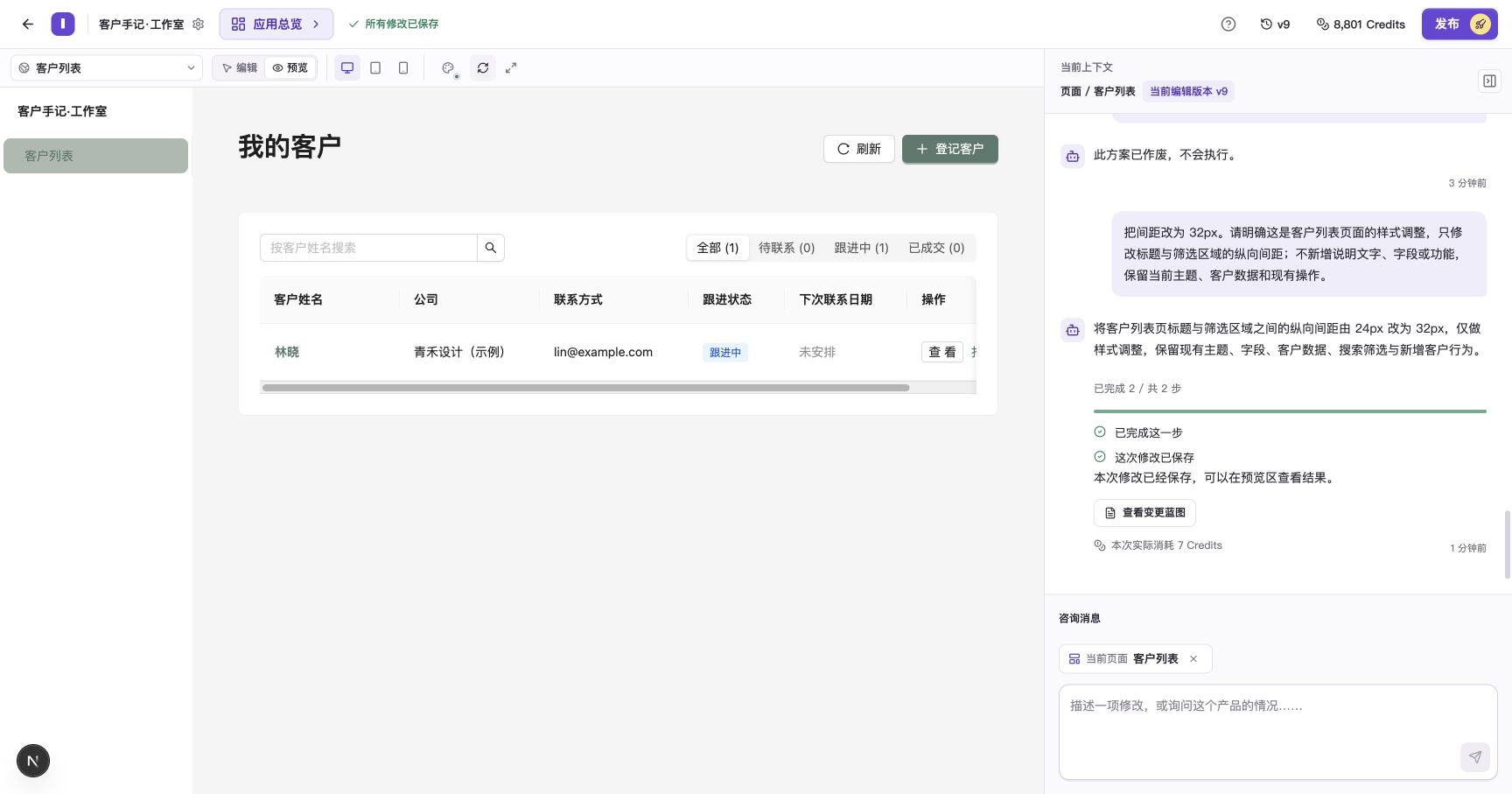
方案已执行,新版本显示在预览中。
本例可以先搜索已有客户,再切换跟进状态、打开新增客户表单,确认间距调整后的常用操作仍符合需求。
第一次保存后,实际留白仍大于要求,因此补充说明总间距的测量位置:“请把标题行底部到筛选卡片上边缘的最终可见总间距调整为 32px。”审阅并执行后,再检查新版本。
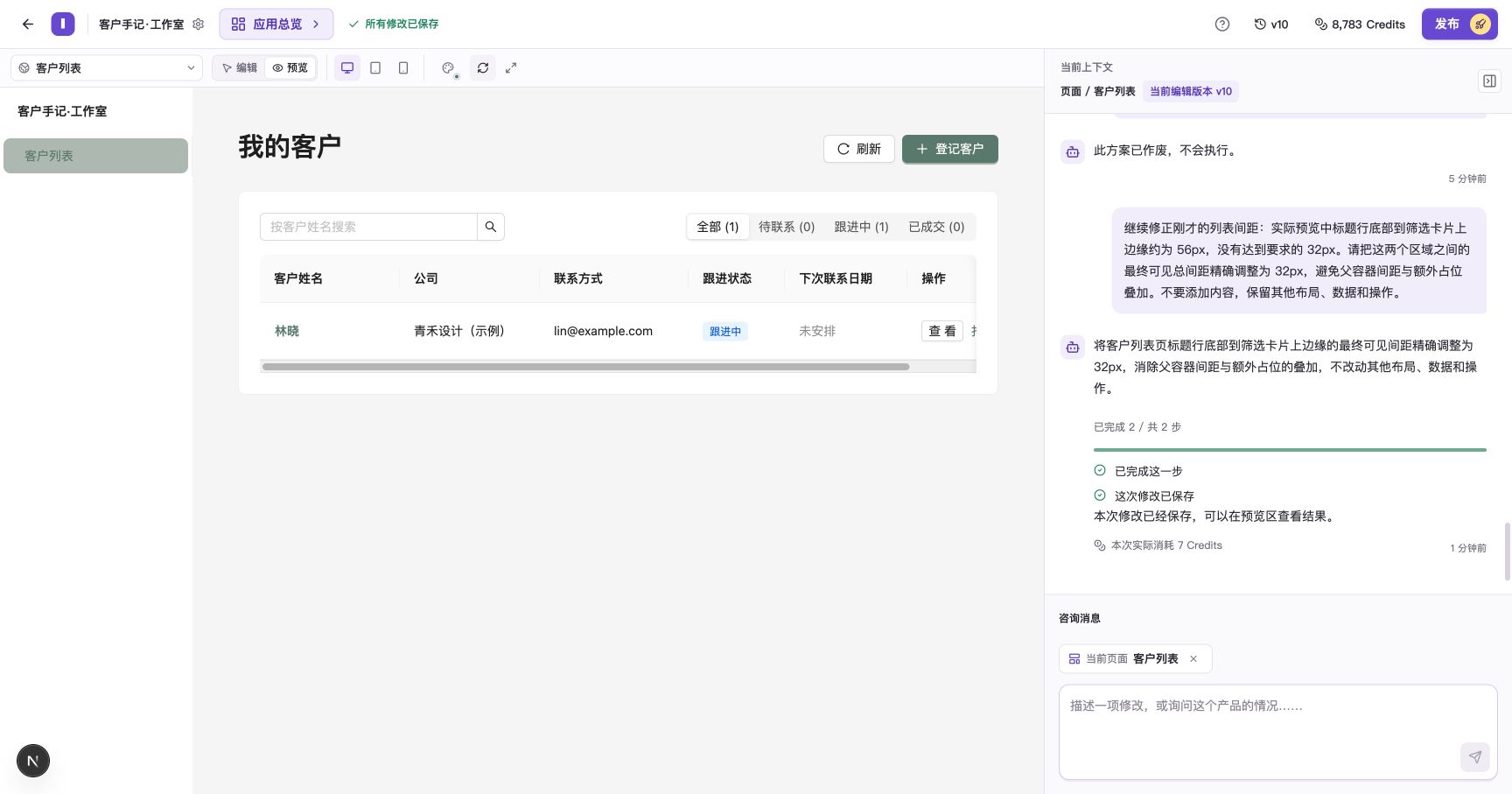
继续说明需要调整的具体位置和效果,直到预览结果符合目标。
已上线应用需要重新发布,线上用户才会看到变化。详见版本恢复与发布。
作废不再需要的方案
- 找到尚未执行、仍显示操作按钮的方案卡片。
- 选择 作废方案。
- 确认卡片显示 此方案已作废,不会执行,执行按钮已消失。
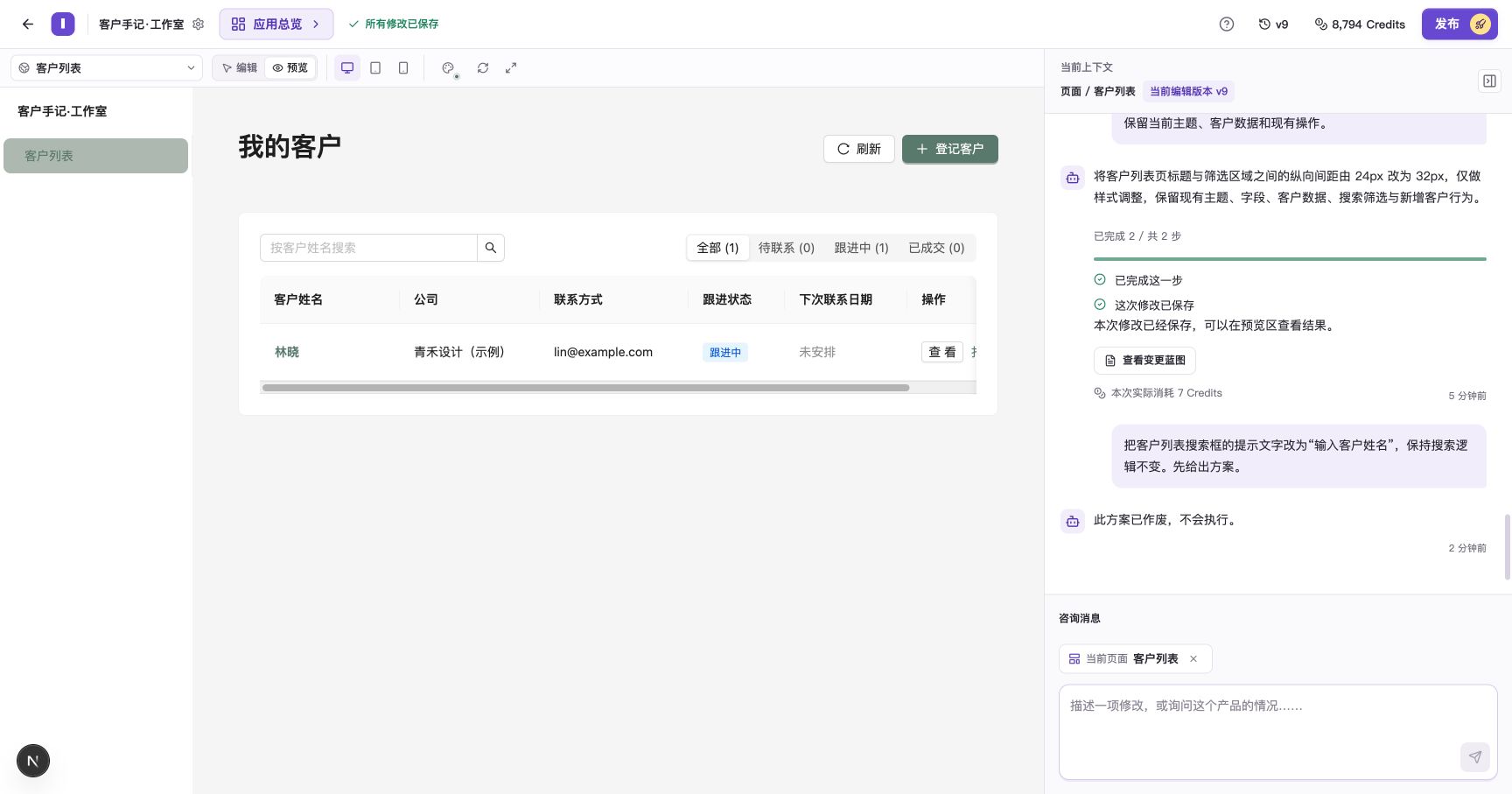
方案已作废,对话记录和当前应用版本继续保留。
任务已经开始时,可以在执行卡片中停止;修改已经保存时,可以通过版本历史预览和恢复已有版本。
常见问题
作废方案后,用量如何计算?
生成方案会消耗 Credits。作废方案后,已消耗的 Credits 仍计入用量记录。