
查看和恢复蓝图修订
蓝图页面的“版本”记录每次已保存的产品需求。你可以比较变化,选择较早的内容恢复为当前蓝图。
蓝图修订保存在当前浏览器中。本文介绍这些本地记录的查看与恢复;已经生成的应用可以参见版本恢复与发布。
打开本地版本记录
- 打开当前正在整理的产品蓝图。
- 点击页面顶部的 版本 按钮,数字表示当前修订编号。
- 在 本地版本 抽屉中查看时间、修改摘要和记录。
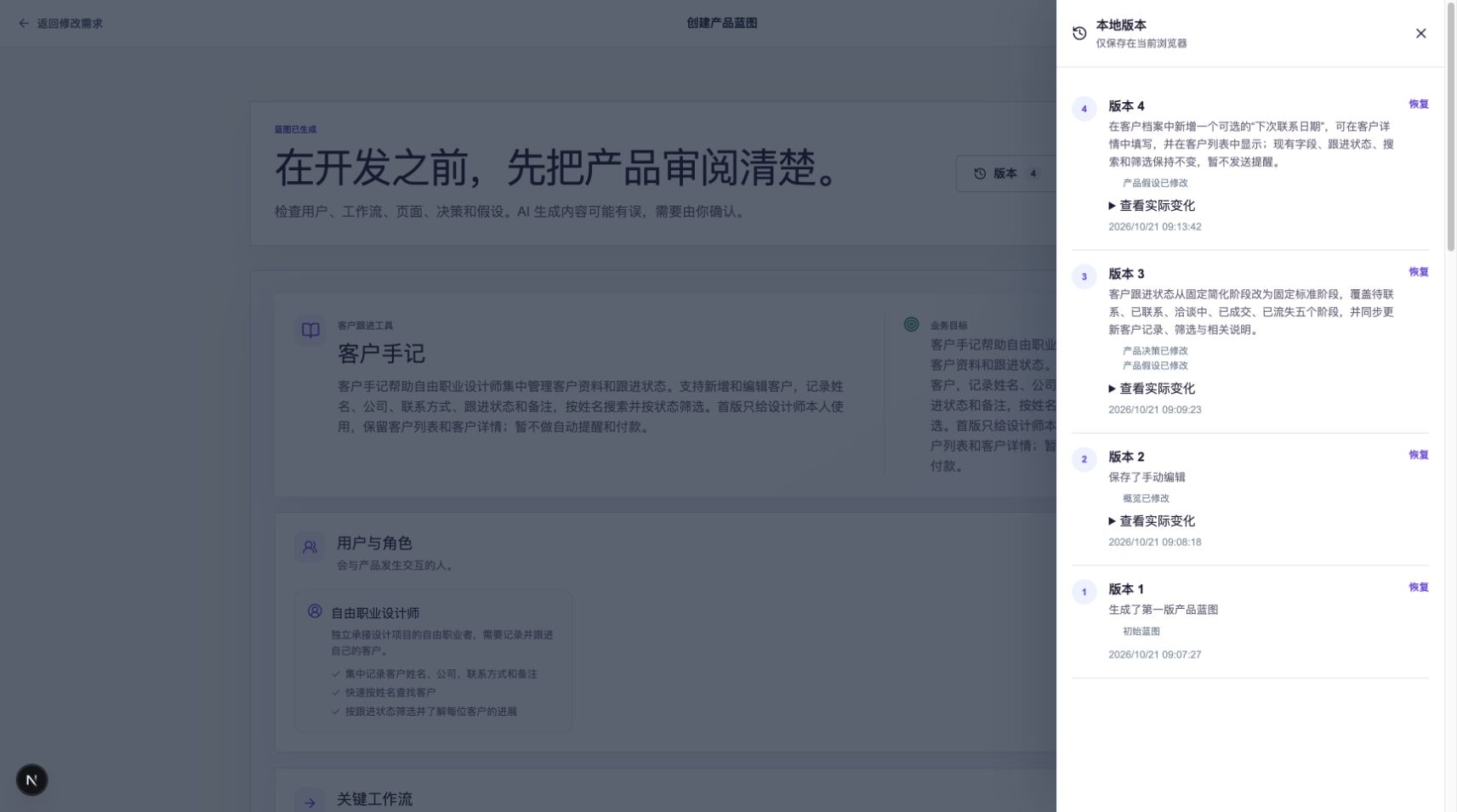
记录按较新到较早排列。先用摘要和时间确认目标修订。
查看修改前后差异
在要检查的记录中展开 查看实际变化,对照该修订与前一条修订的需求内容,阅读新增、修改和删除的部分。
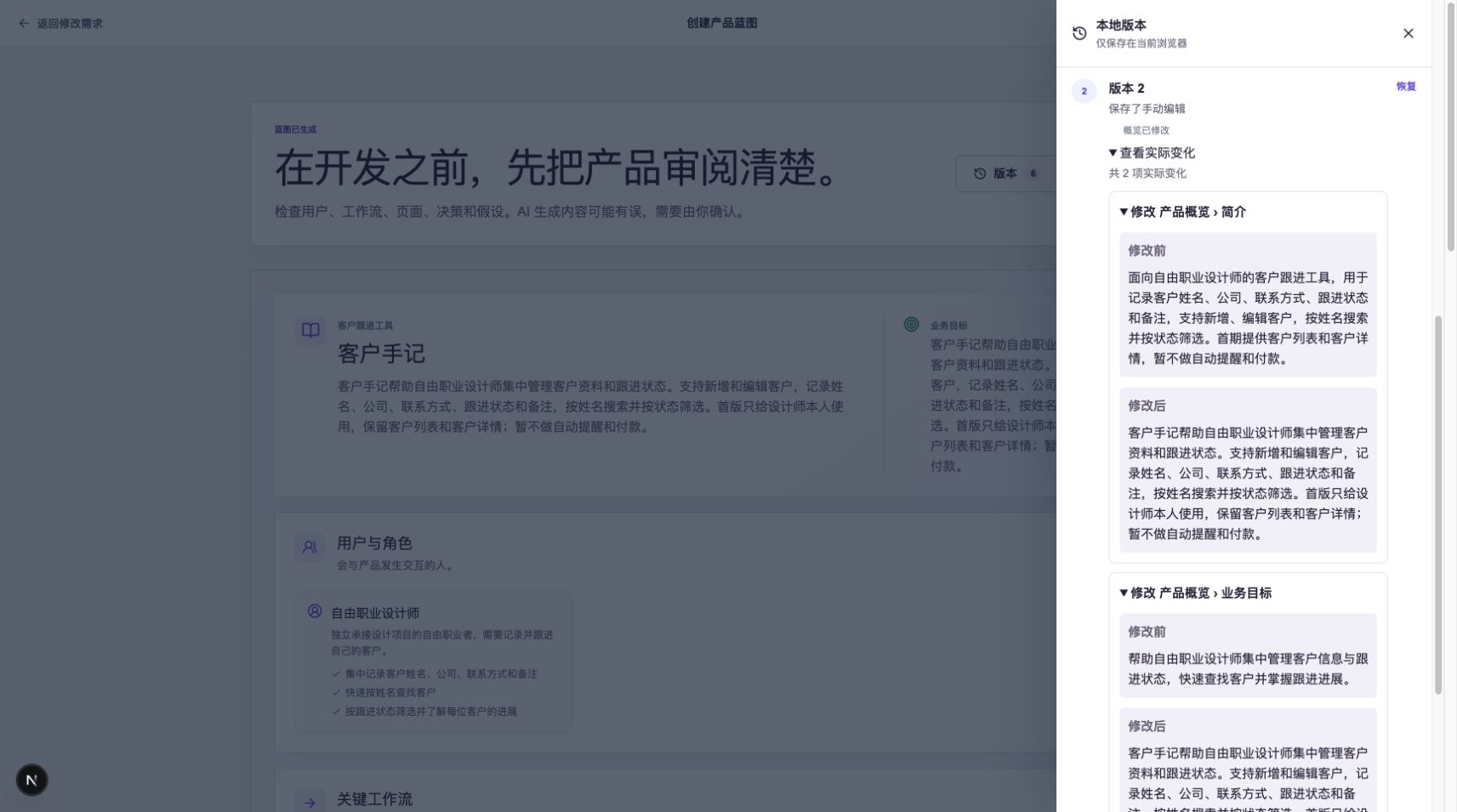
本例版本 2 保存了手动编辑,可以看到概览的前后变化。初始版本没有前一条记录可供对照。
恢复会应用目标修订中的整份蓝图。选择前,检查其中的页面、决策和要求是否符合现在的需求。
恢复目标修订
- 完成或放弃尚未保存的编辑,再打开版本记录。
- 在目标记录中点击 恢复,所选蓝图内容会立即生效。
- 回到蓝图,检查恢复提示、顶部版本编号,以及与本次恢复有关的内容。
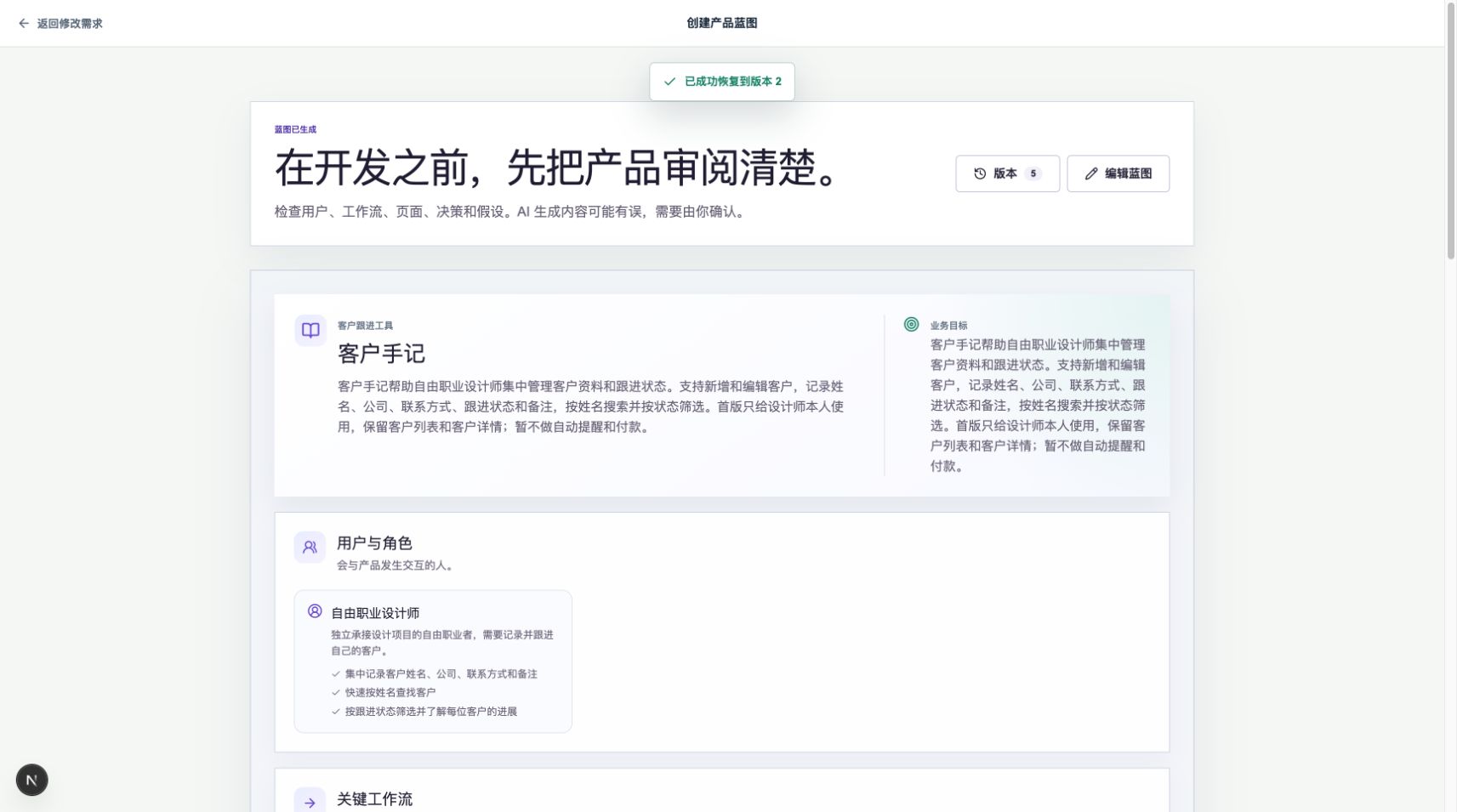
本例从版本 4 恢复版本 2 的内容,产生新的版本 5;提示中的“版本 2”指恢复来源。
本例恢复版本 2 后,跟进状态回到简化阶段,下次联系日期也随蓝图恢复为尚未加入时的状态。可以通过这些具体内容核对恢复结果。
撤回这次恢复
再次点击 版本。最新记录会说明恢复了哪个版本,之前的修订仍在列表中。
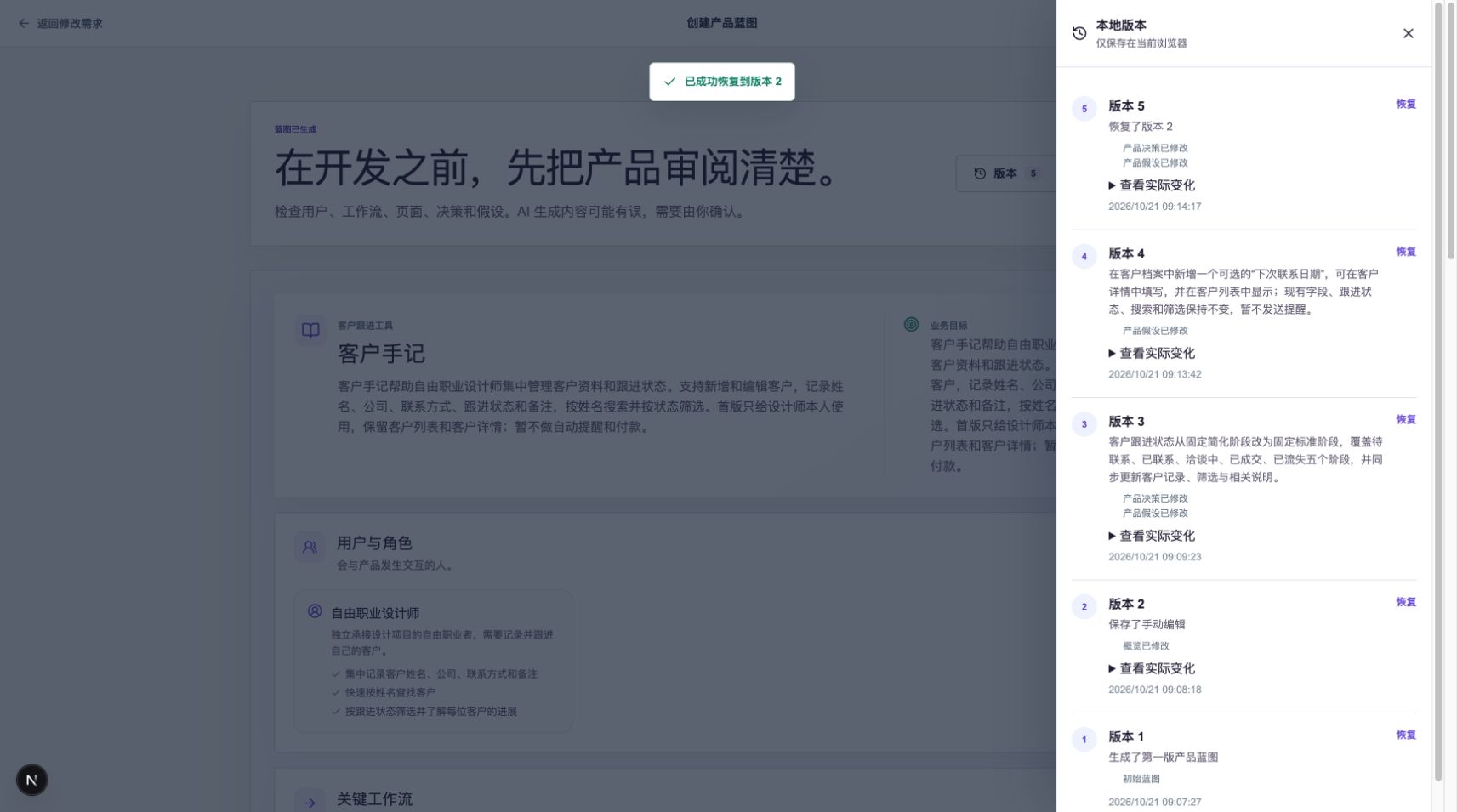
版本 4、3、2 和 1 仍在列表中,可以再次选择需要的内容恢复。
如果恢复后改变主意,可以在这里选回恢复前的版本。本例选择版本 4,会重新得到标准跟进阶段和下次联系日期。
理解本地保存范围
蓝图修订仅保存在当前浏览器,刷新页面后仍可查看。
清理网站存储会删除这些本地记录。更换浏览器或重新开始蓝图前,建议另存一份重要需求文字,方便后续继续使用。
常见问题
为什么不能打开版本记录或继续使用蓝图?
先完成当前正在进行的编辑或方案审阅。尚未确认的修改需要保存、确认或放弃后再继续。