
了解 IdeaMade 和应用创建流程
IdeaMade 帮助你用自然语言创建和修改应用。你负责说明需求、试用结果和决定何时发布,AI 根据需求生成应用,并在 Builder 工作台中展示过程和结果。
如果这是你第一次使用,可以先了解下面的流程,再跟着创建第一个应用完成一次实际操作。
从一个明确用途开始
先选一个你熟悉的任务,例如记录客户跟进、管理活动报名或整理个人书籍。说明谁会使用、需要记录什么,以及用户希望完成哪些操作。
以“客户手记”为例,第一版可以围绕“新增客户、记录跟进、搜索客户”展开。页面、表单和数据都服务于这个用途;试用后再逐步补充其他需求。
了解蓝图、应用版本和线上应用
| 名称 | 表示什么 | 你主要做什么 |
|---|---|---|
| 产品蓝图 | 对产品目标、使用者、页面、数据和流程的描述 | 检查 AI 是否理解了需求,补充或调整内容。 |
| Builder 工作台 | 生成、试用和修改应用的工作区 | 查看进度、提出修改、检查结果。 |
| 应用版本 | 一次已经保存的应用成果 | 预览、比较或恢复已有成果。 |
| 预览 | 在工作台中查看和操作应用 | 用测试数据检查功能与界面。 |
| 线上应用 | 成功发布后,用户从正式地址访问的应用 | 交给用户使用,并按需要发布后续更新。 |
第一步:整理产品蓝图
你可以从官网的 生成产品蓝图 入口开始,先描述想法并查看蓝图,无需登录。已经在 Builder 中时,也可以从项目页选择 新建项目。
阅读蓝图中的用途、页面、数据和流程。遇到澄清问题时补充答案,需要调整时直接编辑,或让 AI 提出修改并由你确认。
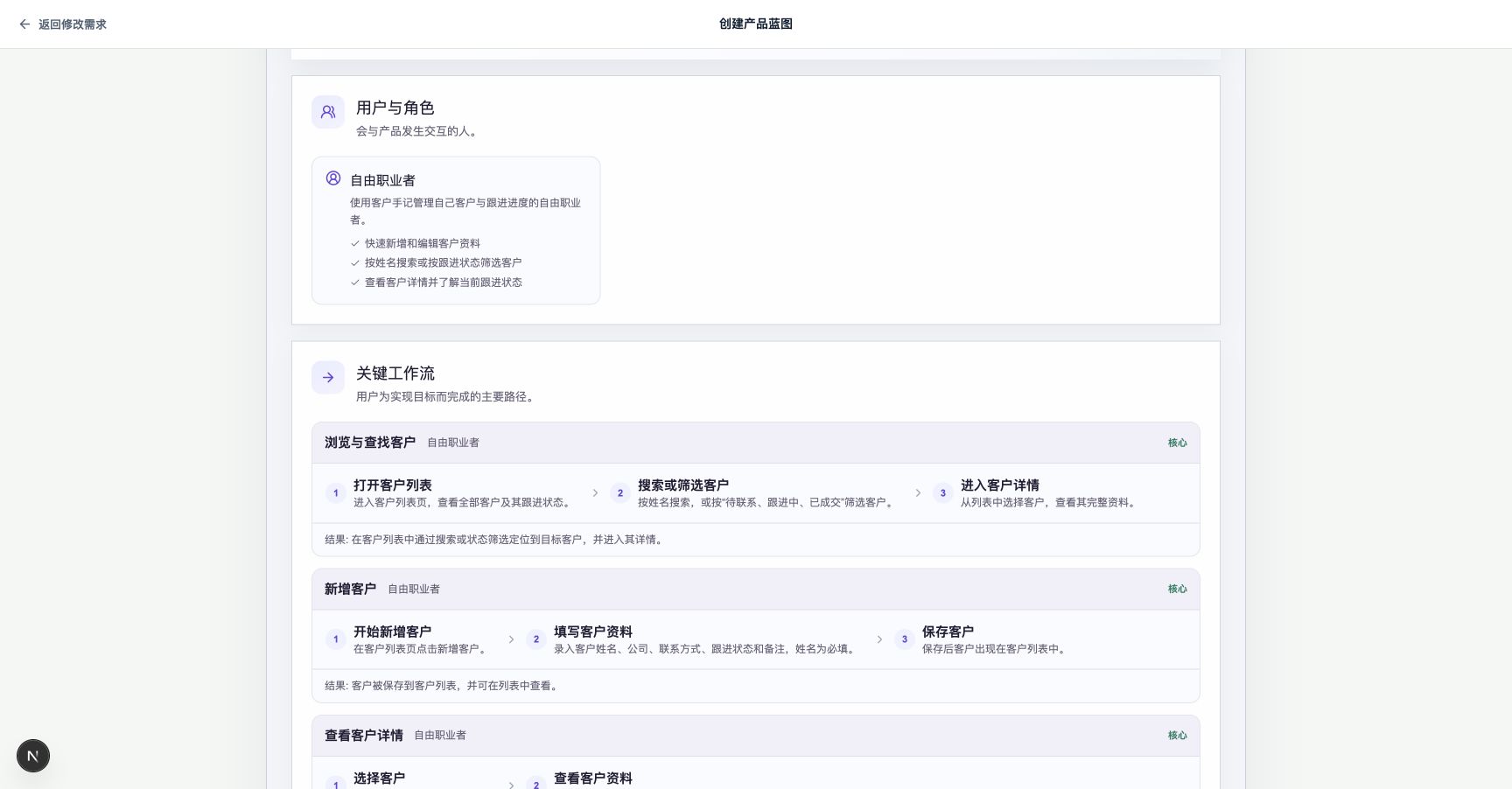
检查产品用途、页面与核心流程是否符合预期。
第二步:生成并试用第一版应用
准备构建时,选择 使用这份蓝图进入 Builder。尚未登录时,先完成注册、登录和确认邮箱,再继续原来的创建流程。
从蓝图进入 Builder 后会启动首次生成,并消耗 Credits。
结果保存后,在 预览 中完成一次核心操作。例如,新增一位虚构客户、编辑跟进状态,再搜索这条记录。检查数据和操作结果,除了外观,也留意功能是否符合预期。
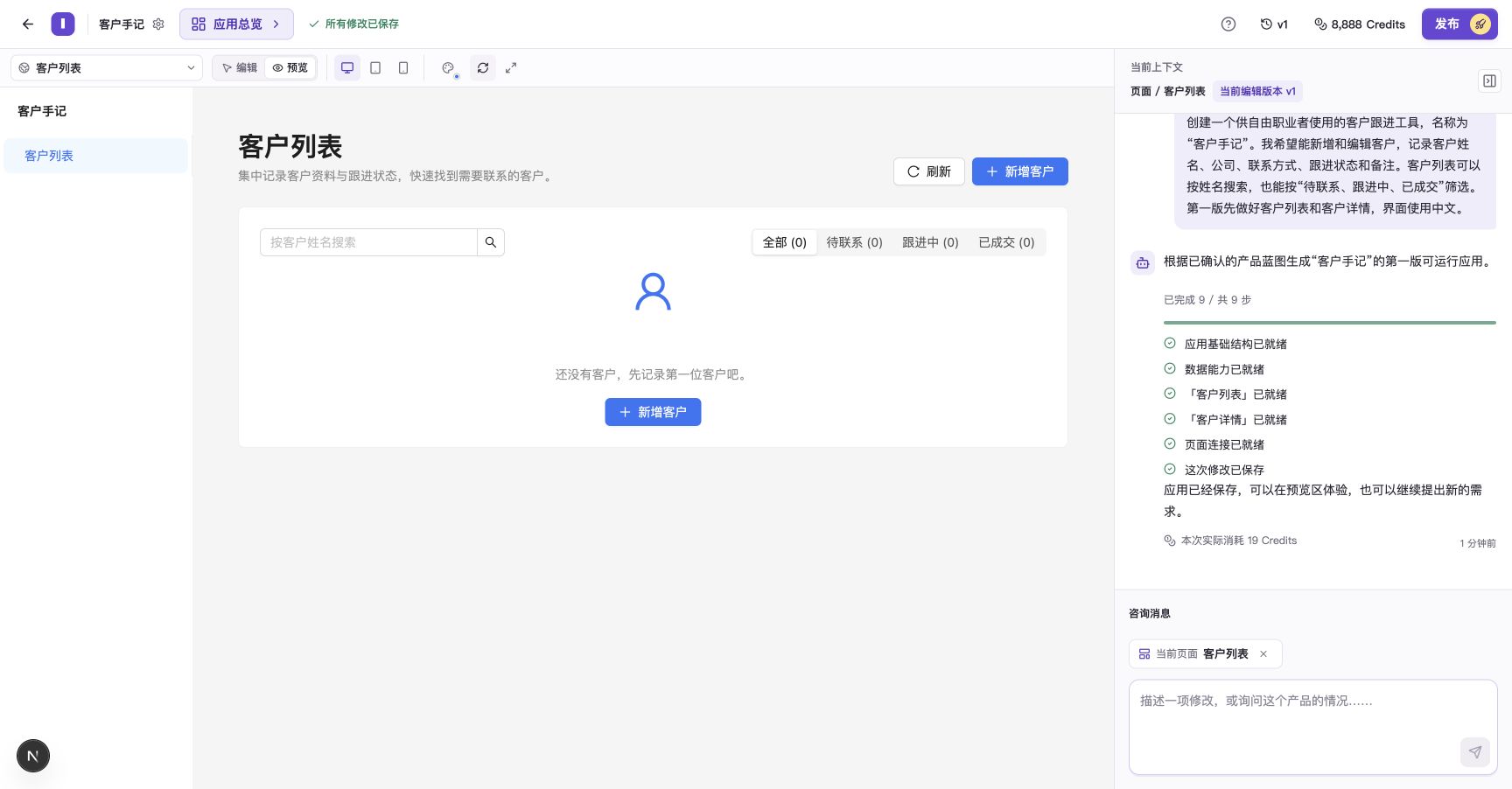
第一版已保存:顶部显示 v1,右侧显示任务结果,左侧可以预览应用。
如果结果保存为草稿,或任务提示还有待处理内容,先阅读说明,再使用对应的继续或重试入口。详细步骤见创建第一个应用。
第三步:根据结果提出修改
在右侧对话中说明修改位置、期望结果和需要保留的内容。例如:
客户详情页的信息太密。请把基本信息和跟进记录分成两个区域,保留现有字段和操作。
普通功能修改会提供方案供你审阅。确认范围后再执行;明确选中组件的局部修改可能直接执行。结果保存后,再在预览中检查这次变化。
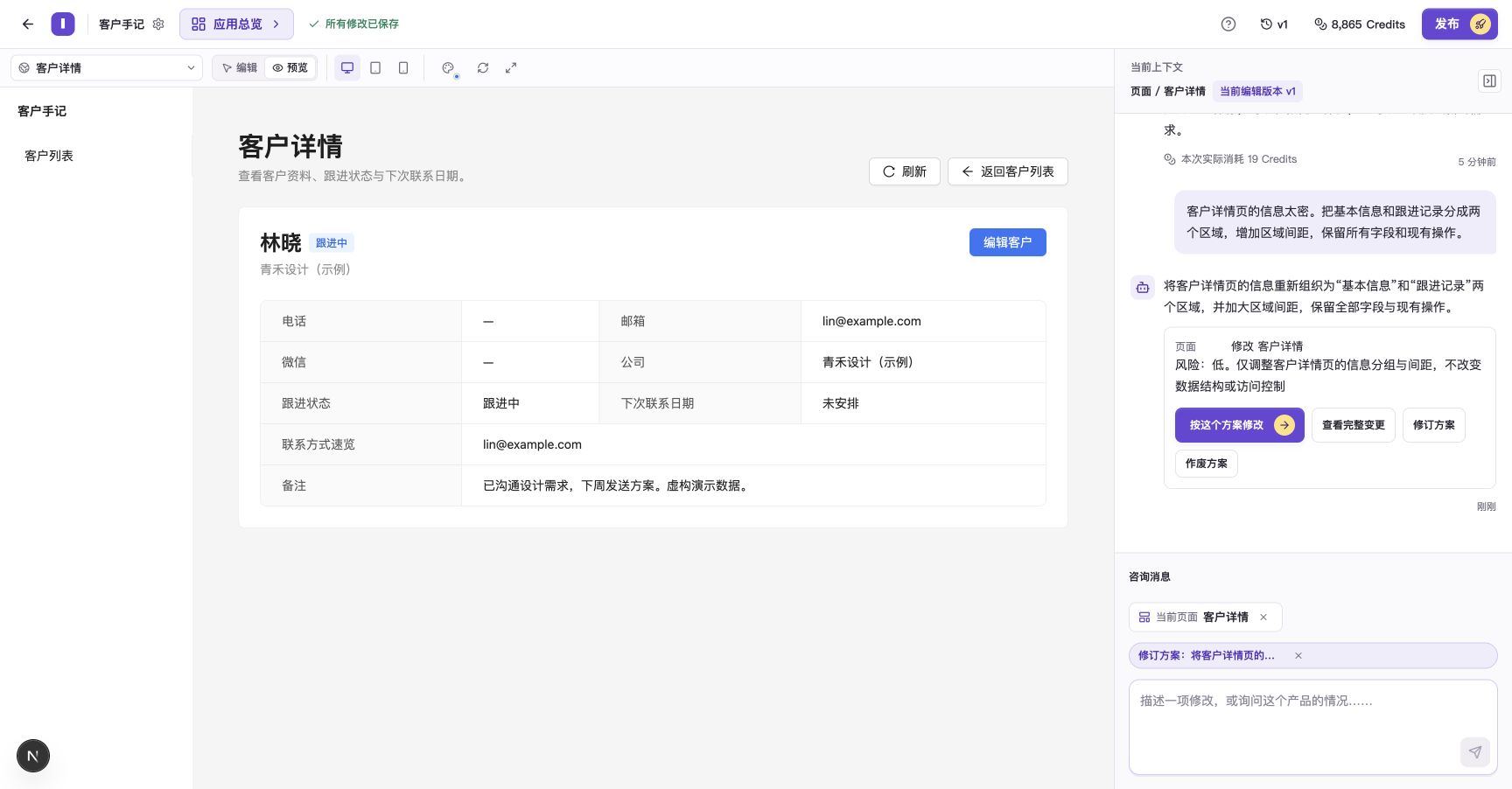
方案卡片提供查看完整变更、修订、执行与作废入口。
需要回到以前的成果时,可以在版本历史中预览目标版本,再恢复为当前编辑版本继续修改。具体操作见版本恢复与发布。更多请求示例见如何提出修改。
第四步:发布给用户使用
关键操作符合预期后,从工作台顶部选择 发布,核对要发布的版本,等待发布检查与部署完成。窗口显示目标版本 已上线 后,通过 访问应用 检查正式地址。
发布后,用户就能从正式地址使用应用。后续修改可以先在预览中试用,准备好后再发布更新。
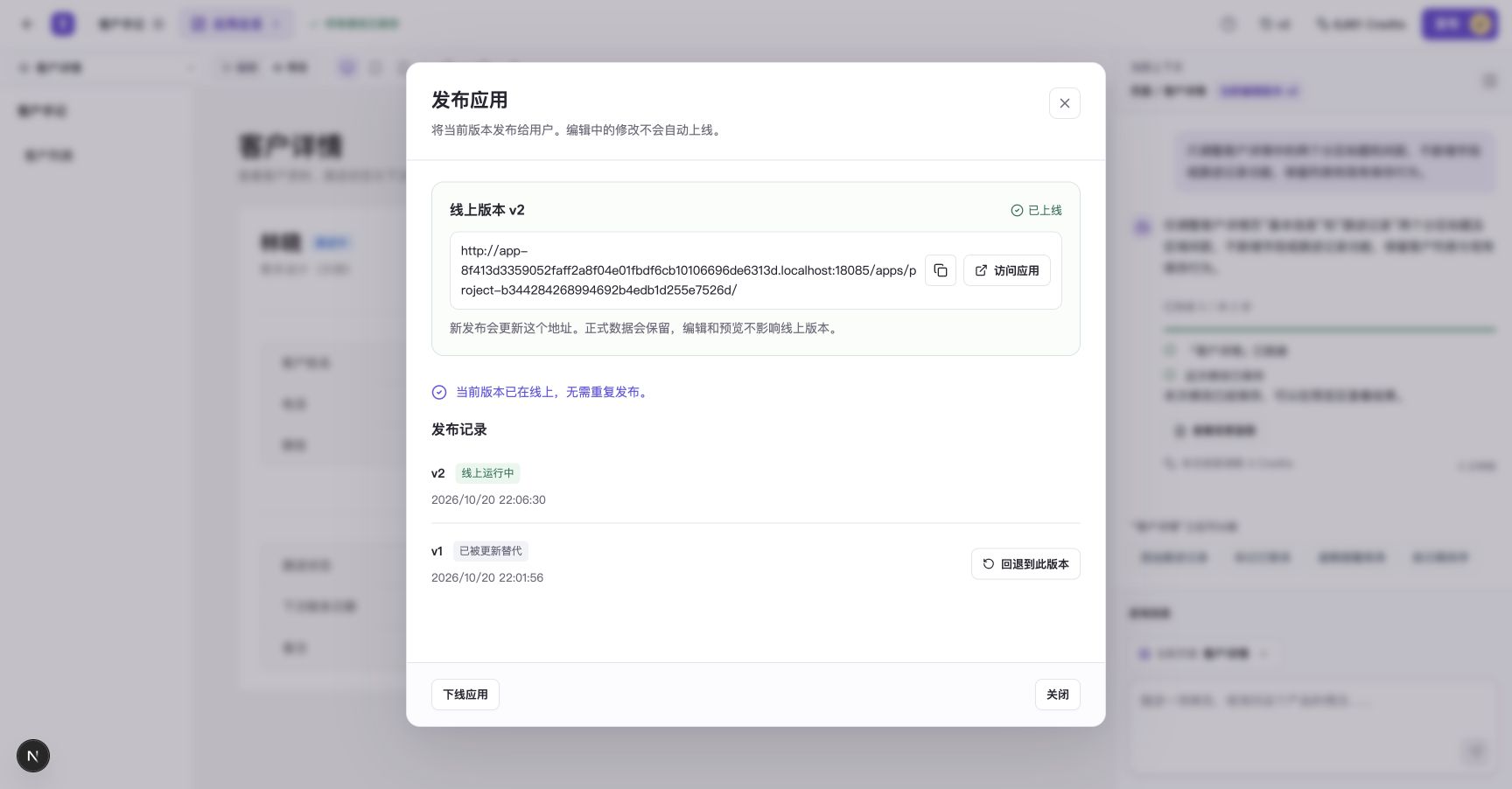
发布完成后,窗口显示线上 v2 和正式访问入口。
完整操作见版本恢复与发布。
开始前准备什么
- 一项明确的应用用途,以及第一版最重要的操作。
- 可以接收确认邮件的邮箱。生成应用前需要登录账户。
- 适合操作工作台的电脑,以及用于试用的虚构数据。
- 可用的 Credits,用于生成和修改应用。
首次使用建议按创建第一个应用操作;已经打开项目时,可以先阅读认识 Builder 工作台。
常见问题
我可以提出蓝图中没有的新需求吗?
可以。在 Builder 对话中说明新目标及相关页面、数据和规则,阅读 AI 的回复或修改方案,再检查实际结果。新功能涉及外部服务时,还需要完成相应账号和服务配置。