
认识 Builder 工作台
Builder 是你生成、试用和修改应用的工作区。主要操作围绕应用画布和右侧对话进行;顶部提供应用总览、版本、Credits 和发布入口。
打开项目
登录后,在项目列表中选择项目名称,进入工作台。没有项目时,选择 新建项目,按创建第一个应用整理蓝图并开始构建。
建议使用电脑操作工作台。手机上可以浏览项目和 Credits;工作台内的手机预览则用于检查生成应用在较窄屏幕上的布局。
认识主要区域
| 区域 | 可以做什么 |
|---|---|
| 顶部栏 | 返回项目、查看项目名称、打开项目设置和应用总览,查看版本与 Credits,进入发布窗口。 |
| 画布工具栏 | 选择页面、切换编辑或预览模式、选择屏幕尺寸、设置主题色、刷新或打开全屏预览。 |
| 应用画布 | 查看蓝图页面示意或生成应用;在预览模式中操作应用,在编辑模式中选择组件。 |
| 右侧对话 | 查看当前上下文,提出问题或修改,审阅方案,跟进任务和结果。 |
可以拖动画布与对话之间的分隔线调整宽度,也可以收起或展开对话面板,为预览留出更多空间。
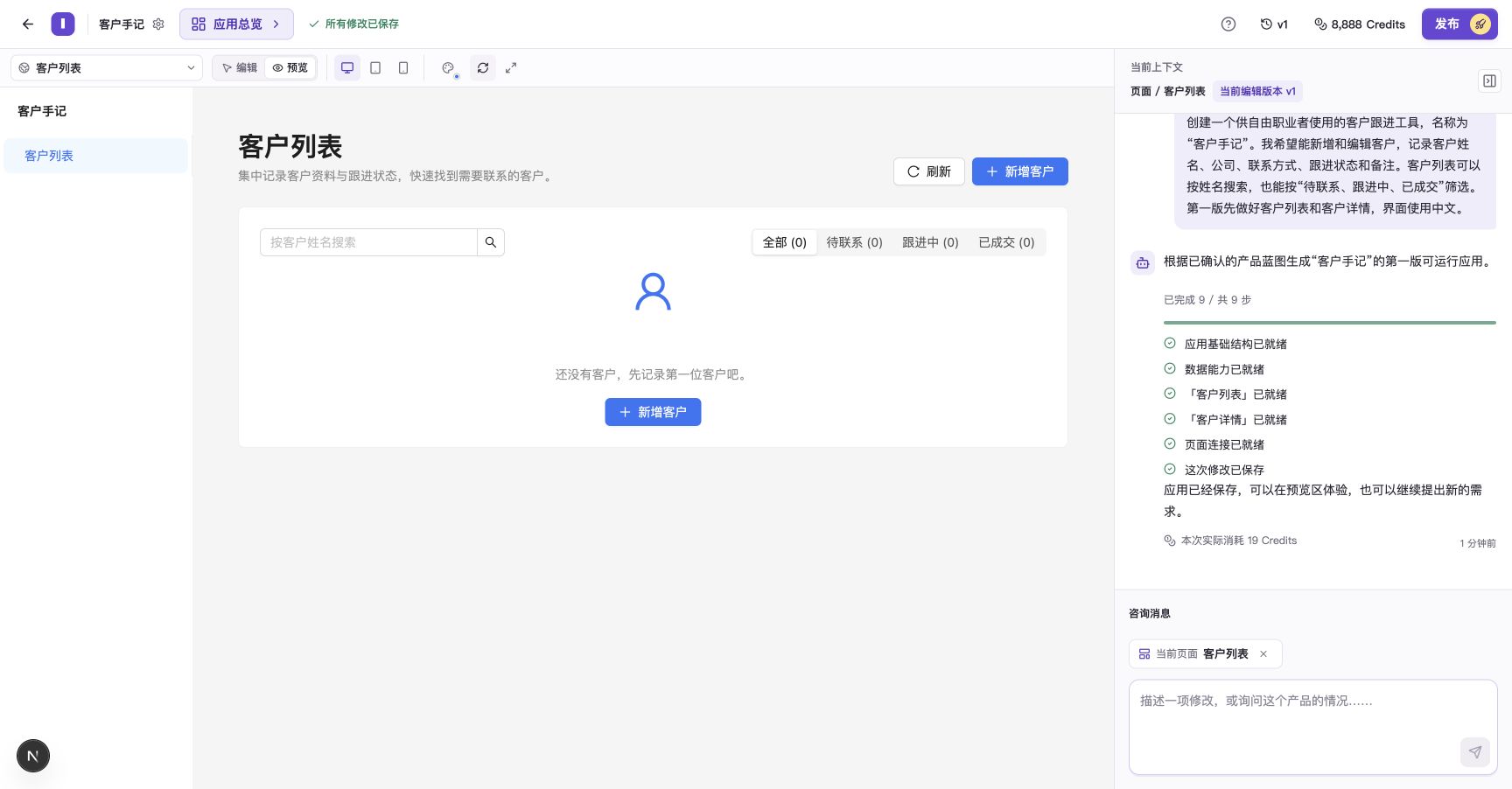
第一版已保存:顶部显示 v1,右侧显示任务结果,左侧可以预览应用。
在应用总览中了解项目
选择顶部的 应用总览,在弹出的窗口中切换以下栏目:
| 栏目 | 用途 |
|---|---|
| 概览 | 查看产品目标、版本状态和最近版本记录。 |
| 使用手册 | 查看当前预览版本的应用操作说明;尚未生成时,可按页面提示生成。 |
| 产品蓝图 | 查看应用目标、使用者和功能需求。 |
| 上线指南 | 查看发布准备和当前线上状态,并进入相关的版本或发布操作。 |
例如,“使用手册”会介绍如何在客户手记中新增客户。详细操作见生成和阅读应用使用手册。
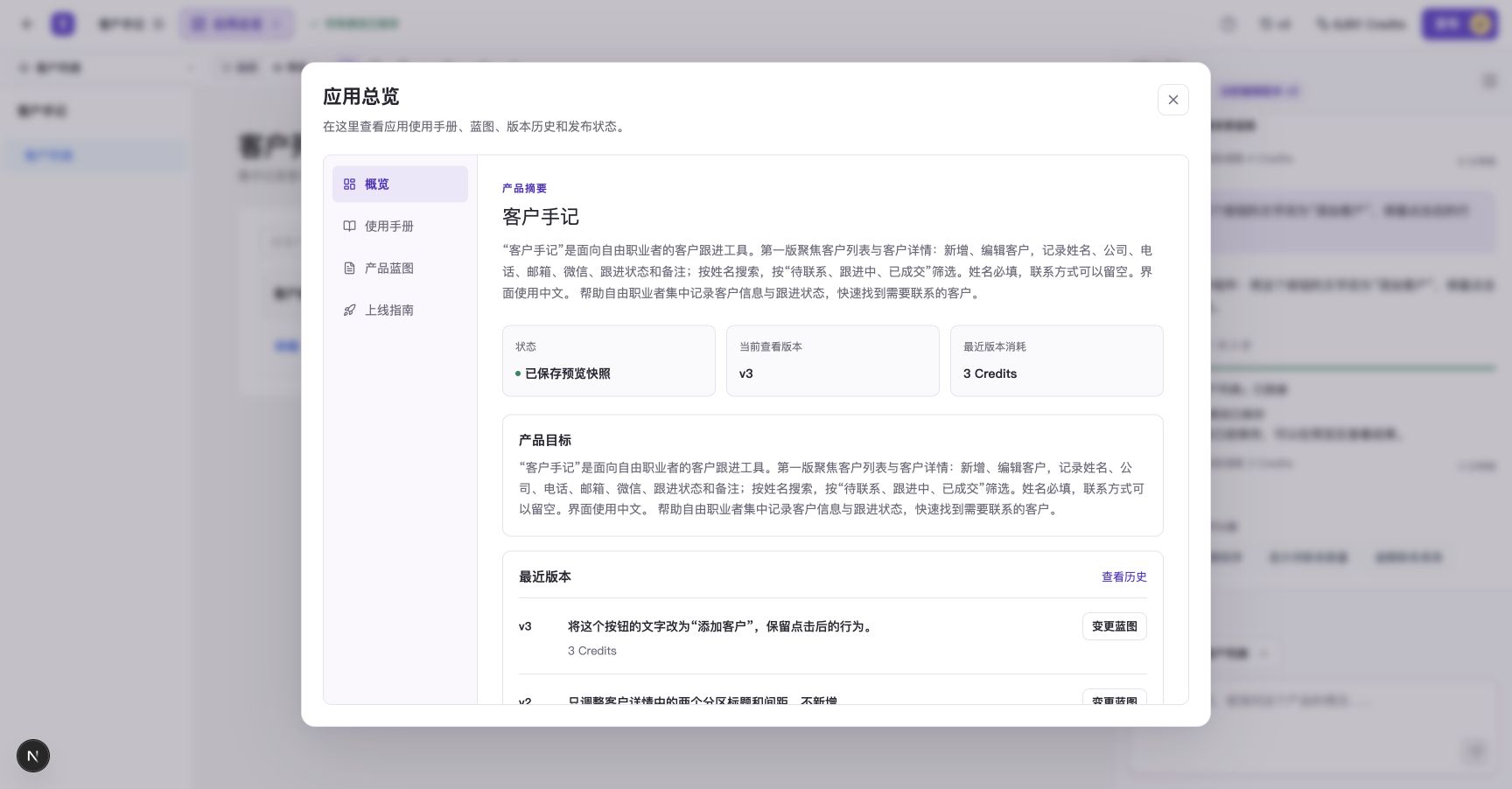
应用总览提供概览、使用手册、产品蓝图和上线指南。
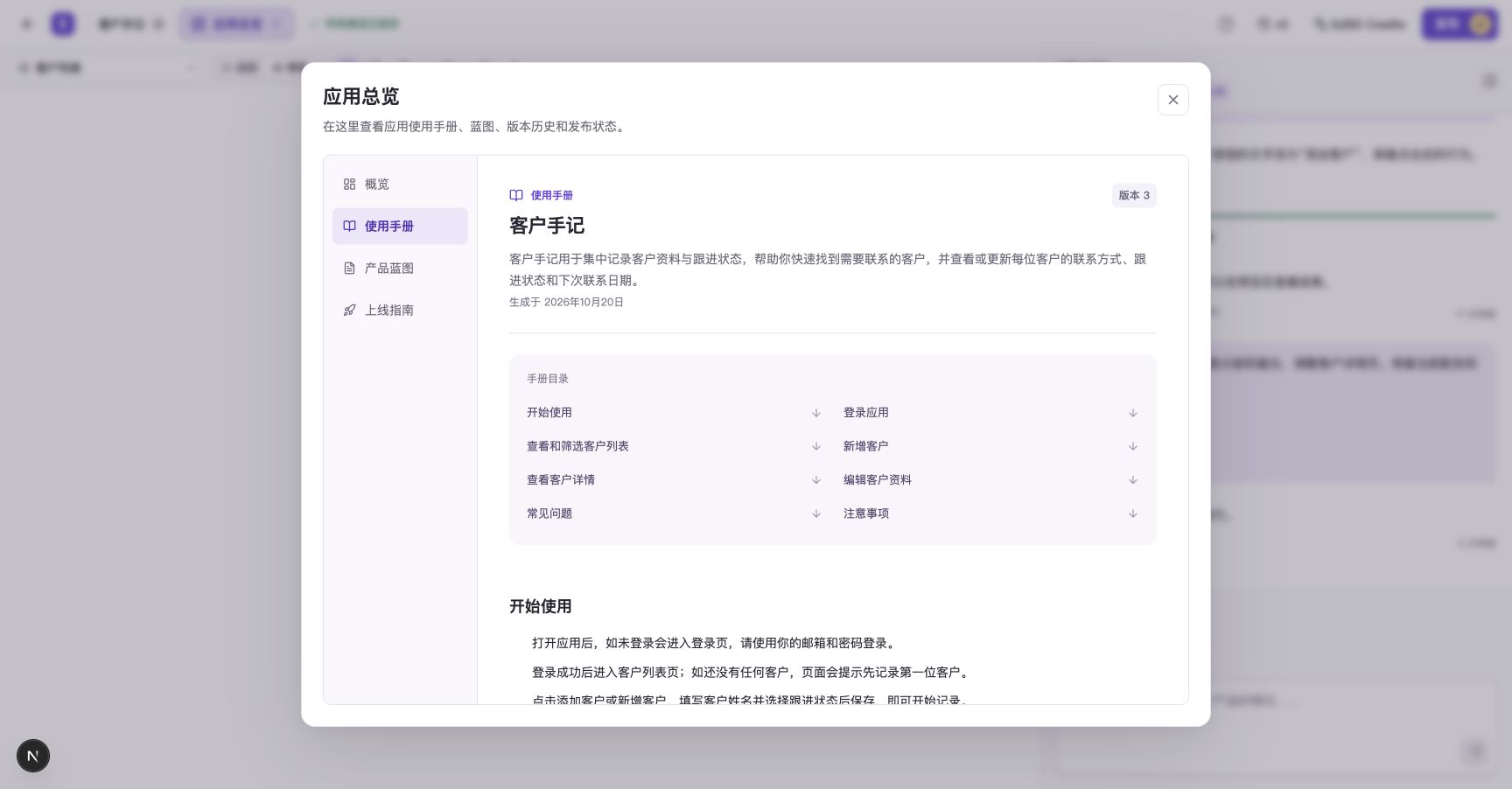
使用手册对应当前预览版本,介绍这个应用的实际操作。
在画布中选择页面和模式
- 使用画布工具栏的 选择页面 下拉框,打开要查看的页面;也可以在预览中使用应用自身的导航。
- 选择 预览,像普通用户一样点击按钮、填写表单和检查结果。
- 需要定向修改某个组件时,切换到 编辑,再点选目标组件。确认右侧对话带入了正确对象后,再描述修改。
- 通过 桌面端、平板、手机 图标切换画布尺寸,检查内容与操作是否适合相应屏幕。
- 需要更多空间时,选择 打开全屏预览;完成后通过 关闭全屏预览 返回。
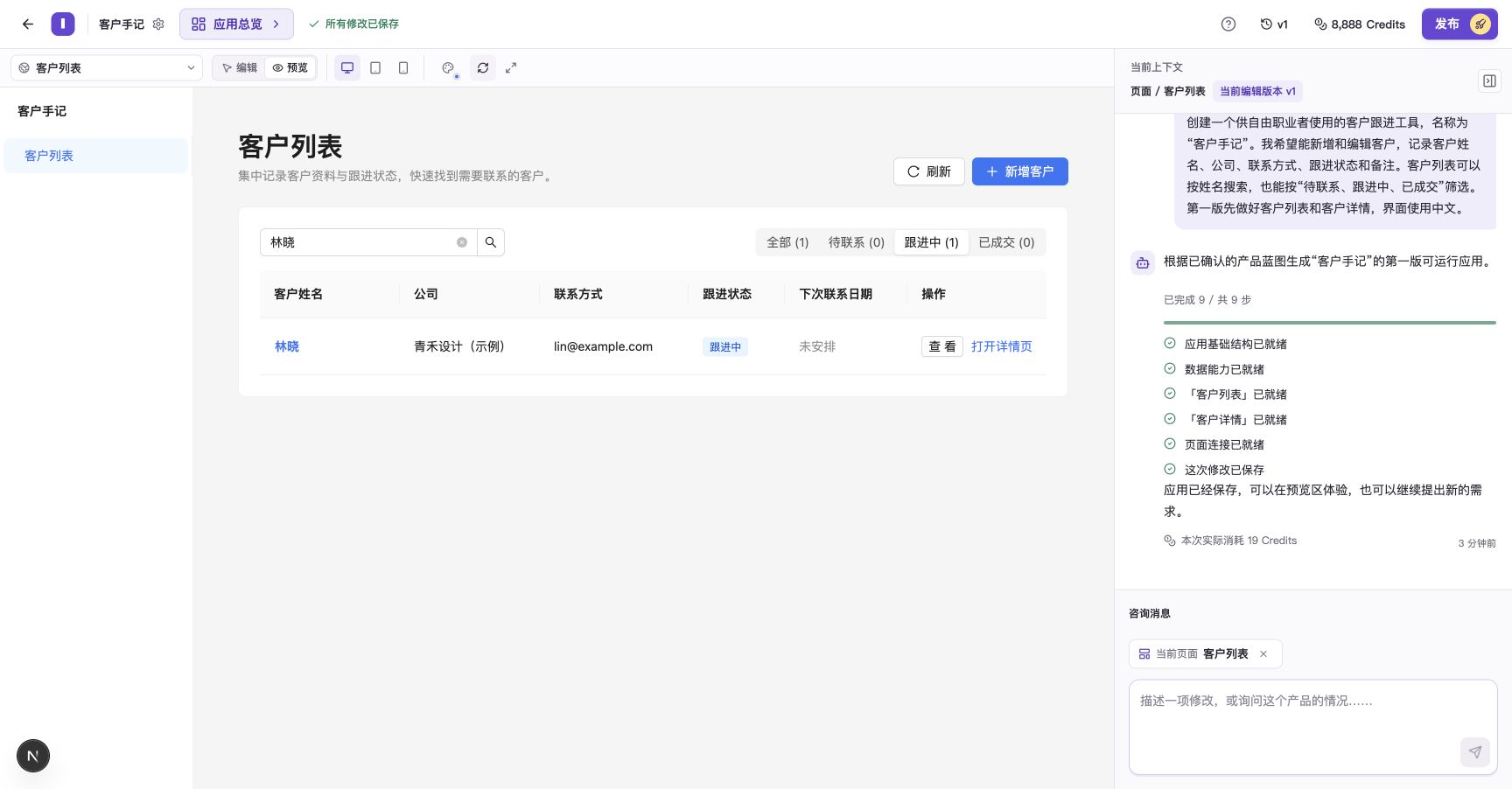
按姓名搜索并选择“跟进中”,确认已保存的客户出现在结果中。
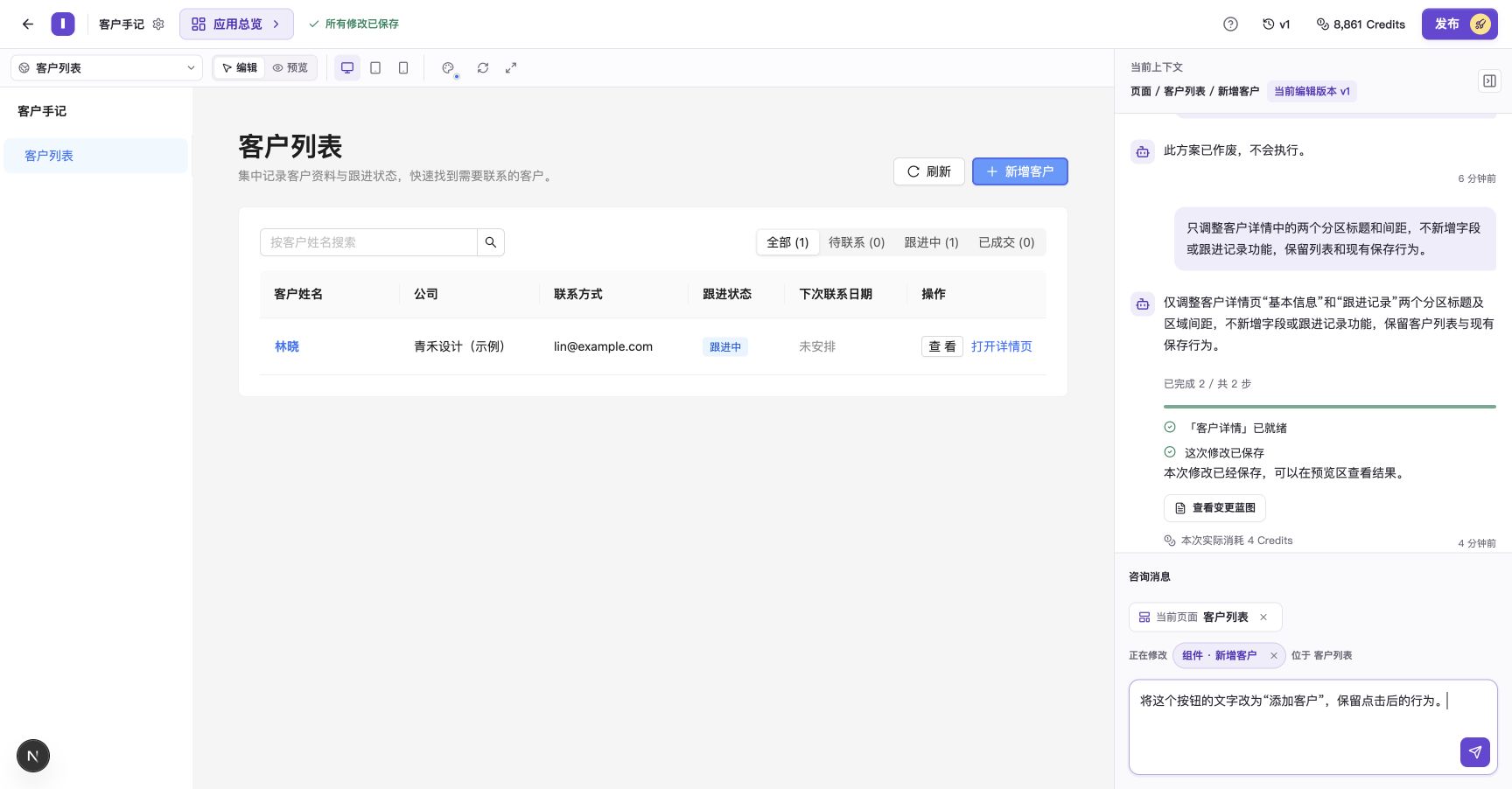
编辑模式中选中的按钮会出现在对话上下文中。发送前确认选中对象。
工具栏还提供 刷新,用于重新载入预览。选择 设置应用主题色 可以预览不同配色,满意后保存;详细步骤见调整应用名称和主题颜色。
在右侧对话中推进修改
发送前,先查看 当前上下文、当前页面 和已选组件。需要调整整页或整个应用时,清除无关的组件选择,并在文字中写清范围。
你可以直接询问应用现状,也可以提出具体修改。例如:
请把客户详情中的基本信息和跟进记录分成两个区域,增加区域间距,保留所有字段和现有操作。
选择 发送需求 后,阅读回复或修改方案。普通修改先审阅方案再执行;选中组件的定向修改可能直接执行。更多示例见如何提出修改。
对话输入框支持按 Enter 发送、Shift+Enter 换行。也可以粘贴或拖入参考图片,等图片准备完成后,与说明一起发送。
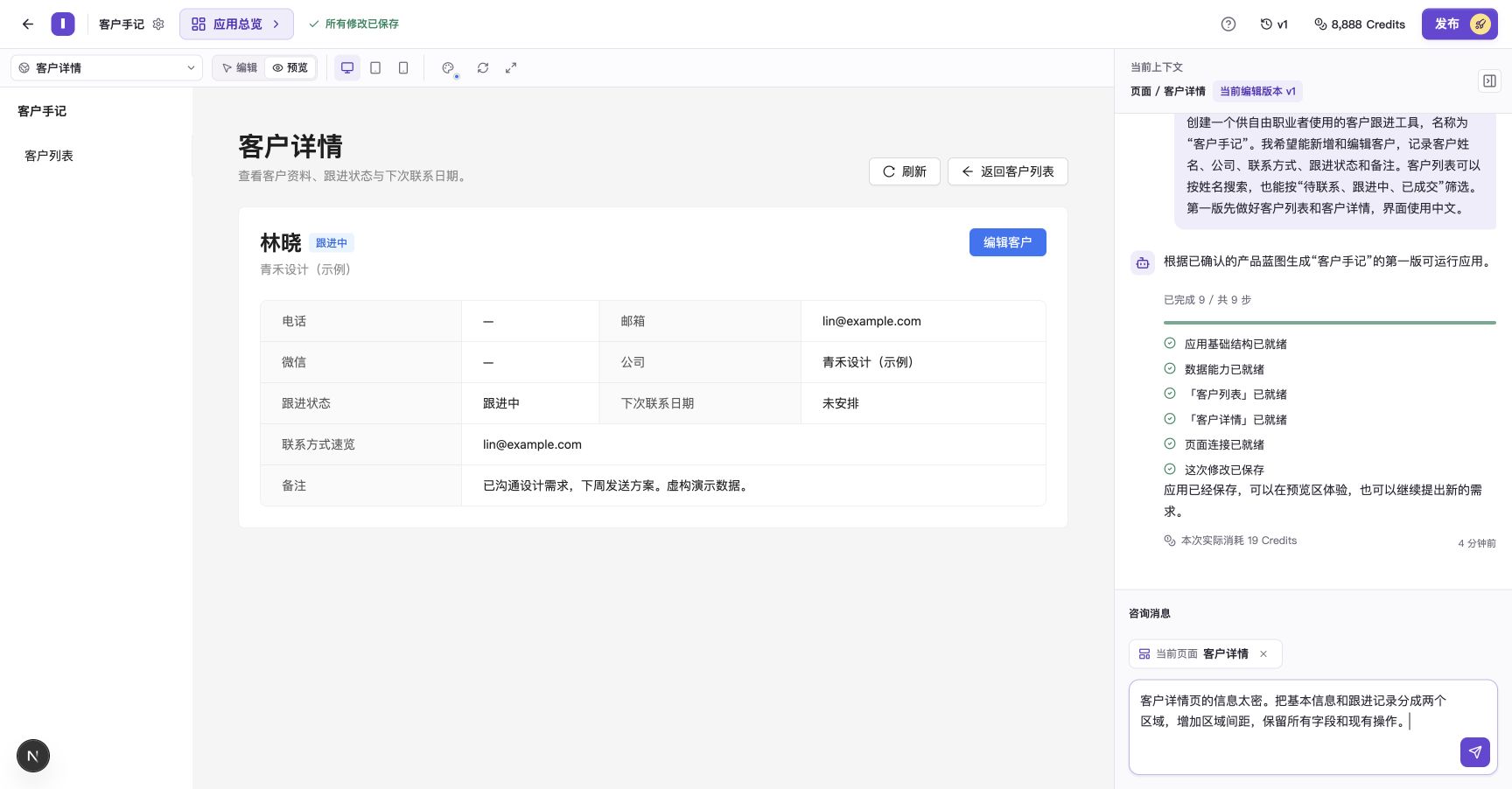
发送前确认当前页面、修改目标和需要保留的内容。
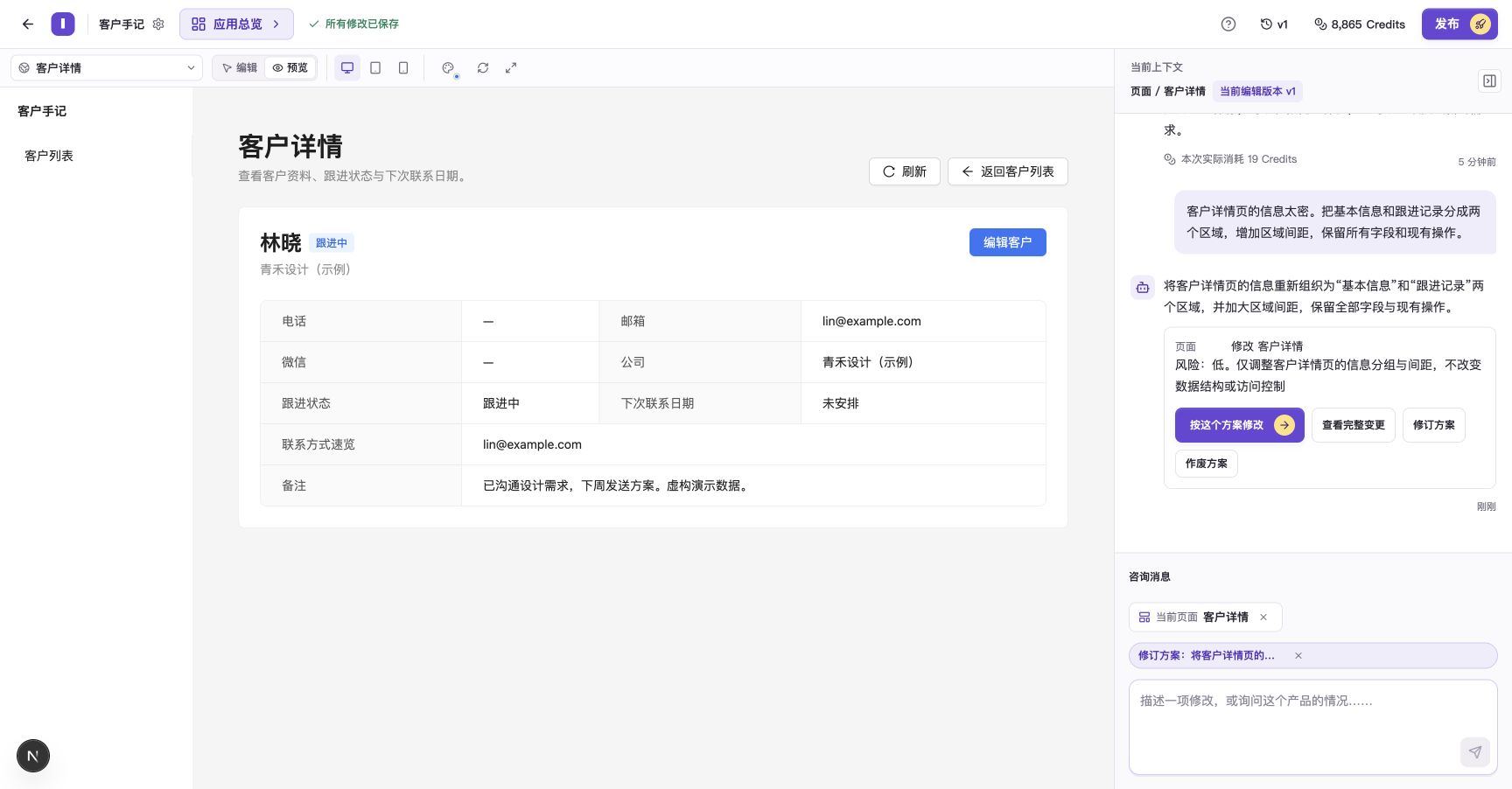
方案卡片提供查看完整变更、修订、执行与作废入口。
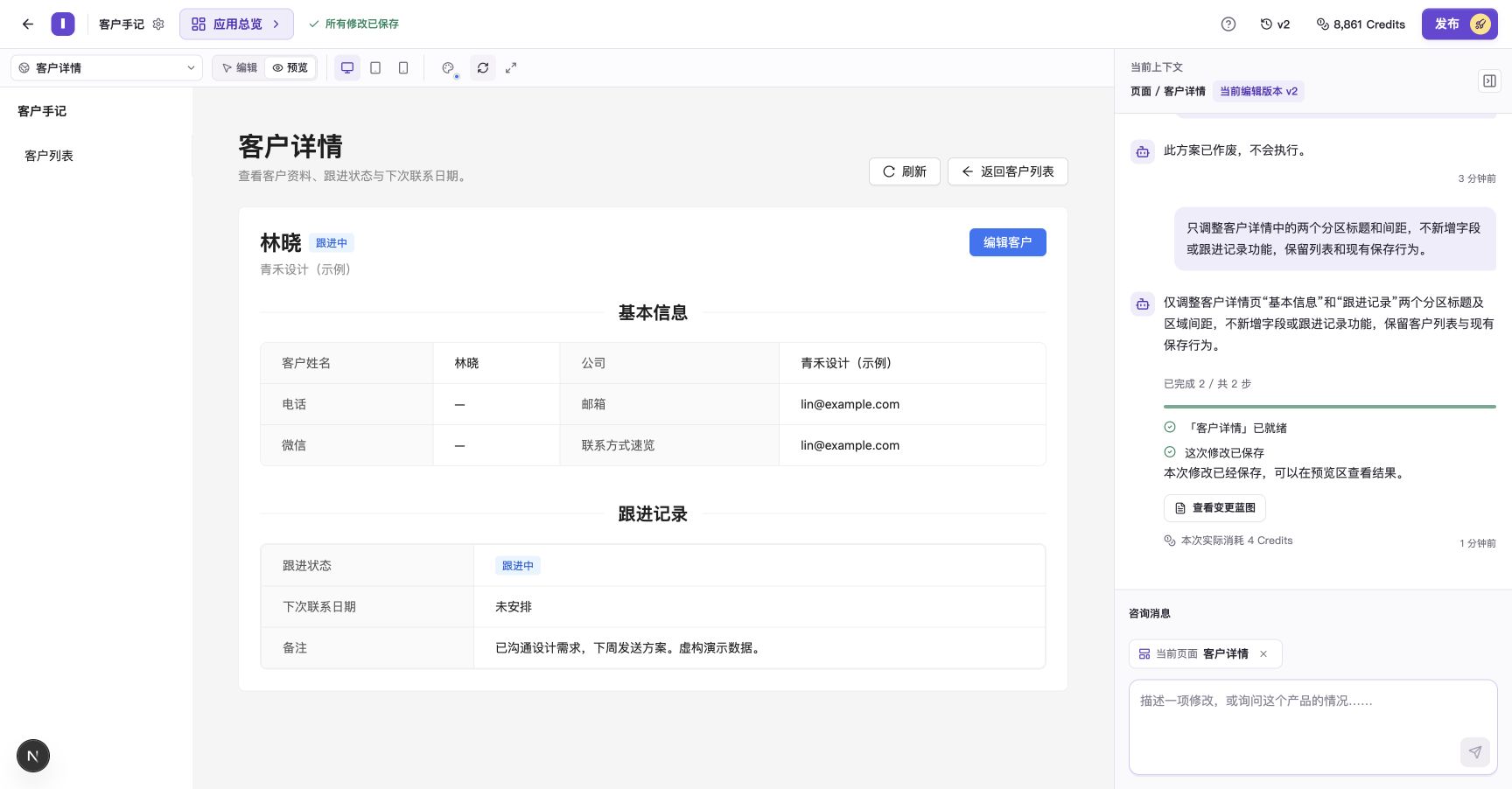
修改后:信息分为两个区域,原有客户资料仍然保留。
任务进行中,对话里的任务卡片会显示进度和需要处理的提示。任务结束后,在同一张卡片中查看结果;遇到草稿、失败或中断时,按卡片提供的说明继续处理。
判断当前看到的状态
| 当前状态 | 如何理解和继续 |
|---|---|
| 蓝图已保存,尚未生成应用 | 画布展示的页面示意用于核对设计。准备好后,从蓝图进入 Builder 开始生成。 |
| 正在生成或修改 | 可能逐步出现页面。跟进本轮任务,等待保存结果后再检查完整版本。 |
| 本轮结果已保存并有版本号 | 可以预览已有成果;是否仍有待处理内容,要同时阅读结果说明。 |
| 正在预览历史版本 | 画布上方会提示历史版本与当前编辑版本。继续修改前,选择 返回当前编辑版本,或从版本历史中恢复目标版本。 |
找到版本、Credits 和发布入口
选择顶部版本号打开 版本历史。可以先预览旧版本;确定要从它继续修改时,再选择恢复,将它设为当前编辑版本。
选择顶部 Credits,可以查看可用余额、当前套餐和用量记录入口。生成和修改会消耗 Credits。
选择 发布,可以核对当前编辑版本和线上状态。保存修改后,仍需发布更新才能让线上用户看到新版本。完整步骤见版本恢复与发布。
常见问题
为什么无法切换到编辑模式?
编辑模式用于当前编辑版本的应用预览。项目只有蓝图时,先生成应用;正在查看历史版本时,先返回当前编辑版本,或恢复目标版本后再修改。
预览过期或暂时打不开怎么办?
点击画面上的“重新打开预览”。仍打不开时,按处理预览问题检查错误提示。
手机预览适合检查哪些内容?
手机预览适合检查窄屏下的文字、布局和操作入口。准备发布时,再用用户实际使用的设备和浏览器走一遍关键流程。
什么时候可以生成应用使用手册?
有了可预览的已保存版本后,就可以在 应用总览 → 使用手册 中生成对应说明。首次构建前,这里会显示准备提示。