
创建第一个应用
从一段想法开始,整理产品蓝图,再让 IdeaMade 生成第一版应用。本教程以“客户跟进工具”为例,带你完成创建、预览和第一次检查。
开始前
建议在电脑上使用 Builder。登录 IdeaMade;首次注册时,按页面提示完成邮箱确认。生成和修改应用会消耗 Credits,你可以在项目页或工作台查看余额。
本篇使用“客户手记”和虚构客户资料演示。你可以替换名称和功能;生成的布局、按钮文字和澄清问题可能与截图不同。
描述你想创建什么
-
在项目页选择 新建项目。
-
在需求输入框中填写应用的用途、使用者和主要操作。例如:
创建一个供自由职业者使用的客户跟进工具,名称为“客户手记”。我希望能新增和编辑客户,记录客户姓名、公司、联系方式、跟进状态和备注。客户列表可以按姓名搜索,也能按“待联系、跟进中、已成交”筛选。第一版先做好客户列表和客户详情,界面使用中文。
-
选择 开始,等待产品蓝图生成。
产品蓝图会把想法整理成目标、角色、页面、数据和流程。这里的页面示意用于帮助你理解设计,实际可操作的应用将在构建后生成。
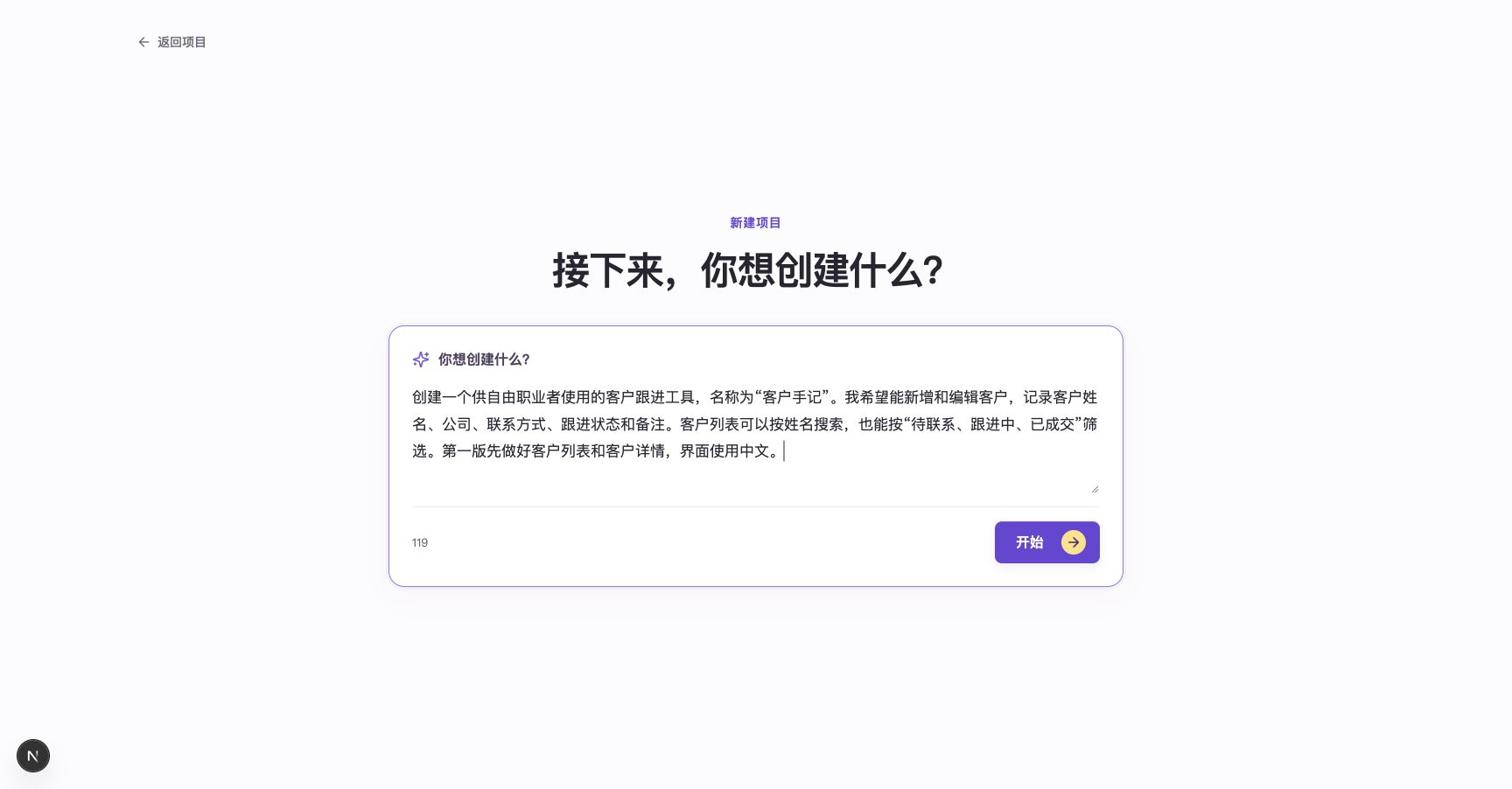
填写用途、使用者和主要操作,再选择“开始”。
检查并调整产品蓝图
先看蓝图是否准确表达了你的想法:
- 使用者和目标:这个工具服务谁,解决什么问题。
- 页面和操作:是否包含客户列表、客户详情、新增和编辑。
- 数据和规则:客户需要记录什么,跟进状态如何使用。
如果出现澄清问题,按自己的业务回答,再选择 更新当前蓝图。拿不准时,可以先阅读推荐选项。
需要调整时,可以选择 编辑蓝图,也可以向 AI 描述变化。例如:
在客户详情中增加“下次联系日期”,客户列表也需要显示这个日期。先不加入自动提醒。
通过 AI 调整时,选择 审阅修改方案,查看提案中的修改前后对比,再选择 确认修改。进入 Builder 前,先保存修改或取消编辑。
蓝图可以继续完善。第一版先把核心用途表达清楚;后续仍可根据预览结果提出修改。
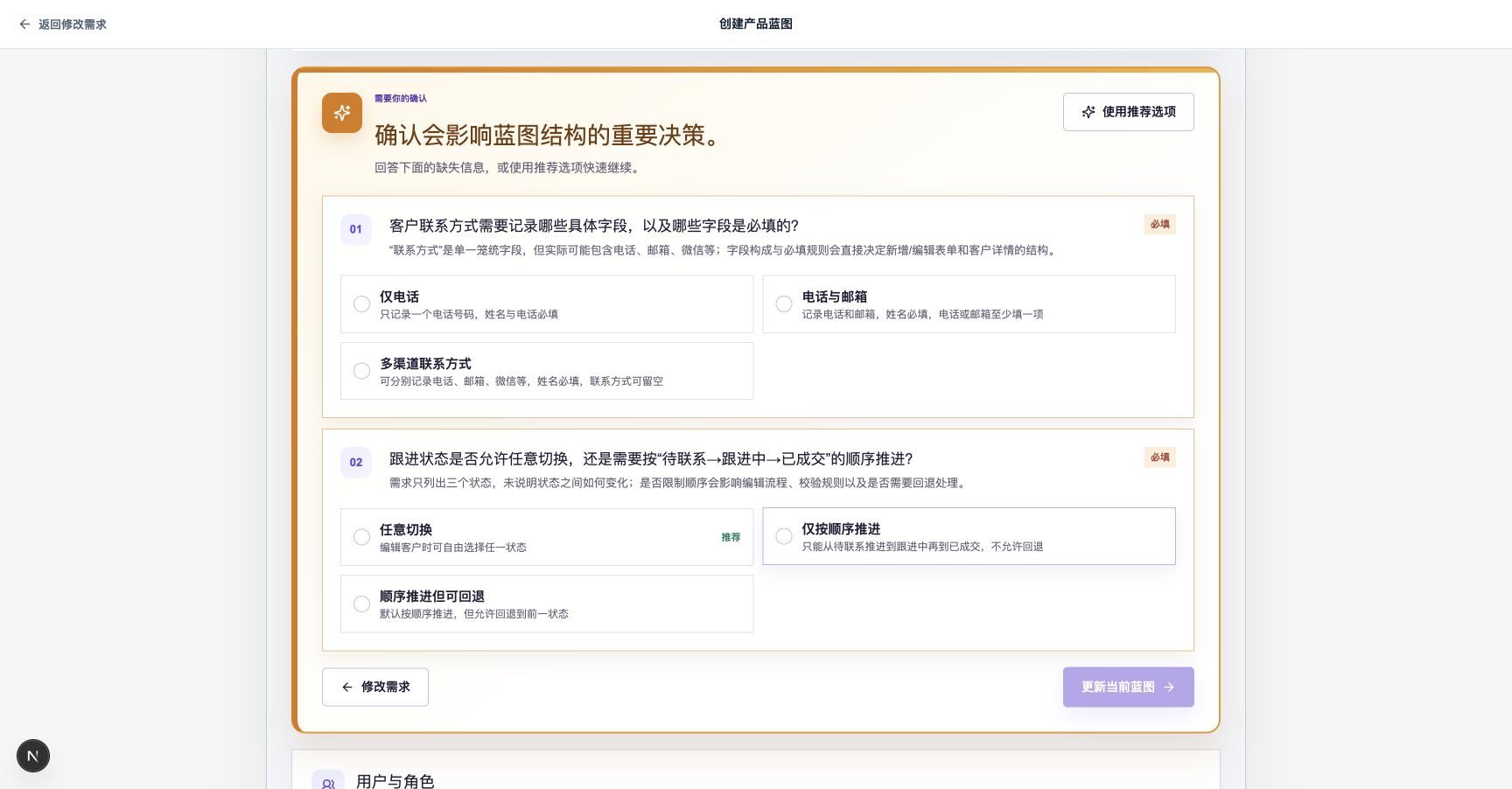
按自己的业务回答澄清问题,再更新蓝图。每次生成的问题可能不同。
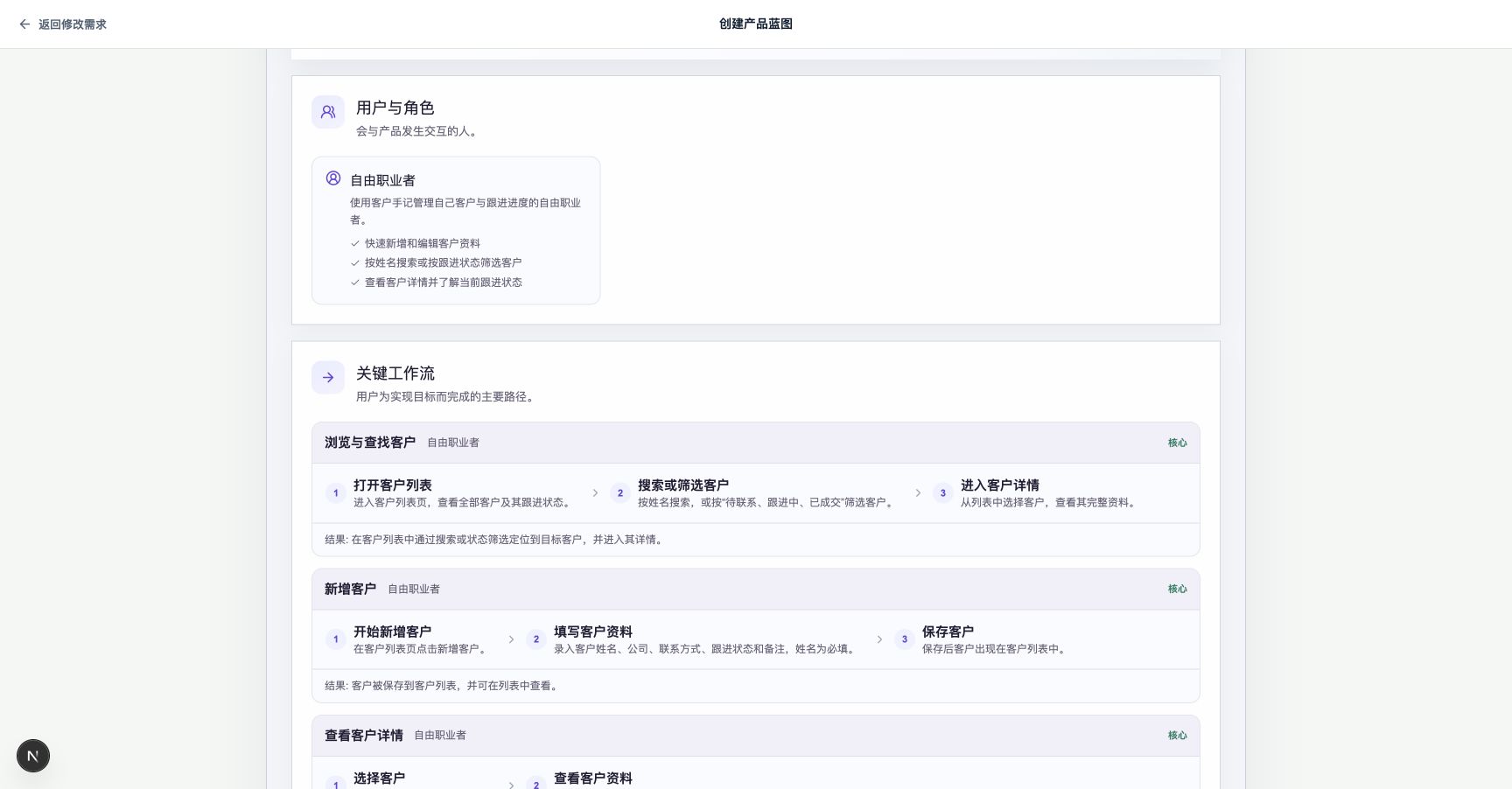
检查产品用途、页面与核心流程是否符合预期。
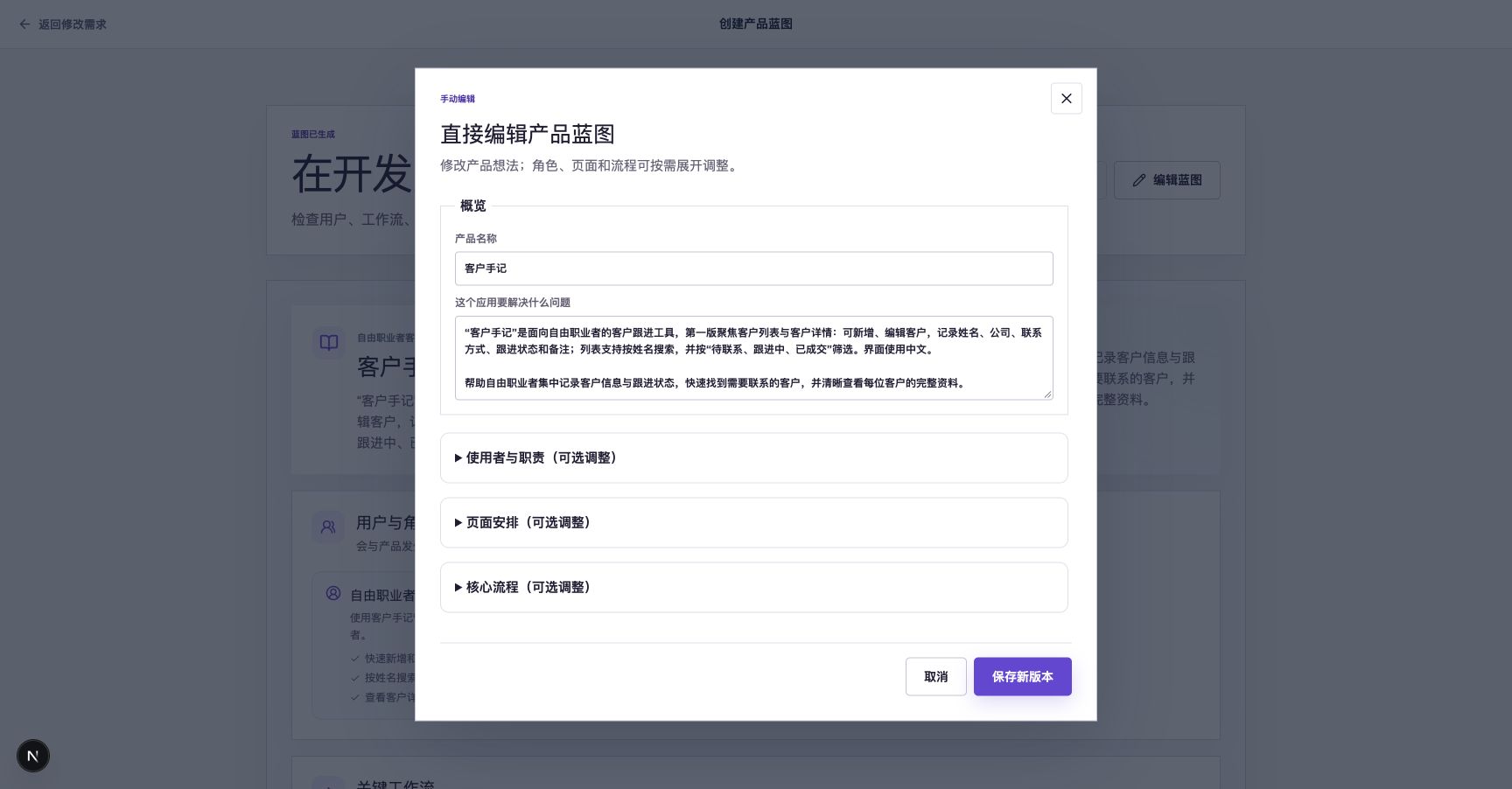
在蓝图编辑窗口中直接调整产品说明,再保存新版本。
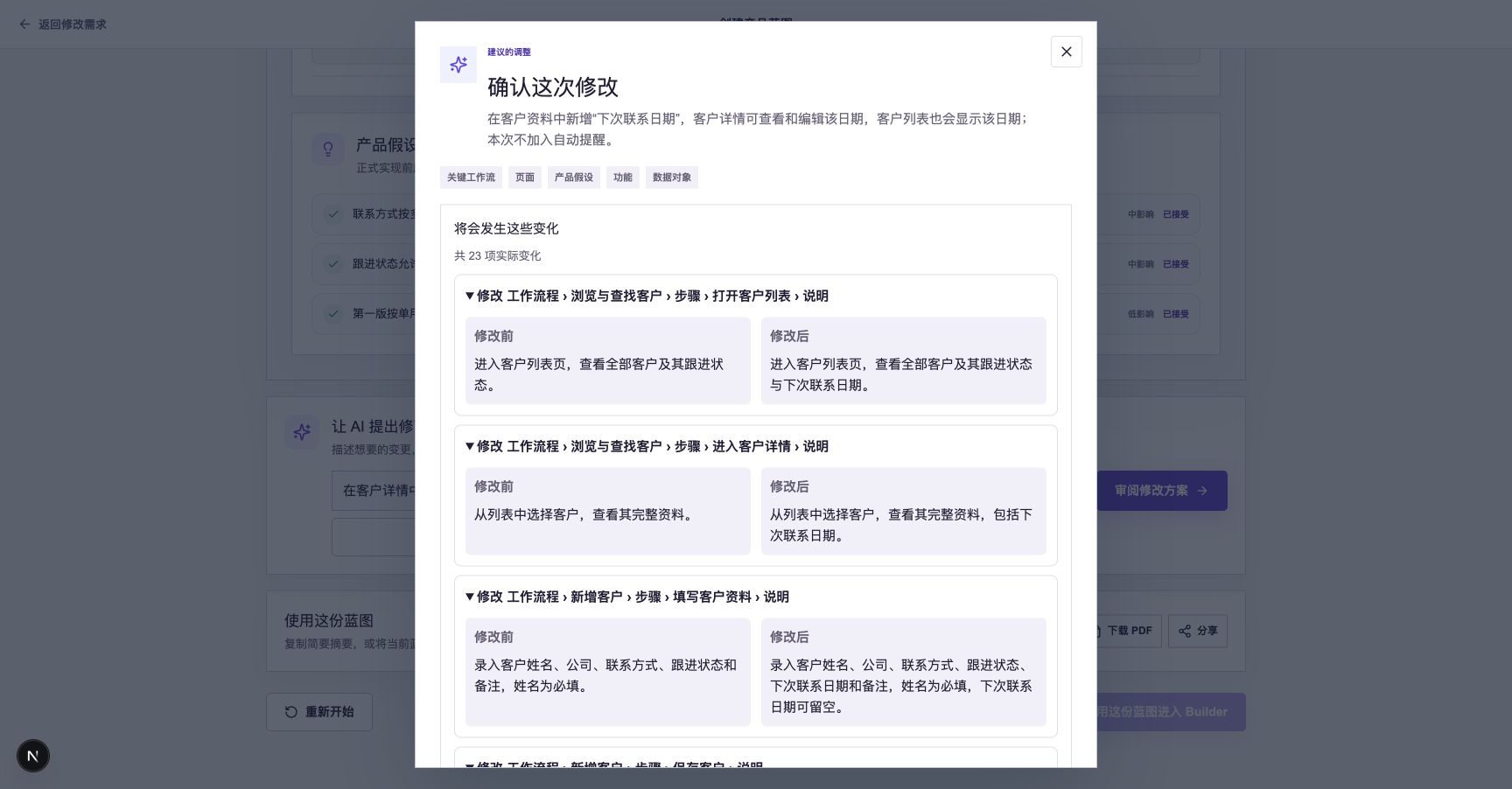
审阅 AI 提案中的修改前后对比;确认按钮位于提案底部。
进入 Builder 并生成应用
- 确认准备开始构建后,选择 使用这份蓝图进入 Builder。
- 如果页面要求登录或确认邮箱,完成后继续进入项目。
- Builder 会开始准备并生成第一版应用。关注对话中的生成进度和需要你处理的提示。
进入 Builder 后会启动首次生成,并消耗 Credits。
生成过程中,画布会逐步展示页面,对话中会显示当前进度。等任务结果出现、顶部显示已保存的版本号后,就可以在预览中检查这一版应用。
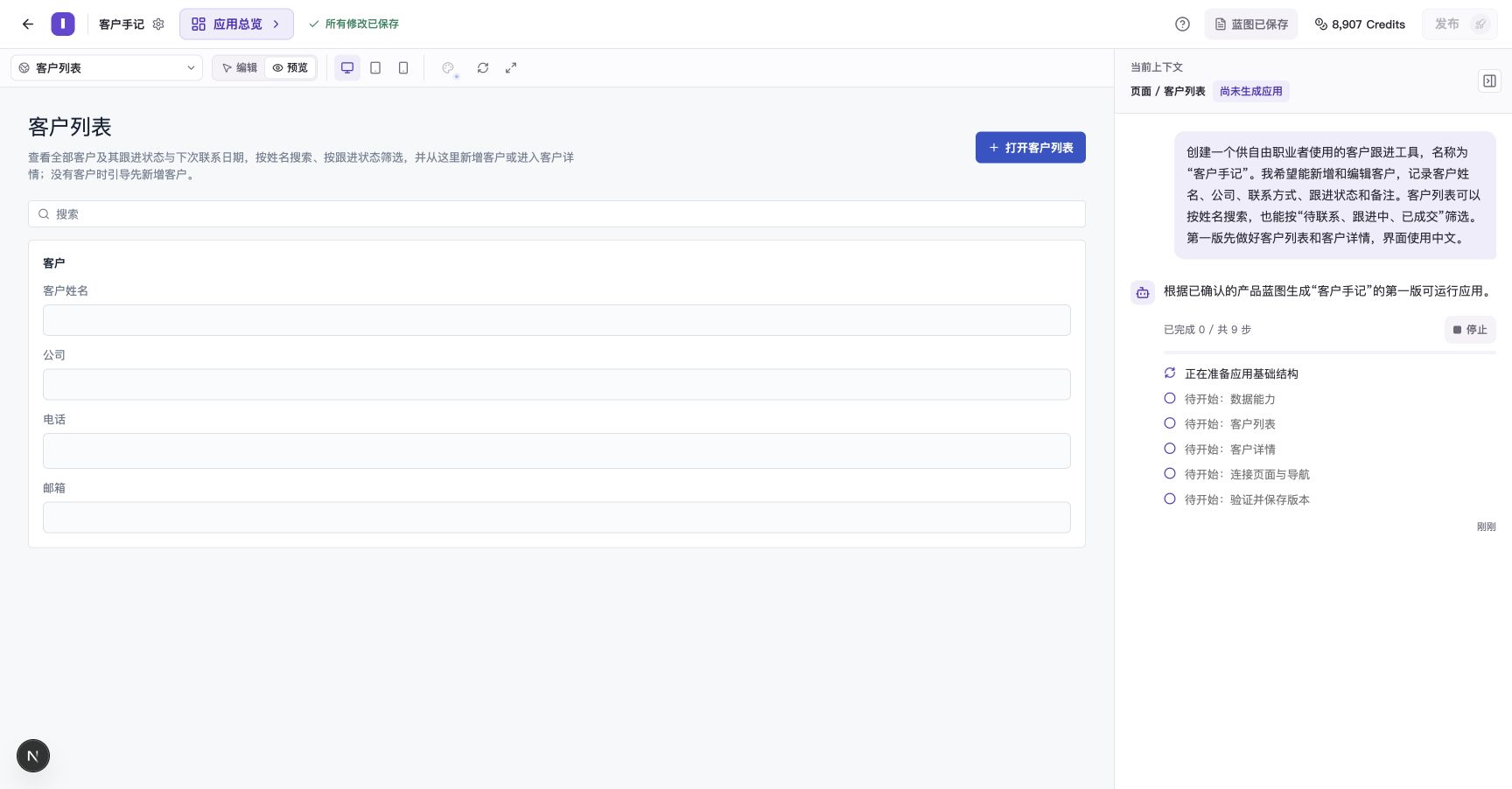
生成过程会显示当前步骤;等待本轮结果保存后再检查完整应用。
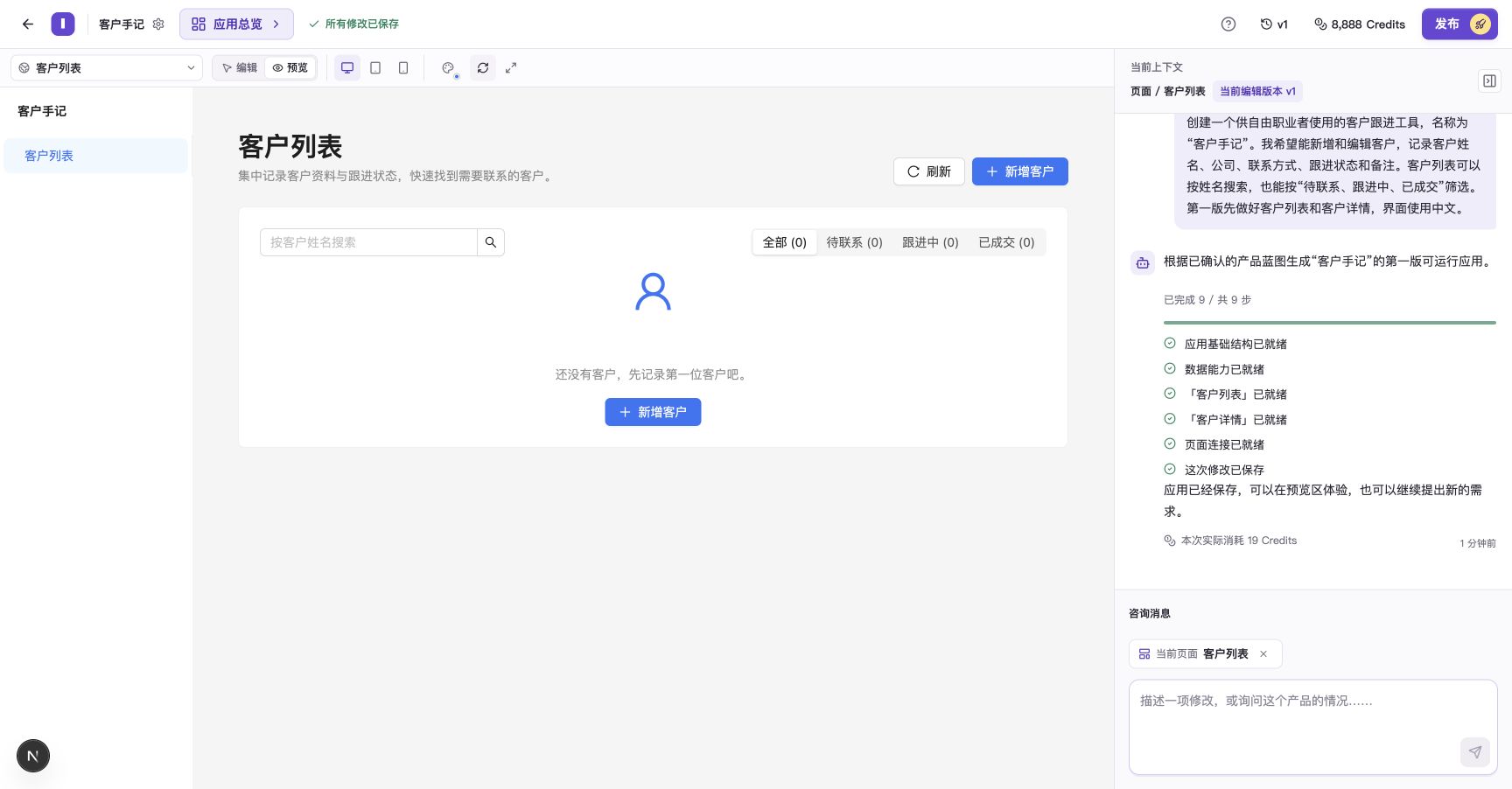
第一版已保存:顶部显示 v1,右侧显示任务结果,左侧可以预览应用。
在预览中试用
- 在工作台将画布切换到 预览。这个模式可以像普通用户一样点击按钮和填写表单。若保存后预览暂时空白,选择工具栏中的 刷新 重新打开。
- 使用 选择页面 或应用自己的导航,打开客户列表。
- 新增一位虚构客户,例如“林晓”,将跟进状态设为“待联系”。
- 从列表打开这位客户的详情,修改状态和备注并保存,再回到列表查看结果。
- 试用姓名搜索和状态筛选,确认结果符合你的预期。
- 按需要切换桌面、平板和手机预览,检查内容是否容易阅读和操作。
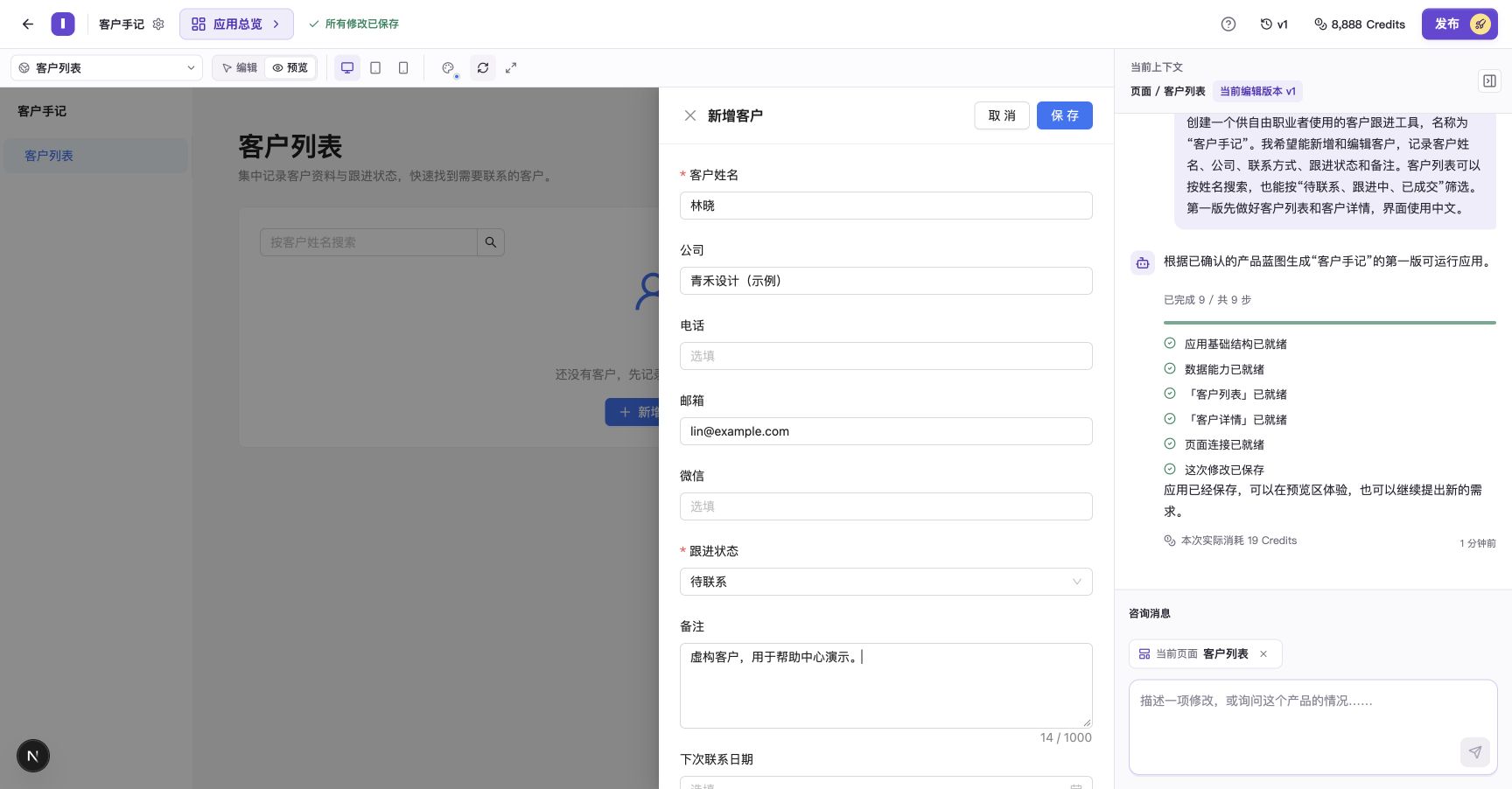
使用虚构客户填写表单,保留“待联系”状态后保存。
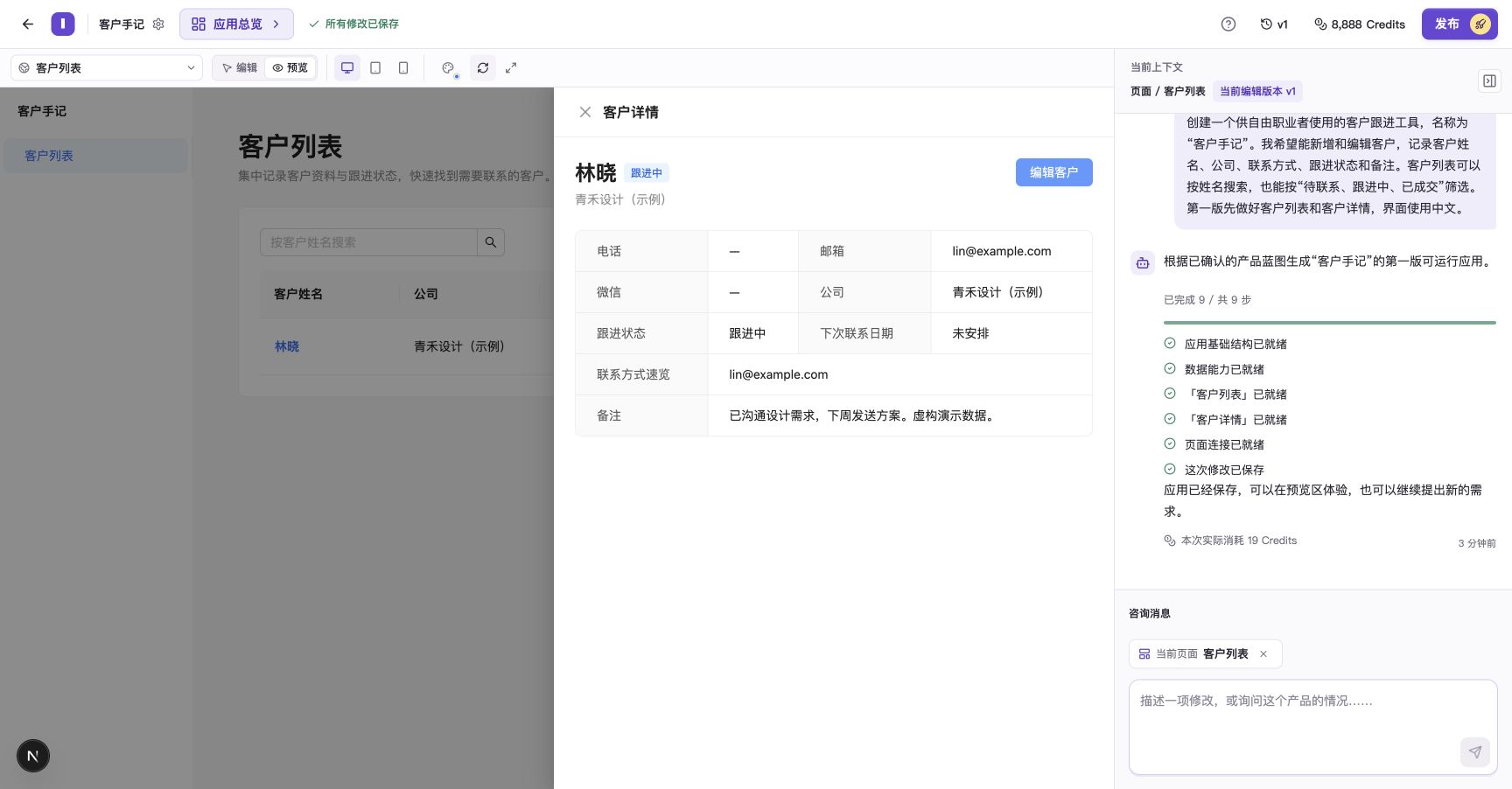
保存后的客户详情显示新的跟进状态和备注。
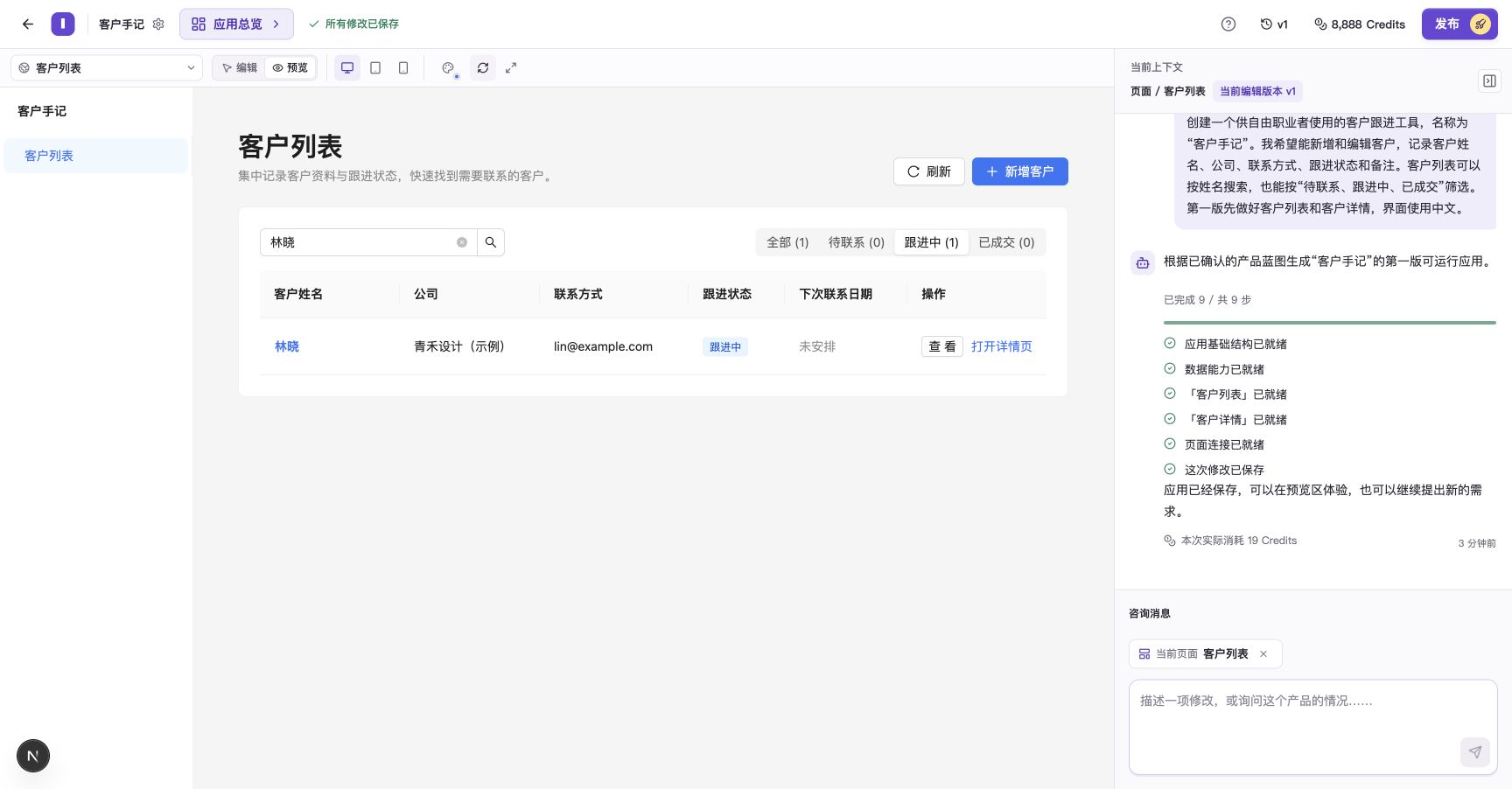
按姓名搜索并选择“跟进中”,确认已保存的客户出现在结果中。
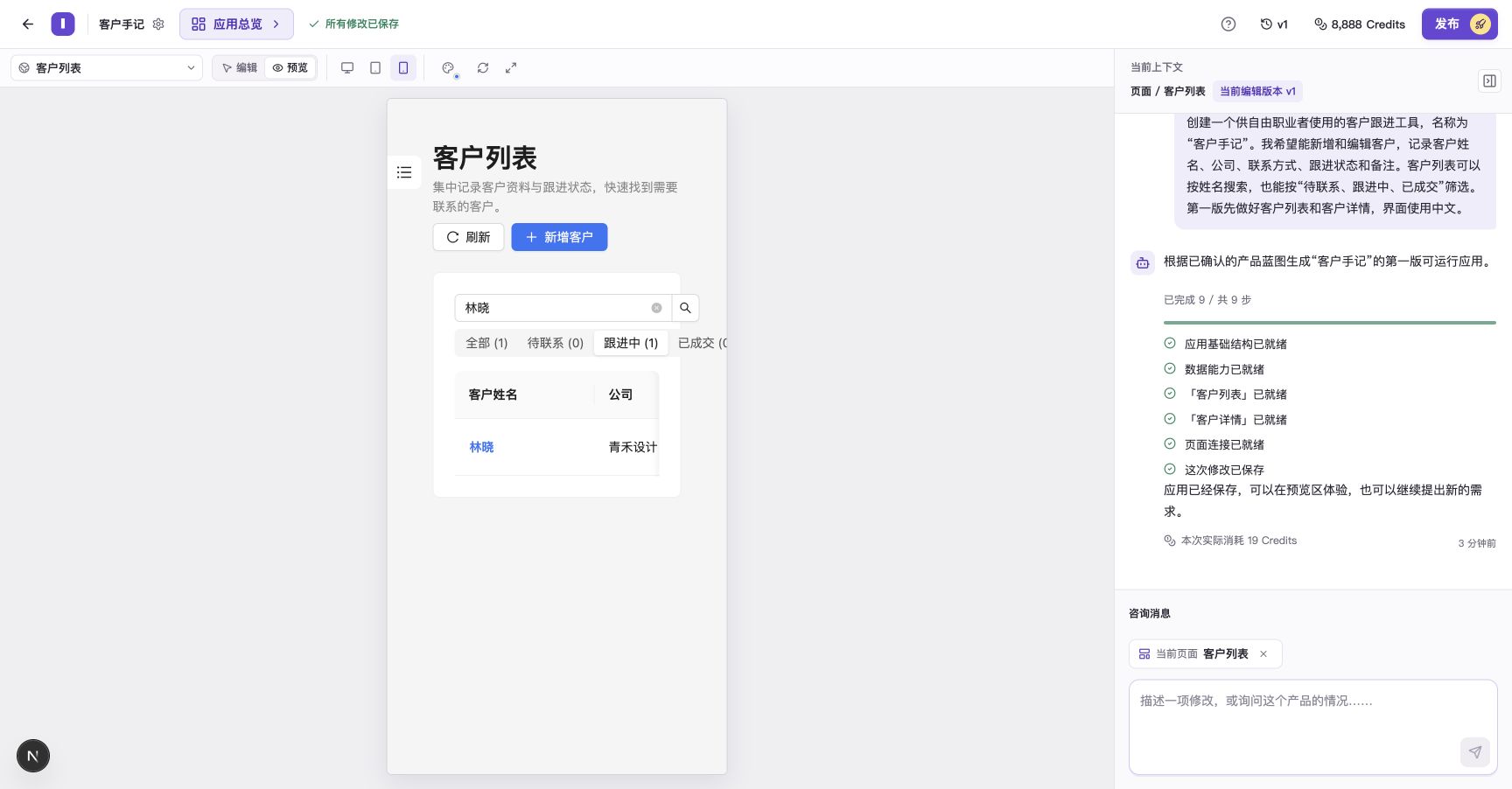
切换手机尺寸,检查窄屏下的内容和操作;需要时横向滚动列表。
如果发现问题,直接描述操作和结果:
在客户列表搜索“林晓”后,没有显示刚刚新增的客户。预期是按客户姓名找到这条记录,请检查并修复。
接下来可以阅读如何提出修改。
根据生成结果继续
| 你看到的情况 | 下一步 |
|---|---|
| 应用已生成,结果已保存 | 打开预览,检查核心操作,再提出下一项改进。 |
| 提示草稿已保存,仍有待修内容 | 先查看已保存成果和问题说明,再决定如何继续。 |
| 任务中断或失败,并提供继续入口 | 阅读当前任务的原因和可用操作;无法继续时联系支持。 |
| 提示原任务无法恢复或蓝图已变化 | 按提示基于当前蓝图或已有应用开始新的任务。 |
继续生成或修复会消耗 Credits。点击工作台顶部的版本号,可以在 版本历史 中查看已保存的成果。
准备好后再发布
第一版保存后,可以继续在 Builder 中试用和修改。关键操作符合预期时,按版本恢复与发布发布给其他人使用。
首次发布会使用独立的正式数据空间。预览中的测试客户保留在预览环境,正式客户从发布后的应用中录入。
常见问题
怎样使用官网上已经生成的蓝图?
在已有蓝图中选择 使用这份蓝图进入 Builder,完成登录后继续创建。
切换 IdeaMade 的界面语言,会改变应用语言吗?
IdeaMade 的界面语言用于平台菜单和提示,应用语言由蓝图确定。需要调整应用语言或支持多语言时,在需求中说明目标语言和使用方式。