
指定要修改的页面或组件
在 Builder 中,选择页面可以告诉 AI 你正在讨论哪里;选中组件则能把修改定位到一个具体元素。你可以左键选中后在 AI 会话框提出要求,也可以右键打开弹出框修改,或直接选择删除组件。
开始前
打开已有生成版本的项目,确认正在查看当前编辑版本。历史版本只能预览;要继续修改它,先按版本恢复与发布恢复。
下文使用“客户手记”的客户列表。示例依次修改新增按钮、页面标题,再移除标题下方的说明文字。组件修改会消耗 Credits。
先打开要修改的页面
- 使用画布左上角的 选择页面 下拉框打开目标页面。
- 检查 AI 会话框上方的 当前页面 标签。
- 如果页面需要具体记录,例如客户详情,先切到 预览,从列表打开一位客户,再定位要修改的位置。
仅选择页面时,在请求中写清要改的区域。要修改整页或多个页面,先清除无关的组件选择;普通需求的审阅步骤见如何提出修改。
方式一:左键选中,在 AI 会话框修改
- 将画布切换到 编辑。
- 用鼠标左键点击目标组件。检查画布高亮和会话框中的 正在修改 · 组件 标签。
- 在 AI 会话框写出具体变化,再选择 发送需求。例如:
将这个按钮的文字改为“登记客户”,保留点击后打开新增客户表单的行为。
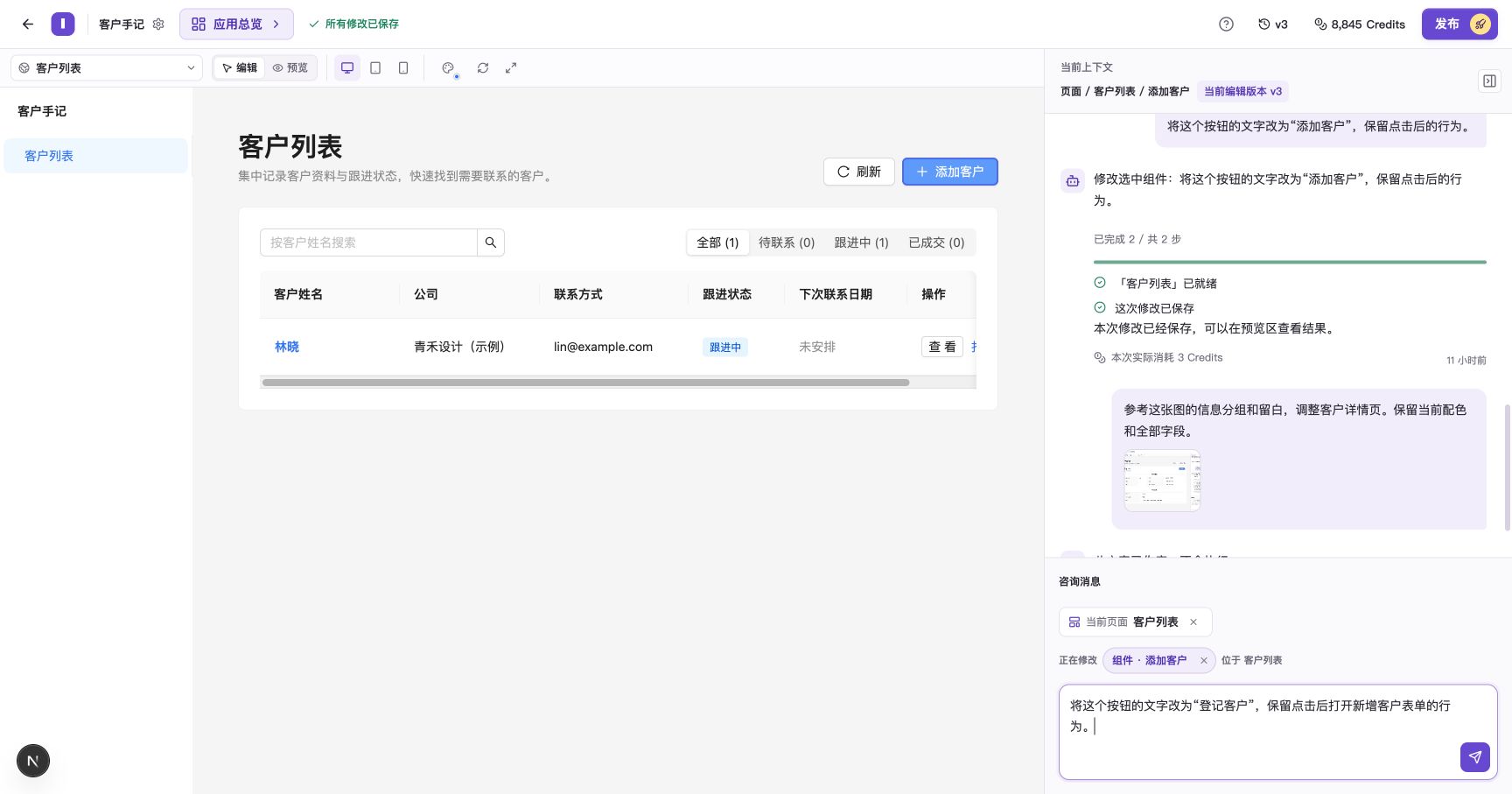
选中的按钮会显示在会话框上方。核对后,发送按钮文案的修改要求。
- 等待修改保存为新版本。
- 切回 预览,查看新文案,并点击按钮检查原有行为。
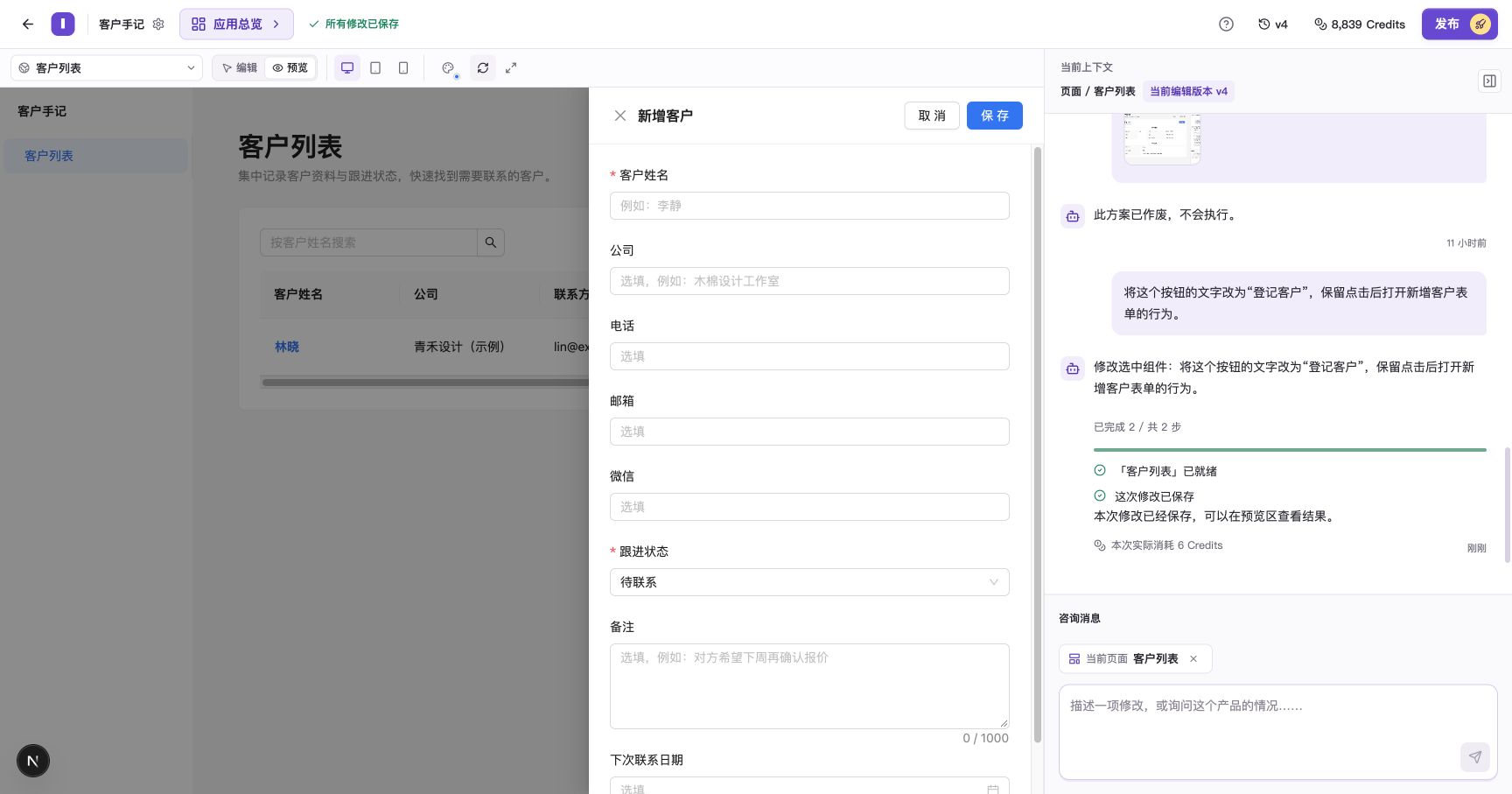
示例中,文字修改完成,新增客户表单仍能打开。
选错时,点击组件标签旁的 清除,再重新选择。
方式二:右键点击,在弹出框修改
- 在目标组件上点击鼠标右键。右键菜单可以从预览模式打开,并切入编辑模式。
- 检查菜单顶部的组件名称和画布高亮,选择 编辑组件。
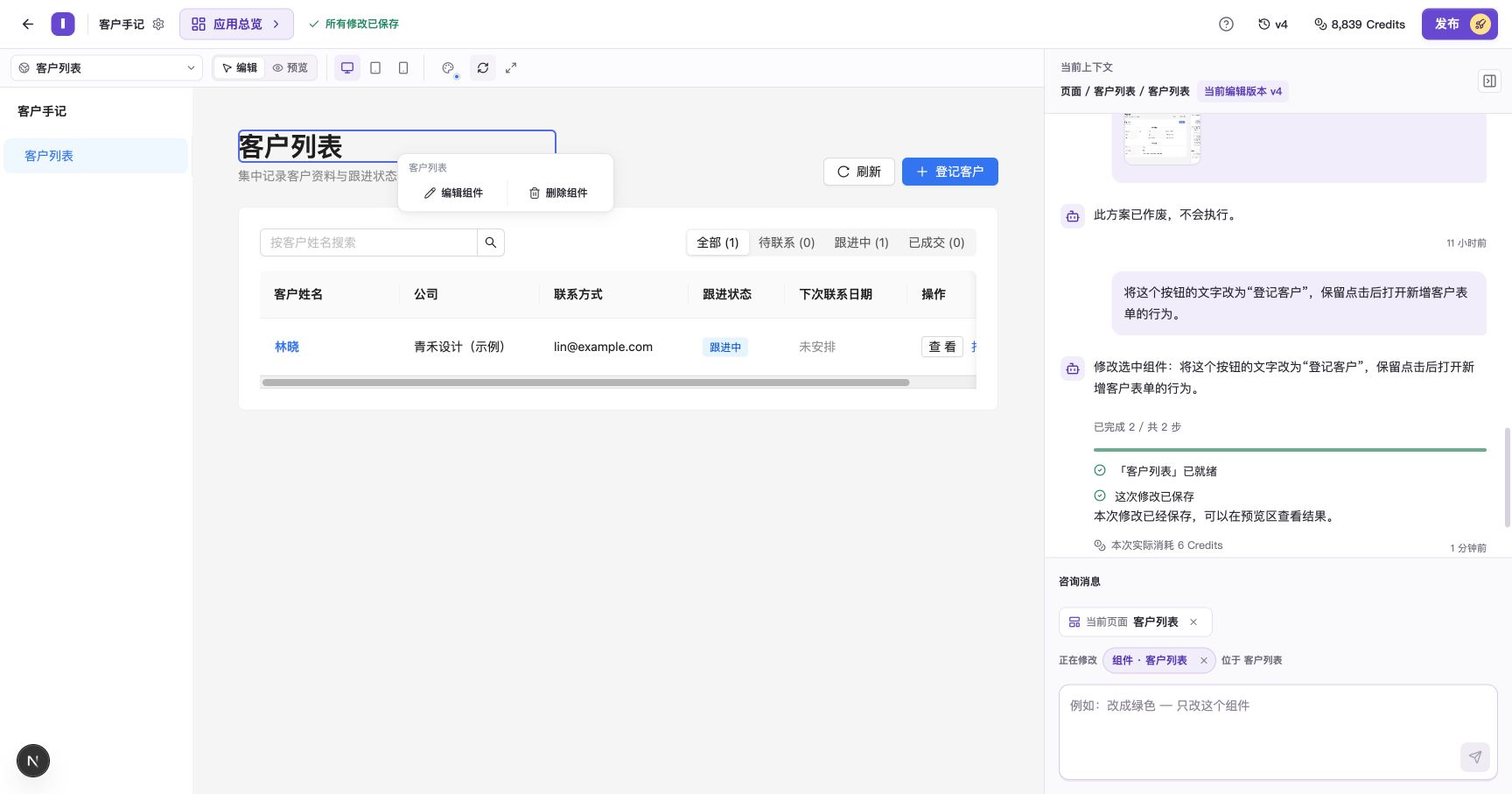
右键菜单显示选中的组件名称,并提供编辑和删除入口。
- 在弹出框中输入修改要求,例如“把这个标题改为‘我的客户’,导航名称和其他内容保持不变”。
- 点击箭头按钮 提交组件修改。也可以在输入完成后按回车提交。
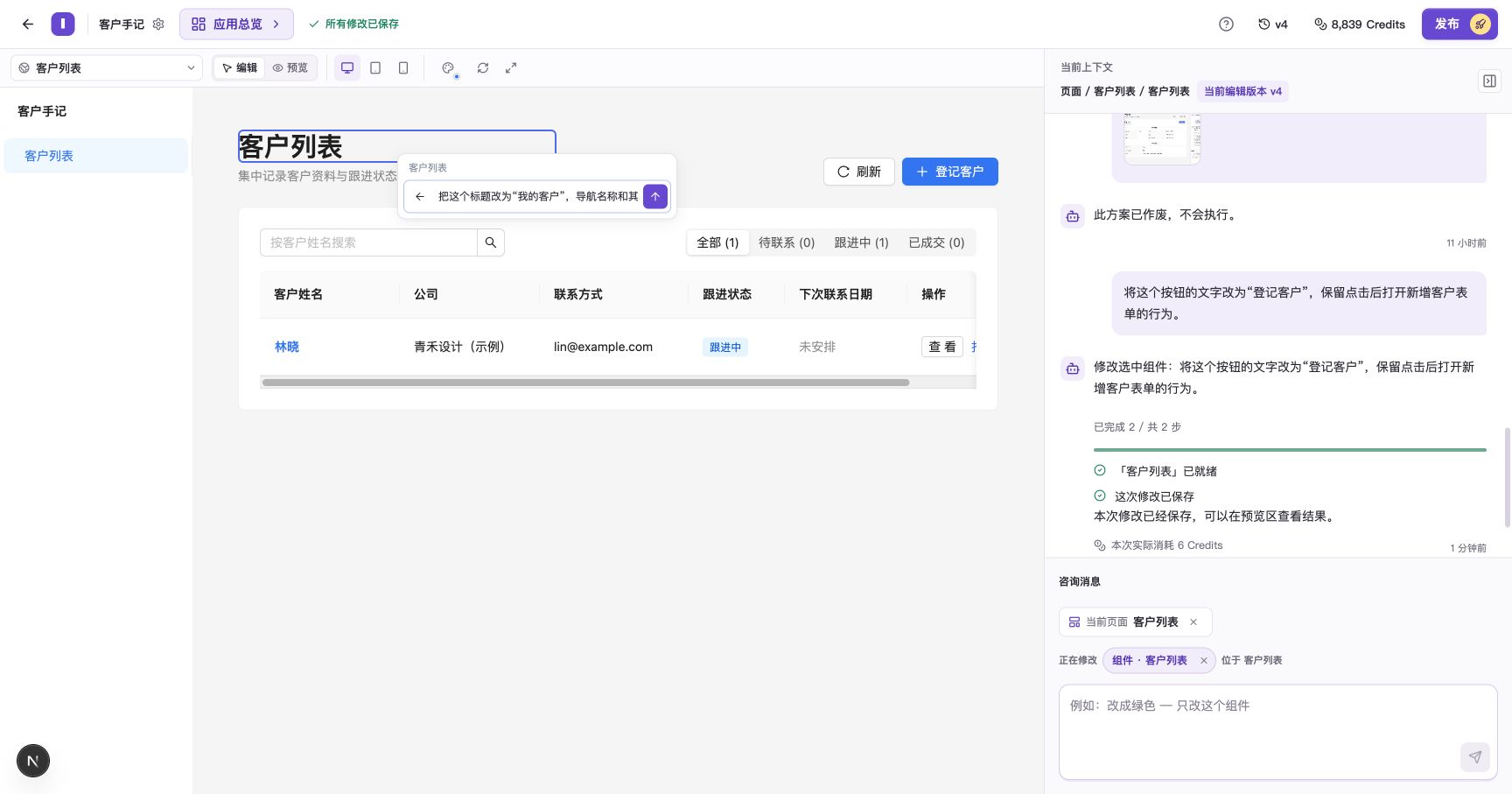
在弹出框中写好要求后,点击箭头或按回车提交修改。
- 等待任务保存,再切回预览检查标题和其他内容。
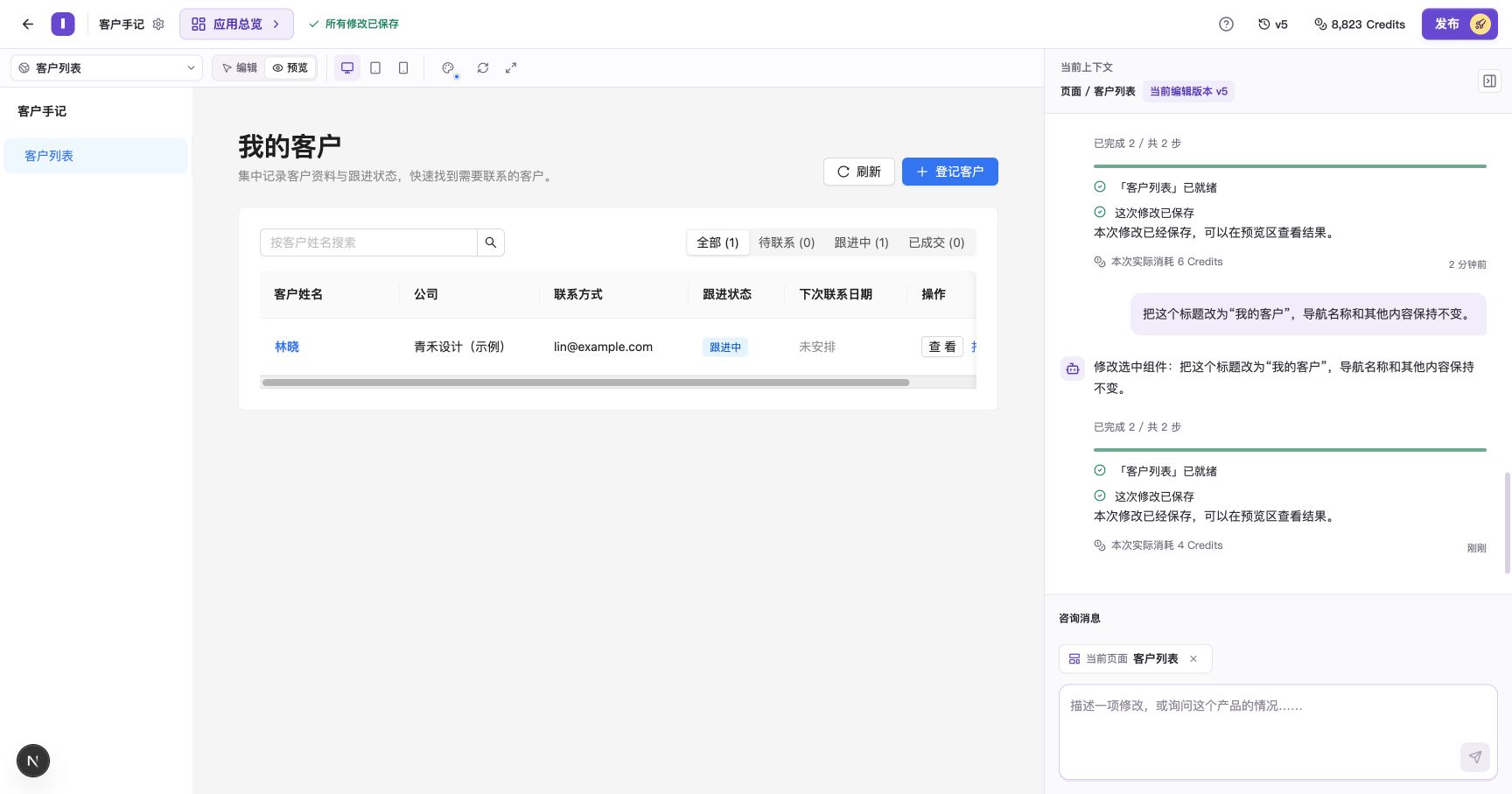
本例只修改页面标题,导航标签保持原样。
方式三:直接删除组件
- 右键点击要移除的元素。
- 核对高亮范围和菜单名称,再选择 删除组件,直接启动删除任务。
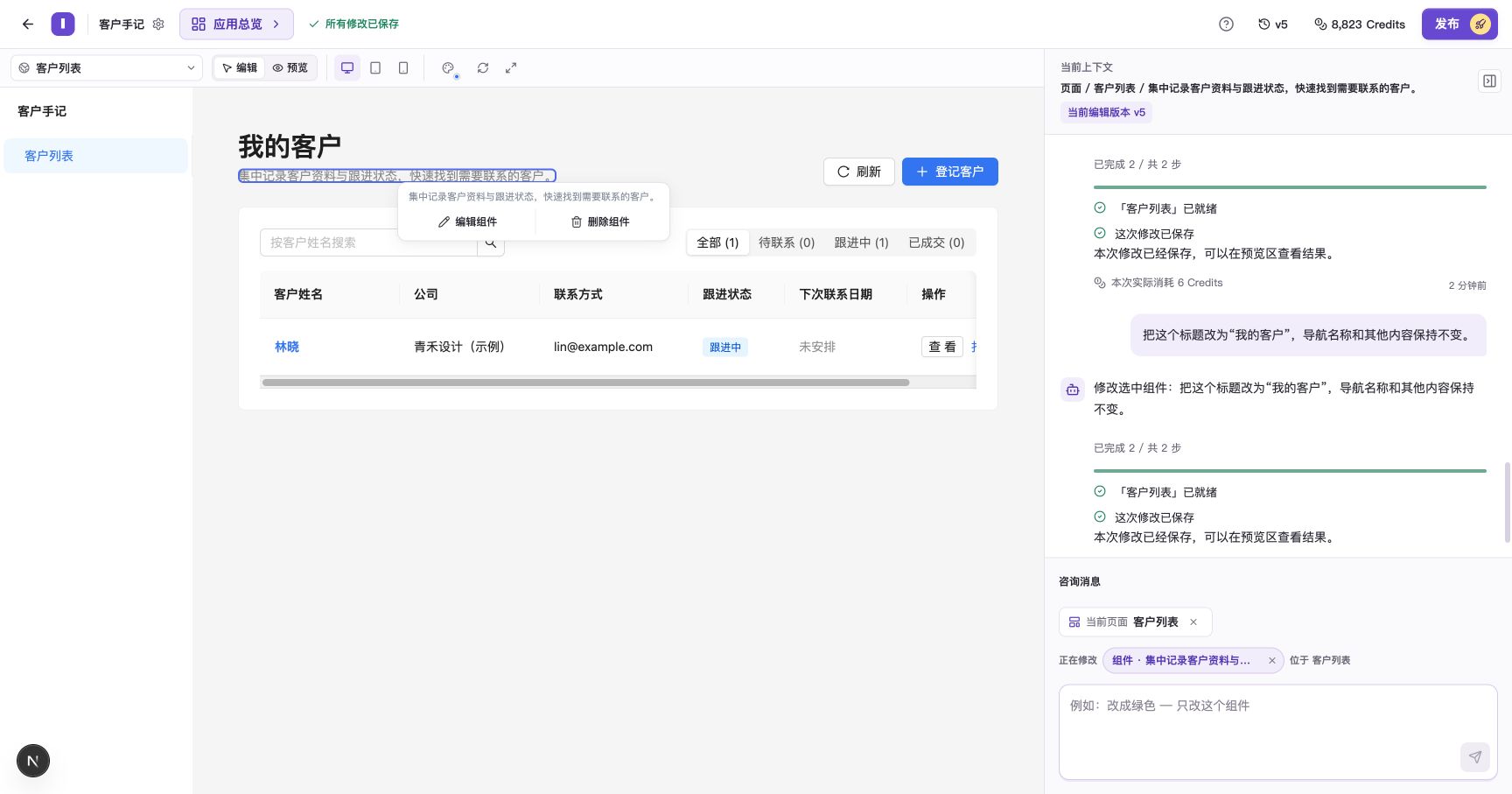
示例选中了标题下方的说明文字,点击“删除组件”移除这段文字。
- 等待新版本保存后,切到 预览 检查元素是否移除,以及附近的操作是否仍正常。
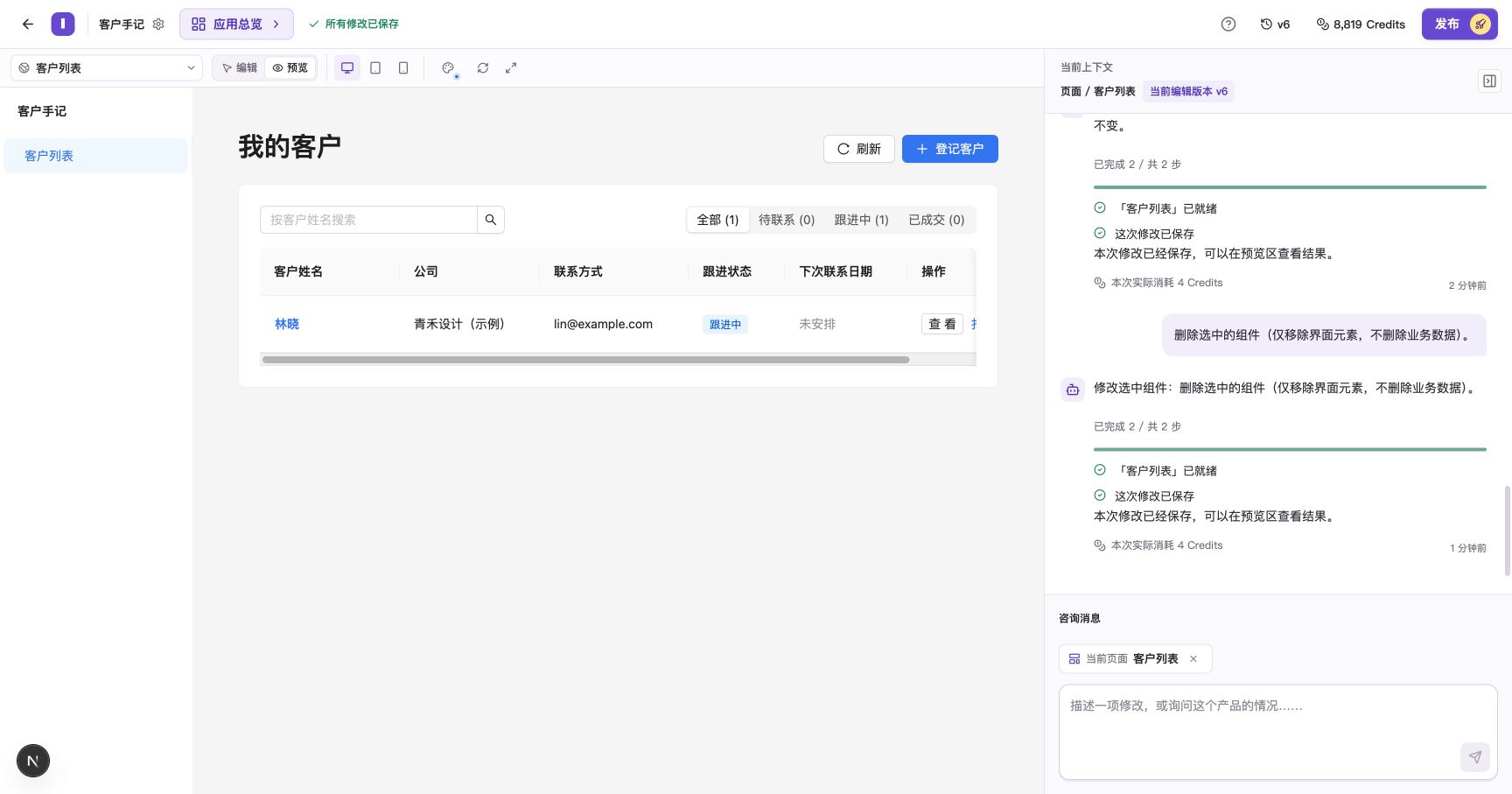
新版本已移除标题下方的说明文字。
如果删错了,可以先预览删除前的应用版本,再决定是否恢复。恢复步骤见版本恢复与发布。
检查范围和结果
同类元素可能在列表、抽屉和独立详情页分别出现。检查你实际想改的入口;需要多个地方一起修改时,清除组件选择,在普通需求中说明这些入口之间的关系。
如预览暂未显示已保存的新版本,可使用画布工具栏的 刷新,再检查。应用已经上线时,保存编辑版本后还需要重新发布。
常见问题
为什么点按钮没有打开表单?
先检查是否处于编辑模式。编辑模式把点击用于选择组件;预览模式才按应用原来的行为运行。